Använda AirPrint
 |
Du behöver inte nödvändigtvis använda någon dator för att skriva ut foton, e-postmeddelanden, webbsidor och andra dokument. Du kan skriva ut från en iPad, iPhone, iPod touch eller Macintosh utan någon skrivardrivrutin.
|

Systemkrav
Om du vill använda AirPrint behöver du en av följande enheter med den senaste versionen av iOS:
iPad (alla modeller)
iPhone (3GS eller senare)
iPod touch (3:e generationen eller senare)
Om du använder Macintosh krävs OS X v10.7 eller senare.
Nätverksmiljö
Apple-enheterna (iPad/iPhone/iPod touch/Macintosh) och enheten måste vara anslutna till samma nätverk.
Skriva ut från iPad, iPhone eller iPod touch
1
Kontrollera att enheten är på och ansluten till det lokala nätverket.
Mer information om hur du kontrollerar detta finns i "Komma igång". Handböcker som medföljer enheten
2
Från programmet på Apple-enheten trycker du på  för att visa menyalternativen.
för att visa menyalternativen.3
I listrutan trycker du på [Print] (Skriv ut).
4
Välj den här enheten under [Printer] (Skrivare) i [Printer Options] (Skrivaralternativ).
De skrivare som är anslutna till nätverket visas. Välj den här enheten i det här steget.

[Printer Options] (Skrivaralternativ) visas inte i program som inte har stöd för AirPrint. Du kan inte skriva ut med dessa program.
5
Ange lämpliga utskriftsinställningar.
Antal kopior
Tryck på [+] eller [-] på höger sida om [1 Copy] (1 kopia) för att ange antalet kopior.
Tryck på [+] eller [-] på höger sida om [1 Copy] (1 kopia) för att ange antalet kopior.
[Double-sided] (Dubbelsidig)
Tryck på [ON] (På) på höger sida om [Double-sided] (Dubbelsidig) för att ange dubbelsidig utskrift.
Tryck på [ON] (På) på höger sida om [Double-sided] (Dubbelsidig) för att ange dubbelsidig utskrift.
[Range] (Intervall)
Tryck på [Range] (Intervall) och [All Pages] (Alla sidor) eller ange ett sidintervall som ska skrivas ut på ett dokument med flera sidor.
Tryck på [Range] (Intervall) och [All Pages] (Alla sidor) eller ange ett sidintervall som ska skrivas ut på ett dokument med flera sidor.

Inställningarna för [Printer Options] (Skrivaralternativ) kan vara olika beroende på vilket program du använder.
Pappersformaten kan vara olika beroende på vilket program du använder.
6
Tryck på [Print] (Skriv ut).
Utskriften startar.
Avbryta utskriften Avbryta AirPrint-utskrift
Kontrollera utskriftsstatus
Under utskriften visas ikonen för [Print Center] (Utskriftscenter) i listan med nyligen använda program på Apple-enheten, och du kan använda den för att kontrollera utskriftsstatus. Om du vill visa listan med nyligen använda program trycker du två gånger på knappen [Home] (Hem).
Skriva ut från Macintosh
Innan du skriver ut med ovanstående procedur, lägger du till din skrivare till din Macintosh från [System Preferences] (Systeminställningar)  [Print & Scan] (Skriv ut och skanna).
[Print & Scan] (Skriv ut och skanna).1
Kontrollera att enheten är påslagen och ansluten till lokalt nätverk.
Mer information om hur du kontrollerar detta finns i "Komma igång". Handböcker som medföljer enheten
2
Öppna ett dokument i ett program och visa dialogrutan för utskrift.
Hur du öppnar dialogrutan kan variera beroende på vilket program du använder. Mer information finns i användarhandboken till det aktuella programmet.
3
Välj den här enheten i utskriftsdialogrutan.
De skrivare som är anslutna till din Macintosh visas. Välj den här enheten i det här steget.
4
Ange lämpliga utskriftsinställningar.
[Presets] (Förinställningar)
Ange utskriftsinställningar genom att välja en förinställd inställning i listrutan.
Ange utskriftsinställningar genom att välja en förinställd inställning i listrutan.
[Copies] (Kopior)
Ange antal kopior.
Ange antal kopior.
[Two-Sided] (Dubbelsidig)
Markera kryssrutan om du vill ha dubbelsidiga utskrifter.
Markera kryssrutan om du vill ha dubbelsidiga utskrifter.
[Pages] (Sidor)
Ange det sidintervall som ska skrivas ut på ett dokument med flera sidor.
Ange det sidintervall som ska skrivas ut på ett dokument med flera sidor.
Inställningarna kan vara olika beroende på vilket program du använder.
5
Klicka på [Print] (Skriv ut).
Utskriften startar.
Avbryta utskriften Avbryta AirPrint-utskrift
Avbryta AirPrint-utskrift
Du kan avbryta utskriften på två olika sätt. Du kan avbryta utskriften från enhetens kontrollpanel (Avbryta utskrifter) eller från en Apple-enhet på följande sätt.
Avbryta från iPad, iPhone eller iPod touch
1
Tryck två gånger på knappen [Home] (Hem).
2
Tryck på [Print Center] (Utskriftscenter) för att visa listan med dokument som ska skrivas ut.
3
Tryck på det dokument som ska avbrytas och tryck på [Cancel Printing] (Avbryt utskrift).
Avbryta från Macintosh
1
Klicka på den skrivarikon som visas i dockan på skrivbordet.
2
Klicka på det dokument som ska avbrytas.
3
Klicka på [Delete] (Ta bort).
Ändra AirPrint-inställningar
Du kan registrera information, däribland namn på enheten och installationsplats, som används för identifiering av enheten. Du kan även inaktivera AirPrint-funktionen för enheten. Använd Fjärranvändargränssnittet för att ändra dessa inställningar.
1
Starta Fjärranvändargränssnittet och logga in i systemansvarigsläge. Starta Fjärranvändargränssnittet
Beroende på vilken webbläsare du använder kan proceduren för att starta Fjarranvandargranssnittet variera. Mer information finns i handböckerna till webbläsaren.
2
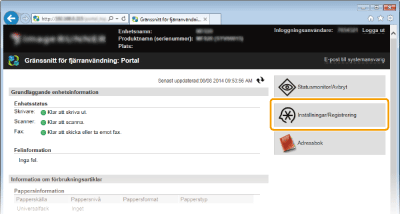
Klicka på [Inställningar/Registrering].
Om du använder en mobil enhet, till exempel iPad, iPhone eller iPod touch, läser du "klicka" som "tryck" i det här avsnittet.
3
Klicka på [Nätverksinställningar] [AirPrint-inställningar].
[AirPrint-inställningar].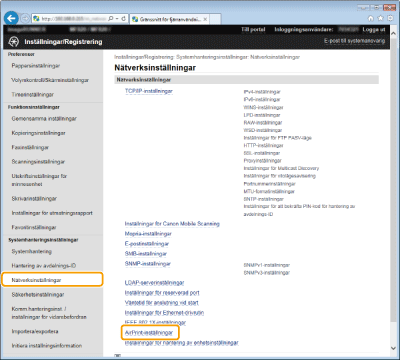
4
Klicka på [Redigera...].

5
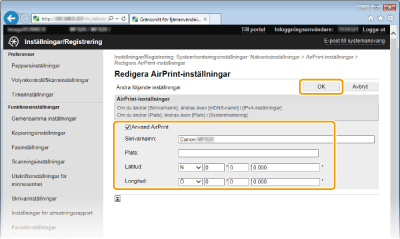
Ange de önskade inställningarna och klicka på [OK].
[Använd AirPrint]
Markera kryssrutan för att aktivera utskrift med AirPrint. Avmarkera kryssrutan om du vill inaktivera AirPrint.
Markera kryssrutan för att aktivera utskrift med AirPrint. Avmarkera kryssrutan om du vill inaktivera AirPrint.
[Skrivarnamn]/[Plats]/[Latitud]/[Longitud]
Ange namn och installationsplats som hjälper dig att identifiera den här enheten när Apple-enheten används. Den här informationen är praktisk om du har flera AirPrint-skrivare.
Ange namn och installationsplats som hjälper dig att identifiera den här enheten när Apple-enheten används. Den här informationen är praktisk om du har flera AirPrint-skrivare.
Aktivera AirPrint
När du aktiverar AirPrint genom att markera kryssrutan [Använd AirPrint] aktiveras också <Använd HTTP> och inställningarna <mDNS-inställningar> (IPv4). Inaktivera HTTP-kommunikation Konfigurera DNS
Skrivarnamn och plats
[Skrivarnamn] och [Plats] återspeglas i följande inställningar:
[Skrivarnamn] kan också ställas in i <mDNS-namn> (IPv4-inställningar).
[Plats] kan också ställas in i <Plats> (Enhetsinfo-inställningar ).
Felsökning för AirPrint
Du kan inte skriva ut med AirPrint.
Kontrollera att enheten är påslagen. Om enheten är påslagen startar du om den och ser om problemet har lösts.
Kontrollera att papper är ifyllt i enheten och att enheten har tillräckligt med toner. Fylla på papper Byta tonerpatroner
Kontrollera att inga felmeddelanden visas på enheten.
Kontrollera att Apple-enheterna (iPad/iPhone/iPod touch/Macintosh) och enheten är anslutna till samma nätverk.
Kontrollera att Bonjour på Apple-enheter är aktiverad.
Kontrollera att enheten har ställts in för att aktivera utskrift från en dator, även om inget avdelnings-ID och lösenord anges. Blockera jobb när avdelnings-ID är okänt
Annan
Kontrollera förbrukningsartiklar på Macintosh
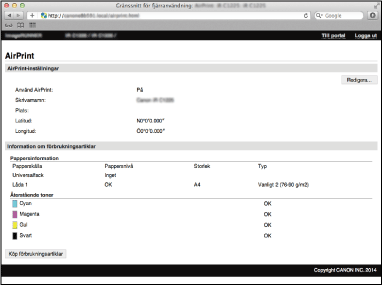
Du kan visa skärmen för AirPrint, där du inte bara kan visa AirPrint-inställningar utan också visa information om förbrukningsartiklar, till exempel papper och toner.
1
Klicka på [System Preferences] (Systeminställningar) i dockan på skrivbordet [Print & Scan] (Skriv ut och skanna).
[Print & Scan] (Skriv ut och skanna).2
Välj din skrivare och klicka på [Options & Supplies] (Alternativ och förbrukningsartiklar).
3
Klicka på [Show Printer Webpage] (Visa skrivarens webbsida).
4
Logga in på Fjärranvändargränssnittet i systemhanteringsläge.
Om du vill kontrollera enhetens status eller förbrukningsartiklar kan du också logga in i slutanvändarläge.
Varumärken
Apple, Bonjour, iPad, iPhone, iPod touch, Macintosh, Mac OS och OS X är varumärken som tillhör Apple Inc. som registrerats i USA och i andra länder. AirPrint och AirPrint-logotypen är varumärken som tillhör Apple Inc.