Systemhanteringsinställningar
 |
|
Alla inställningar för Systemhantering - inställningar visas med korta beskrivningar. Standardinställningarna markeras med ett kors (
 ). ). |
 |
Asterisker (*)Inställningar som är markerade med "*1" kan ha andra standardvärden beroende på inköpsland eller region.
Inställningar som är markerade med "*2" kan inte importeras eller exporteras via Fjärranvändargränssnittet.
|
Nätverksinställningar
Informationsinställn. för systemansvarig
Ange ID eller PIN-kod exklusivt för administratörer som har åtkomstbehörighet för <Nätverksinställningar> och <Systemhanteringsinställningar>. ID är <Systemansvarig-ID> och PIN-kod är <Systemansvarig-PIN-kod>. Du kan även registrera namnet på en administratör. Ställa in systemansvarig-ID
Systemansvarig-ID och PIN-kod
Ange ett tal med upp till sju siffror för Systemansvarig-ID och PIN-kod.
|
Systemansvarig-ID
Systemansvarig-PIN-kod
|
Systemansvarigs namn
Ange upp till 32 alfanumeriska tecken för namnet på en administratör.
Enhetsinfo-inställningar 
Ange upp till 32 alfanumeriska tecken för namn och installationsplats som ska identifiera enheten.
|
Enhetsnamn
Plats
|
<Meny>  <Systemhanteringsinställningar> <Enhetsinfo-inställningar> <Enhetsnamn> eller <Plats> Ange <Enhetsnamn> eller <Plats> (Skriva text) <Använd>
<Systemhanteringsinställningar> <Enhetsinfo-inställningar> <Enhetsnamn> eller <Plats> Ange <Enhetsnamn> eller <Plats> (Skriva text) <Använd>
Hantering av avd.-ID På/Av
Välj om du vill använda Hantering av avdelnings-ID, en funktion som använder ID som användarkonton för att ange åtkomstbehörigheter och visar information om hur enheten ska användas. Ställa in Hantering av avdelnings-ID
|
Av
På
|
<Meny> <Systemhanteringsinställningar> <Hantering av avd.-ID På/Av> <Av> eller <På>
<Systemhanteringsinställningar> <Hantering av avd.-ID På/Av> <Av> eller <På>Säkerhetsinställningar
Aktivera eller inaktivera inställningarna för krypterad kommunikation via TLS eller IPSec, men även inställningarna för IP-adress- eller MAC-adresspaketfiltrering.
Använd TLS
Ange om du vill använda TLS-krypterad kommunikation. Aktivera TLS för krypterad kommunikation för Fjärranvändargränssnittet
|
Av
På
|
<Meny> <Systemhanteringsinställningar> <Säkerhetsinställningar> <Använd TLS> <Av> eller <På> Starta om enheten
<Systemhanteringsinställningar> <Säkerhetsinställningar> <Använd TLS> <Av> eller <På> Starta om enhetenAnvänd IPSec
Ange om du vill utföra en krypterad kommunikation genom att upprätta ett virtuellt privat nätverk via IPSec. Konfigurera IPSec-inställningar
|
Av
På
|
<Meny> <Systemhanteringsinställningar> <Säkerhetsinställningar> <Använd IPSec> <Av> eller <På> Starta om enheten
<Systemhanteringsinställningar> <Säkerhetsinställningar> <Använd IPSec> <Av> eller <På> Starta om enhetenIPv4-adressfilter
Aktivera eller inaktivera inställningarna för filtreringspaket som skickats till eller tagits emot från enheter med angivna IPv4-adresser. Ange IP-adresser för brandväggsregler
|
Utgående filter
Av
På
Inkommande filter
Av
På
|
<Meny> <Systemhanteringsinställningar> <Säkerhetsinställningar> <IPv4-adressfilter> <Utgående filter> eller <Inkommande filter> <Av> eller <På> Starta om enheten
<Systemhanteringsinställningar> <Säkerhetsinställningar> <IPv4-adressfilter> <Utgående filter> eller <Inkommande filter> <Av> eller <På> Starta om enhetenIPv6-adressfilter
Aktivera eller inaktivera inställningarna för filtreringspaket som skickats till eller tagits emot från enheter med angivna IPv6-adresser. Ange IP-adresser för brandväggsregler
|
Utgående filter
Av
På
Inkommande filter
Av
På
|
<Meny> <Systemhanteringsinställningar> <Säkerhetsinställningar> <IPv6-adressfilter> <Utgående filter> eller <Inkommande filter> <Av> eller <På> Starta om enheten
<Systemhanteringsinställningar> <Säkerhetsinställningar> <IPv6-adressfilter> <Utgående filter> eller <Inkommande filter> <Av> eller <På> Starta om enhetenMAC-adressfilter
Aktivera eller inaktivera inställningarna för filtreringspaket som skickats till eller tagits emot från enheter med angivna MAC-adresser. Ange MAC-adresser för brandväggsregler
|
Utgående filter
Av
På
Inkommande filter
Av
På
|
<Meny> <Systemhanteringsinställningar> <Säkerhetsinställningar> <MAC-adressfilter> <Utgående filter> eller <Inkommande filter> <Av> eller <På> Starta om enheten
<Systemhanteringsinställningar> <Säkerhetsinställningar> <MAC-adressfilter> <Utgående filter> eller <Inkommande filter> <Av> eller <På> Starta om enhetenKommunikationshanteringsinställningar
Ange inställningar för att skicka eller ta emot fax.
Faxinställningar
Ange kommunikationsstarthastighets- och R-knappsinställningar.
Starthastighet för sändning
Justera starthastigheten för kommunikationen. Justeringen måste göras när det tar lång tid att starta sändning av fax på grund av att anslutningslinjen är dålig.
|
33600 bit/s
14400 bit/s
9600 bit/s
7200 bit/s
4800 bit/s
2400 bit/s
|
<Meny> <Systemhanteringsinställningar> <Kommunikationshanteringsinställningar> <Faxinställningar> <Starthastighet för sändning> Tryck på en starthastighet för kommunikationen
<Systemhanteringsinställningar> <Kommunikationshanteringsinställningar> <Faxinställningar> <Starthastighet för sändning> Tryck på en starthastighet för kommunikationenStarthastighet för mottagning
Justera starthastigheten för kommunikationen. Justeringen måste göras när det tar lång tid att starta mottagning av fax på grund av att anslutningslinjen är dålig.
|
33600 bit/s
14400 bit/s
9600 bit/s
7200 bit/s
4800 bit/s
2400 bit/s
|
<Meny> <Systemhanteringsinställningar> <Kommunikationshanteringsinställningar> <Faxinställningar> <Starthastighet för mottagning> Tryck på en starthastighet för kommunikationen
<Systemhanteringsinställningar> <Kommunikationshanteringsinställningar> <Faxinställningar> <Starthastighet för mottagning> Tryck på en starthastighet för kommunikationenR-knappsinställning
Om enheten är ansluten via PBX (en växel) måste du ange åtkomstmetod. Du kan ange PBX-typen till <Prefix> eller <Koppling>. Om du programmerar in anknytningsnumret för extern linje kan du enkelt få en extern linje.
|
EXTERN LINJE
INTERN LINJE
Prefix
Koppling
*1 |
<Meny> <Systemhanteringsinställningar> <Kommunikationshanteringsinställningar> <Faxinställningar> <R-knappsinställning> <INTERN LINJE> <Prefix> eller <Koppling> Ange det externa numret om du väljer <Prefix> <Använd>
<Systemhanteringsinställningar> <Kommunikationshanteringsinställningar> <Faxinställningar> <R-knappsinställning> <INTERN LINJE> <Prefix> eller <Koppling> Ange det externa numret om du väljer <Prefix> <Använd>
 <INTERN LINJE>
Välj vilken typ av växel (PBX) du använder. Om du trycker på <Prefix> registrerar du prefixet på nästa skärm.
 <Kod>
<Kod>
Ange prefix med sifferknapparna, tryck på <Paus> och sedan på <Använd>. Om du inte lägger in en paus registreras inte prefixet.
Arkivera sändningsdokument *2
Ange om du vill skicka ett mottaget fax som ett arkiveringsdokument. Du kan ange en mottagare till arkiveringsdokumentet från adressboken.
|
Av
På
|
<Meny> <Systemhanteringsinställningar> <Kommunikationshanteringsinställningar> <Faxinställningar> <Arkivera sändningsdokument> <Av> eller <På>
<Systemhanteringsinställningar> <Kommunikationshanteringsinställningar> <Faxinställningar> <Arkivera sändningsdokument> <Av> eller <På>Minneslåsinställningar
Ange om du vill lagra mottagna fax utan att skriva ut dem direkt. Du kan skriva ut lagrade faxdokument när som helst genom att ändra inställningen till <Av>. Lagra mottagna fax i minnet (minnesmottagning)
|
Av
På
PIN-kod till minneslås
Rapportutskrift
Av
På
Minneslåstid
Av
På
Starttid för minneslås
Sluttid för minneslås
|
Välj land/region *1*2
Ange det land eller den region där enheten används. Standardinställningen kan variera beroende på inställningen som valts vid inledande strömtillslag.
|
<Meny> <Systemhanteringsinställningar> <Välj land/region> Tryck på ett land eller en region
<Systemhanteringsinställningar> <Välj land/region> Tryck på ett land eller en regionInställningar för vidarebef.*2
Ange om alla mottagna faxdokument ska vidarebefordras till angiven mottagare. Du kan ange, förutom ett faxnummer, en e-postadress eller en delad mapp på en dator som mottagare för vidarebefordran. Automatiskt vidarebefordra alla mottagna dokument
|
Av
På
|
Lagra/skriv ut vid vidarebef.
Om <Inställningar för vidarebef.> är inställt på <På> anger du inställningar för utskrift eller för lagring av vidarebefordrade faxdokument i minnet.
Skriv ut bilder
Ange om vidarebefordrade faxdokument ska skrivas ut. Du kan ställa in enheten så att vidarebefordrade dokument bara skrivs ut när ett fel inträffar. Skriva ut dokument som ska vidarebefordras
|
Av
På
Endast när fel uppstår
|
Lagra bilder i minnet
Ange om faxdokument ska lagras i minnet när de inte kunnat vidarebefordras. Du kan skicka eller skriva ut dokumenten igen senare. Skriva ut/sända om/ta bort dokument som inte kunde vidarebefordras
|
Av
Endast när fel uppstår
|
Inställn. för fjärrgränssnitt*2
Ange om du vill använda Fjärranvändargränssnittet, en funktion som du använder för att ange enhetsinställningar med hjälp av en webbläsare. Inaktivera Fjärranvändargränssnittet
|
Använd fjärrgränssnitt
Av
På
|
Begränsa sändfunktion
Ange inställningar för att begränsa åtkomsten till sändningsfunktioner för valda mottagare.
PIN-kod för adressbok
Ange en PIN-kod och kräv att den ska anges när någon vill lägga till nya eller redigera befintliga poster i adressboken. Ställa in en PIN-kod för adressboken
Begränsa nya mottagare
Ange om du vill begränsa de faxnummer och e-postadresser, som kan anges som mottagare, till dem som redan registrerats i adressboken. Begränsa tillgängliga mottagare
|
Av
På
|
Tillåt sänd. från faxdrivrutin
Aktivera eller inaktivera PC-fax (skicka fax från en dator). Förbjuda PC-fax
|
Av
På
|
Begränsa omsändning från logg
Ange om du vill förhindra att en mottagare väljs från jobbloggar över avsända jobb. Inaktivera användning av tidigare använda mottagare
|
Av
På
|
Bekräfta angivet faxnummer
Ange om användarna måste ange faxnumret två gånger när det angetts med sifferknapparna. Visa skärmen för kontroll av faxnummer
|
Av
På
|
Bekräfta kodad sändning
Ange om information om ett angivet kortnummer ska visas när det väljs som mottagare. Visa mottagare i adressboken
|
Av
På
|
Begränsa gruppsändning
Ange om gruppsändning ska förbjudas, en funktion som skickar fax till flera mottagare i följd. Förbjuda seriesändning
|
Av
Bekräfta gruppsändning
Avvisa gruppsändning
|
Visa jobblogg
Ange om kopierings-, utskrifts-, faxnings- och skanningsloggar ska visas på enhetens skärm och i kommunikationshanteringsrapporten.
|
Av
På
|
<Meny> <Systemhanteringsinställningar> <Visa jobblogg> <Av> eller <På> Starta om enheten
<Systemhanteringsinställningar> <Visa jobblogg> <Av> eller <På> Starta om enhetenAnvänd som USB-enhet
Aktivera eller inaktivera den USB-port som används för anslutning av enheten till en dator. Begränsa USB-anslutning till en dator
|
Av
På
|
Lagra på USB-minne
Välj om du vill tillåta lagring av skannade dokument, att inställningar exporteras med <Exportera> i <Import/export av inställningar> och adressboksdata till en USB-minnesenhet. Begränsa funktionen Skanna till USB
|
Av
På
|
Minnesenhetsutskrift På/Av
Ange om du vill tillåta utskrift av data från ett USB-minne när det har anslutits till enheten. Begränsa funktionen för USB-utskrift
|
Av
På
|
Aktivera Canon Mobile Scanning
Välj om du vill tillåta skanning från en mobil enhet med programmet Canon Mobile Scanning.
|
Av
På
|
<Meny> <Systemhanteringsinställningar> <Aktivera Canon Mobile Scanning> <Av> eller <På> Starta om enheten
<Systemhanteringsinställningar> <Aktivera Canon Mobile Scanning> <Av> eller <På> Starta om enhetenInst. för Google Cloud Print *2
Aktivera eller inaktivera Google Cloud Print. Använda Google Cloud Print
|
Aktivera Google Cloud Print
Av
På
Registreringsstatus för Google Cloud Print
|
Import/export av inställningar*2
Importera eller exportera inställningar och adressboksdata. Om du anger <Importera> importeras inställningar och adressboksdata som sparats på ett USB-minne. Om du anger <Exportera> exporteras inställningar och adressboksdata till ett USB-minne.
|
Importera
Exportera
|
|
|
|
Om <Lagra på USB-minne> är inställt på <Av>, kan enheten inte exportera adressbok och inställningar.
|
<Meny> <Systemhanteringsinställningar> <Import/export av inställningar> <Importera> <Ja> Ange PIN-kod <Använd> Starta om enheten
<Systemhanteringsinställningar> <Import/export av inställningar> <Importera> <Ja> Ange PIN-kod <Använd> Starta om enheten<Meny> <Systemhanteringsinställningar> <Import/export av inställningar> <Exportera> Ange PIN-kod <Använd> Ange PIN-kod <Använd>
<Systemhanteringsinställningar> <Import/export av inställningar> <Exportera> Ange PIN-kod <Använd> Ange PIN-kod <Använd> Inställningar säker utskrift
Aktivera eller inaktivera säker utskrift. Skriva ut med säker utskrift
|
Av
På
Tid då säker utskrift raderades
10 till 30
till 240 (min.) |
PDL-val (Plug and play)
Välj ett sidbeskrivningsspråk så att enheten identifieras som en skrivare som är kompatibel med detta språk när den är ansluten till en dator med hjälp av Plug and Play. MF-drivrutin installationsguide
Nätverk
Välj ett sidbeskrivningsspråk så att enheten identifieras som en skrivare som är kompatibel med detta språk när den identifieras i nätverket.
|
Fax
UFR II
UFR II (XPS)
|
USB
Välj ett sidbeskrivningsspråk så att enheten identifieras som en skrivare som är kompatibel med detta språk när den är ansluten till en dator via USB.
|
UFR II
UFR II (XPS)
|
<Meny> <Systemhanteringsinställningar> <PDL-val (Plug and play)> <Nätverk> eller <USB> Tryck på ett sidbeskrivningsspråk Starta om enheten
<Systemhanteringsinställningar> <PDL-val (Plug and play)> <Nätverk> eller <USB> Tryck på ett sidbeskrivningsspråk Starta om enheten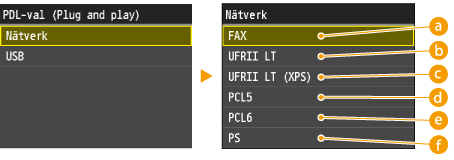
<Fax>
Identifierar och ansluter enheten som en faxenhet.
<UFR II>
Identifierar och ansluter enheten som en UFRII-skrivare.
 <UFR II (XPS)>
Identifierar och ansluter enheten som en UFRII-skrivare som är kompatibel med XML-pappersspecifikation (XPS).
 <PCL5>
Identifierar och ansluter enheten som en PCL5-skrivare.
 <PCL6>
Identifierar och ansluter enheten som en PCL6-skrivare
 <PS>
<PS>
Identifierar och ansluter enheten som en PS-skrivare.
Registrera licens *2
Ange en licensnyckel för aktivering av tillvalsfunktioner.
<Meny> <Systemhanteringsinställningar> <Registrera licens> <OK> Ange registerlicenskod <Registrera> Starta om enheten
<Systemhanteringsinställningar> <Registrera licens> <OK> Ange registerlicenskod <Registrera> Starta om enhetenUppdatera firmware*2
Välj hur uppdateringen av den fasta programvaran ska installeras enligt enhetens miljö.
<Via PC>
Välj att själv manuellt installera uppdateringen som är tillgänglig på Canons webbplats. Anvisningar om hur du installerar uppdateringen finns i handboken på webbplatsen.
<Via Internet>
Välj att automatiskt installera uppdateringen utan att använda någon dator. Utför uppdateringen genom att följa instruktionerna på skärmen. Enheten måste vara ansluten till Internet.
|
Via PC
Via Internet
|
Initiera nyckel och certifikat*2
Välj det här alternativet om du vill återställa fabriksinställningarna för [Nyckel- och certifikatinställningar] och [CA-certifikatinställningar]. Initiera nyckel och certifikat
Initiera adressbok*2
Välj det här alternativet om du vill återställa fabriksinställningarna för adressboken. Initiera adressboken
Initiera menyn*2
Välj det här alternativet om du vill återställa fabriksinställningarna för nedanstående alternativ. Du kan återställa alla inställningar som visas nedan direkt men du kan också återställa enstaka inställningar separat. Initiera meny
|
Preferenser
Timerinställningar
Gemensamma inställningar
Kopieringsinställningar
Faxinställningar
Scanningsinställningar
Utskriftsinställningar för minnesenhet
Skrivarinställningar
Systemhanteringsinställningar
Initiera alla
|
Systemhanteringsinställningar
Välj det här alternativet om du vill återställa fabriksinställningarna för systemhantering. Du kan återställa alla systemhanteringsinställningar samtidigt. Initiera systemhanteringsinställningar
|