AirPrint'i Kullanma
 |
Fotoğrafları, e-postaları, Web sayfalarını ve diğer belgeleri yazdırmak için mutlaka bir bilgisayar kullanmanız gerekmez. iPad, iPhone, iPod touch veya Macintosh'dan yazıcı sürücüsü kullanmadan yazdırmaya olanak tanır.
|

Sistem Gereksinimleri
AirPrint'i kullanmak için, en son iOS sürümüne sahip aşağıdaki aygıtlardan birine ihtiyacınız vardır:
iPad (tüm modeller)
iPhone (3GS veya sonraki sürümler)
iPod touch (3. nesil veya sonraki sürümler)
Macintosh kullanıyorsanız, OS X v10.7 veya üstü gerekir.
Ağ Ortamı
Apple aygıtları (iPad/iPhone/iPod touch/Macintosh) ve makine, aynı LAN'e bağlanmalıdır.
iPad, iPhone veya iPod touch'tan yazdırma
1
Makinenin açık ve yerel LAN'a bağlı olduğundan emin olun.
Nasıl emin olacağınıza dair bilgi için, bkz. "Başlangıç". Makineyle Birlikte Verilen Kılavuzlar
2
Apple aygıtınızdaki uygulamadan  öğesine dokunarak menü seçeneklerini görüntüleyin.
öğesine dokunarak menü seçeneklerini görüntüleyin.3
Açılır listeden [Print] (Yazdır) öğesine dokunun.
4
[Printer Options] (Yazıcı Seçenekleri) içinde [Printer] (Yazıcı) öğesinden bu makineyi seçin.
Ağa bağlı yazıcılar görüntülenir. Bu adımda bu makineyi seçin.

[Printer Options] (Yazıcı Seçenekleri), AirPrint'i desteklemeyen uygulamalarda görüntülenmez. Bu uygulamaları kullanarak yazdırma yapamazsınız.
5
Yazdırma ayarlarını gerektiği gibi belirtin.
Kopya sayısı
Kopya sayısını ayarlamak için, [1 Copy] (1 Kopya) öğesinin sağ tarafındaki [+] veya [-] öğesine dokunun.
Kopya sayısını ayarlamak için, [1 Copy] (1 Kopya) öğesinin sağ tarafındaki [+] veya [-] öğesine dokunun.
[Double-sided] (Çift Taraflı)
2 taraflı yazdırma belirtmek için [Double-sided] (Çift Taraflı) öğesinin sağ tarafındaki [ON] (Açık) öğesine dokunun.
2 taraflı yazdırma belirtmek için [Double-sided] (Çift Taraflı) öğesinin sağ tarafındaki [ON] (Açık) öğesine dokunun.
[Range] (Aralık)
Birden çok sayfa içeren bir belge yazdırırken, [Range] (Aralık) ve [All Pages] (Tüm Sayfalar) öğesine dokunun veya yazdırılacak sayfa aralığını belirtin.
Birden çok sayfa içeren bir belge yazdırırken, [Range] (Aralık) ve [All Pages] (Tüm Sayfalar) öğesine dokunun veya yazdırılacak sayfa aralığını belirtin.

[Printer Options] (Yazıcı Seçenekleri) içindeki kullanılabilir ayarlar, kullandığınız uygulamaya göre değişiklik gösterir.
Kullanılabilir kağıt boyutları, kullandığınız uygulamaya göre değişiklik gösterir.
6
[Print] (Yazdır) öğesine dokunun.
Yazdırma başlar.
Yazdırmayı iptal etmek için AirPrint Yazdırmayı İptal Etme
Yazdırma durumunu denetleme
Yazdırma işlemi sırasında, Apple aygıtında en son kullanılan uygulamaların listesinde [Print Center] (Yazdırma Merkezi) simgesi görüntülenir ve yazdırma durumunu denetlemek için bunu kullanabilirsiniz. En son kullanılan uygulamaların listesini görüntülemek için, [Home] (Giriş) düğmesine iki defa basın.
Macintosh'tan Yazdırma
Aşağıdaki yordamı izleyerek yazdırma yapmadan önce, [System Preferences] (Sistem Tercihleri)  [Print & Scan] (Yazdır ve Tara) içinden Macintosh bilgisayarınıza yazıcınızı ekleyin.
[Print & Scan] (Yazdır ve Tara) içinden Macintosh bilgisayarınıza yazıcınızı ekleyin.1
Makinenin açık ve yerel LAN'a bağlı olduğundan emin olun.
Nasıl emin olacağınıza dair bilgi için, bkz. "Başlangıç". Makineyle Birlikte Verilen Kılavuzlar
2
Bir uygulamada belgeyi açın ve yazdırma iletişim kutusunu görüntüleyin.
Her bir uygulama için yazdırma iletişim kutusunun görüntülenme şekli değişir. Daha fazla bilgi için, kullanmakta olduğunuz uygulamanın talimat kılavuzuna bakın.
3
Yazdırma iletişim kutusunda bu makineyi seçin.
Macintosh bilgisayarınıza bağlı yazıcılar görüntülenir. Bu adımda bu makineyi seçin.
4
Yazdırma ayarlarını gerektiği gibi belirtin.
[Presets] (Önayarlar)
Açılır listeden bir önayarlı ayar seçerek yazdırma ayarlarını belirtin.
Açılır listeden bir önayarlı ayar seçerek yazdırma ayarlarını belirtin.
[Copies] (Kopya Sayısı)
Kopya sayısını belirtin.
Kopya sayısını belirtin.
[Two-Sided] (İki Taraflı)
2 taraflı çıktılar almak için onay kutusunu seçin.
2 taraflı çıktılar almak için onay kutusunu seçin.
[Pages] (Sayfalar)
Birden çok sayfa içeren bir belge yazdırırken, yazdırılacak sayfa aralığını belirtin.
Birden çok sayfa içeren bir belge yazdırırken, yazdırılacak sayfa aralığını belirtin.
Kullanılabilir ayarlar, kullandığınız uygulamaya göre değişiklik gösterir.
5
[Print] (Yazdır) düğmesini tıklatın.
Yazdırma başlar.
Yazdırmayı iptal etmek için AirPrint Yazdırmayı İptal Etme
AirPrint Yazdırmayı İptal Etme
Yazdırmayı iptal etmek için iki seçeneğiniz vardır. Şu yordam ile makinenin işletim panelinden (Yazdırmaları İptal Etme) veya bir Apple aygıtından yazdırmayı iptal edebilirsiniz.
iPad, iPhone veya iPod touch'tan iptal etme
1
[Home] (Ana Ekran) düğmesine iki defa basın.
2
Yazdırılacak belge listesini görüntülemek için [Print Center] (Yazdırma Merkezi) öğesine dokunun.
3
İptal etmek istediğiniz belgeye dokunun ve [Cancel Printing] (Yazdırmayı İptal Et) öğesine dokunun.
Macintosh'tan İptal Etme
1
Masaüstünde Sabitleme Yerinde görüntülenen yazıcı simgesini tıklatın.
2
İptal etmek istediğiniz belgeyi tıklatın.
3
[Delete] (Sil) öğesini tıklatın.
AirPrint Ayarlarını Değiştirme
Makinenin adı ve kurulum yeri de dahil olmak üzere, makineyi tanımlamak için kullanılan bilgileri kaydedebilirsiniz. Makinenin AirPrint işlevini devre dışı da bırakabilirsiniz. Bu ayarları değiştirmek için Uzak Kullanıcı Arabirimi'ni kullanın.
1
Uzak Kullanıcı Arabirimi'ni başlatın ve Sistem Yöneticisi Modunda oturum açın. Uzak Kullanıcı Arabirimi'ni Başlatma
Web tarayıcınıza bağlı olarak, Uzak Kullanıcı Arabirimi'nin çalıştırılması yordamı farklı olabilir. Kullandığınız Web tarayıcısına yönelik talimat kılavuzlarına bakın.
2
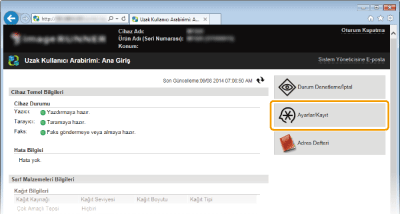
[Ayarlar/Kayıt] öğesini tıklatın.
iPad, iPhone veya iPod touch gibi bir mobil aygıt kullanıyorsanız, bu bölümde "tıklatma" sözcüğünü "dokunma" olarak düşünün.
3
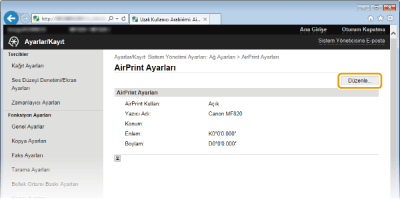
[Ağ Ayarları] [AirPrint Ayarları] öğesini tıklatın.
[AirPrint Ayarları] öğesini tıklatın.
4
[Düzenle...] öğesini tıklatın.
5
Gerekli ayarları belirtin ve [Tamam] düğmesini tıklatın.
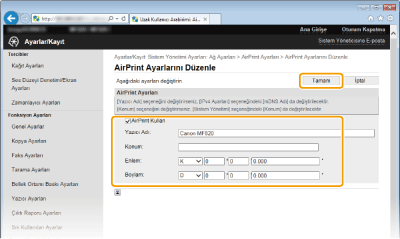
[AirPrint Kullan]
AirPrint ile yazdırmaya olanak sağlamak için onay kutusunu seçin. AirPrint'i devre dışı bırakmak için onay kutusunun işaretini kaldırın.
AirPrint ile yazdırmaya olanak sağlamak için onay kutusunu seçin. AirPrint'i devre dışı bırakmak için onay kutusunun işaretini kaldırın.
[Yazıcı Adı]/[Konum]/[Enlem]/[Boylam]
Apple aygıtınızı çalıştırırken bu makineyi tanımlamanıza yardımcı olması için ad ve kurulum konumu bilgilerini girin. Birden fazla AirPrint yazıcınız varsa bu bilgiler kullanışlıdır.
Apple aygıtınızı çalıştırırken bu makineyi tanımlamanıza yardımcı olması için ad ve kurulum konumu bilgilerini girin. Birden fazla AirPrint yazıcınız varsa bu bilgiler kullanışlıdır.
AirPrint'i Etkinleştirme
AirPrint, [AirPrint Kullan] onay kutusunun işaretlenmesiyle etkinleştirildiğinde <HTTP Kullan> ve <mDNS Ayarları> (IPv4) ayarları da etkinleşir. HTTP İletişimini Devre Dışı Bırakma DNS'yi Yapılandırma
Yazıcı adı ve konumu
[Yazıcı Adı] ve [Konum] sırayla şu ayarlarda yansıtılır:
[Yazıcı Adı], <mDNS Adı> içinde de ayarlanabilir (IPv4 Ayarları).
[Konum], <Konum> içinde de ayarlanabilir (Cihaz Bilgisi Ayarları ).
AirPrint için Sorun Giderme
AirPrint ile yazdıramıyorsunuzdur.
Makinenin açık olduğundan emin olun. Makine açık ise makineyi yeniden başlatın ve sorunun çözülüp çözülmediğine bakın.
Kağıdın makineye yüklendiğinden ve makinenin yeterince toner içerdiğinden emin olun. Kağıt Yükleme Toner Kartuşlarını Değiştirme
Makinede hata iletisi görüntülenmediğinden emin olun.
Apple aygıtları (iPad/iPhone/iPod touch/Macintosh) ve makinenin, aynı LAN'e bağlandığından emin olun.
Apple aygıtlarında Bonjour uygulamasının etkinleştirildiğinden emin olun.
Makinenin bir departman kimliği ve parolası girilmediğinde de bilgisayardan yazdırmaya olanak sağlayacak şekilde yapılandırıldığından emin olun. Departman Kimliği Bilinmediğinde İşleri Engelleme
Diğer
Macintosh'ta Sarf Malzemelerini Denetleme
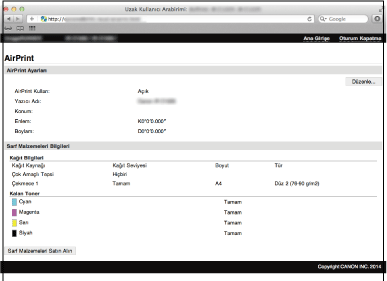
Hem AirPrint Ayarlarına erişebileceğiniz, hem de kağıt ve toner gibi sarf malzemeleri hakkında bilgileri görüntüleyebileceğiniz AirPrint ekranını görüntüleyebilirsiniz.
1
Masaüstünde Sabitleme Yerinde [System Preferences] (Sistem Tercihleri) öğesini [Print & Scan] (Yazdır ve Tara) öğesini tıklatın.
[Print & Scan] (Yazdır ve Tara) öğesini tıklatın.2
Yazıcınızı seçin ve [Options & Supplies] (Seçenekler ve Sarf Malzemeleri) öğesini tıklatın.
3
[Show Printer Webpage] (Yazıcı Web Sayfasını Göster) öğesini tıklatın.
4
Sistem Yöneticisi Modunda Uzak Kullanıcı Arabirimi'nde oturum açın.
Makine durumunu veya sarf malzemelerini denetlemek için, Son Kullanıcı Modunda da oturum açabilirsiniz.
Ticari Markalar
Apple, Bonjour, iPad, iPhone, iPod touch, Macintosh, Mac OS ve OS X, Apple Inc. şirketinin ABD ve diğer ülkelerde tescilli ticari markalarıdır. AirPrint ve AirPrint logosu, Apple Inc. şirketinin ticari markalarıdır.