تخصيص شاشة الصفحة الرئيسية
يمكنك إعادة ترتيب الأزرار المعروضة في شاشة الصفحة الرئيسية بشكل يجعل استخدامها أسهل. يمكنك أيضًا إضافة/حذف أزرار.
إضافة أزرار
يمكنك إضافة الإعدادات المستخدمة بشكل متكرر المسجلة لـ <Copy> و<Fax> و<Scan> كأزرار اختصار في شاشة الصفحة الرئيسية.
 |
|
يمكنك تسجيل ما يصل إلى ١٢ إعدادًا من الإعدادات المستخدمة بشكل متكرر.
|
إضافة أزرار من <Copy> و <Fax>
عند تسجيل إعدادات مستخدمة بشكل متكرر لـ <Copy>، <Fax>، يكون بإمكانك تحديد ما إذا كان سيتم تسجيلها كأزرار اختصار في شاشة الصفحة الرئيسية أم لا. انقر فوق أزرار الاختصار في شاشة الصفحة الرئيسية لعرض الإعدادات بإجراء واحد.
|
1
|
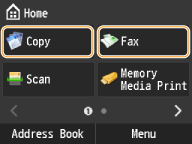
انقر على <Copy> أو <Fax>.
 |
|
2
|
انقر فوق <Favorite Settings>
 <Register/Edit>. <Register/Edit>. |
|
3
|
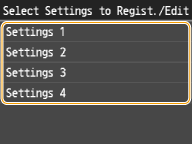
انقر فوق الإعدادات المراد تسجيلها.
 |
|
4
|
حدد الإعدادات ثم انقر فوق <Apply>.
 |
|
5
|
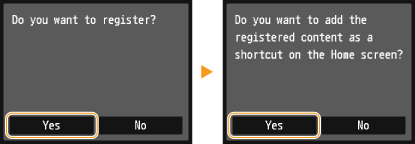
انقر فوق <Yes>
<Yes>.إذا كنت قد حددت الإعدادات في الخطوة رقم 2 التي تم تسجيلها بالفعل، فسوف تظهر رسالة تأكيد لاستبدال الإعدادات القديمة.
 |
|
6
|
انقر فوق <OK>.
تتم إضافة الزر بعد آخر مرة لإعادة ترتيب الأزرار في شاشة الصفحة الرئيسية.
 |
|
|
|
إذا كانت شاشة الصفحة الرئيسية ممتلئة وكان لا يمكن تسجيل المزيد من الإعدادات، فإما أن تحذف المسافات باستخدام <Home Screen Settings> في شاشة الصفحة الرئيسية، أو تقوم بإزالة الأزرار المسجلة. حذف أزرار
|
إضافة أزرار من <Scan>
عند تسجيل إعدادات مستخدمة بشكل متكرر لـ <Scan>، يكون بإمكانك تحديد ما إذا كان سيتم تسجيلها كأزرار اختصار في شاشة الصفحة الرئيسية أم لا. انقر فوق أزرار الاختصار في شاشة الصفحة الرئيسية لعرض الإعدادات بإجراء واحد.
|
|
|
يمكن تسجيل الإعدادات المستخدمة بشكل متكرر لـ <Scan> فقط للبريد الإلكتروني والمجلدات المشتركة وخوادم الملفات. إضافة أزرار من <Home Screen Settings>
|
|
1
|
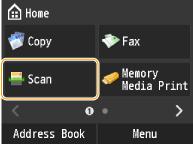
انقر فوق <Scan>.
 |
|
2
|
انقر على <E-Mail> أو <File>.
|
|
3
|
حدد وجهة.
إرسال المستندات كرسائل بريد إلكتروني مباشرة من الجهاز حفظ المستندات مباشرة إلى مجلد مشترك/خادم ملفات
 |
|
4
|
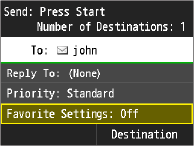
انقر فوق <Favorite Settings>.
 |
|
5
|
انقر فوق <Register>
<OK>. |
|
6
|
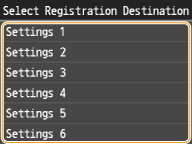
حدد الإعدادات المراد تسجيلها.
 |
|
7
|
حدد الإعدادات ثم انقر فوق <Apply>.
 |
|
8
|
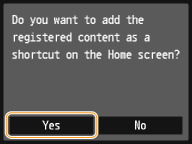
انقر فوق <Yes>.
إذا كنت قد حددت الإعدادات في الخطوة رقم 6 التي تم تسجيلها بالفعل، فسوف تظهر رسالة تأكيد لاستبدال الإعدادات القديمة.
 |
|
9
|
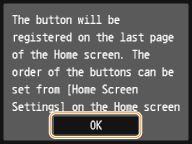
انقر فوق <OK>.
تتم إضافة الزر بعد آخر مرة لإعادة ترتيب الأزرار في شاشة الصفحة الرئيسية.
 |
|
|
|
إذا كانت شاشة الصفحة الرئيسية ممتلئة وكان لا يمكن تسجيل المزيد من الإعدادات، فإما أن تحذف المسافات باستخدام <Home Screen Settings> في شاشة الصفحة الرئيسية، أو تقوم بإزالة الأزرار المسجلة. حذف أزرار
|
إضافة أزرار من <Home Screen Settings>
يمكنك استخدام <Home Screen Settings> في شاشة الصفحة الرئيسية لتسجيل العديد من الإعدادات المستخدمة بشكل متكرر لـ <Copy> و<Fax> و<Scan> في نفس الوقت.

|
1
|
انقر فوق <Home Screen Settings>.
إذا ظهرت شاشة تسجيل الدخول، فأدخل المعرف ورمز PIN الصحيحين باستخدام مفاتيح الأرقام، ثم اضغط على
 . تسجيل الدخول إلى الجهاز . تسجيل الدخول إلى الجهاز  يمكنك أيضًا استخدام <Menu>
<Preferences> <Display Settings> <Home Screen Button Display Settings>. |
|
2
|
انقر فوق <Select Button to Display>.
 |
|
3
|
انقر فوق الإعدادات المستخدمة بشكل متكرر في النسخ/الفاكس/المسح الضوئي.
يجب أن تسجل أولاً الإعدادات المستخدمة بشكل متكرر للنسخ والفاكس والمسح الضوئي. 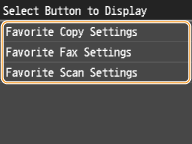 |
|
4
|
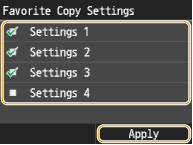
حدد خانة الاختيار لكل الإعدادات المراد عرضها في شاشة الصفحة الرئيسية ثم انقر فوق <Apply>.
امسح خانات الاختيار لإلغاء عرض الإعدادات المسجلة. حذف أزرار
 |
|
5
|
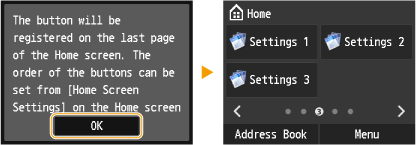
انقر فوق <OK>.
تتم إضافة الزر بعد آخر مرة لإعادة ترتيب الأزرار في شاشة الصفحة الرئيسية.
 |
|
|
|
إذا كانت شاشة الصفحة الرئيسية ممتلئة وكان لا يمكن تسجيل المزيد من الإعدادات، فإما أن تحذف المسافات باستخدام <Home Screen Settings> في شاشة الصفحة الرئيسية، أو تقوم بإزالة الأزرار المسجلة. حذف أزرار
|
حذف أزرار
يمكنك إلغاء عرض الإعدادات المستخدمة بشكل متكرر لـ <Copy> أو <Fax> أو <Scan> في شاشة الصفحة الرئيسية إذا لم تعد تستخدم كثيرًا.
|
|
|
إذا قمت بحذف إعداد يستخدم بشكل متكرر كان قد تم تسجيله للعرض في شاشة الصفحة الرئيسية لـ <Copy> أو <Fax> أو <Scan>، فإنه يتم أيضًا حذف زر شاشة الصفحة الرئيسية المسجل له.
|
|
1
|
انقر فوق <Home Screen Settings>.
إذا تم عرض شاشة تسجيل دخول، فأدخل المعرف ورمز PIN باستخدام مفاتيح الأرقام ثم اضغط على
. تسجيل الدخول إلى الجهازيمكنك أيضًا استخدامه مع <Menu>
<Preferences> <Display Settings> <Home Screen Button Display Settings>. |
|
2
|
انقر فوق <Select Button to Display>.
|
|
3
|
انقر فوق الإعدادات المستخدمة بشكل متكرر في النسخ/الفاكس/المسح الضوئي.
|
|
4
|
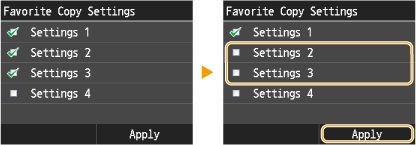
امسح خانة الاختيار لكل الإعدادات لإلغاء عرضها في شاشة الصفحة الرئيسية ثم انقر فوق <Apply>.
 |
|
5
|
انقر فوق <OK>.
تتم إزالة الزر المحدد، وتظهر مسافة.
 |
|
|
|
تظهر مسافة في المكان الذي كان به الزر، بينما تظل أية أزرار بعدها بنفس ترتيبها. انقر فوق <Home Screen Settings>
<Insert and Delete Blank> لحذف المسافات. انقر فوق مسافة ثم <Delete> لحذف المسافة والسماح للأزرار التي بعدها بالإزاحة مكانها. |
تغيير ترتيب الأزرار
يمكنك تغيير أماكن عرض الأزرار في شاشة الصفحة الرئيسية وفي أية صفحة بحسب الحاجة.
|
1
|
انقر فوق <Home Screen Settings>.
إذا تم عرض شاشة تسجيل دخول، فأدخل المعرف ورمز PIN باستخدام مفاتيح الأرقام ثم اضغط على
. تسجيل الدخول إلى الجهازيمكنك أيضًا استخدامه مع <Menu>
<Preferences> <Display Settings> <Home Screen Button Display Settings>. |
|
2
|
انقر فوق <Set Display Order>.
 |
|
3
|
قم بتغيير الصفحة المعروضة بحسب الحاجة، ثم انقر فوق الزر لتحريكه.
يتم تمييز الزر الذي تم النقر فوقه.
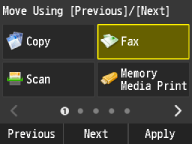 |
|
4
|
انقر فوق <Previous>/<Next> لتحريك الزر حتى يتم عرضه في المكان المطلوب.
يؤدي لمس <Previous>/<Next> لفترة طويلة إلى تحريك زر إلى الأمام أو الخلف باستمرار.
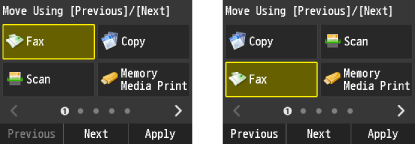 بعد تحديد زر ما، يؤدي لمس الشاشة أو استخدام
 / / لتغيير الصفحات إلى إلغاء تحديد الزر. لتغيير الصفحات إلى إلغاء تحديد الزر. |
|
5
|
انقر فوق <Apply>.
يتم تأكيد موضع الزر.
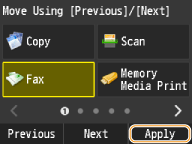 |
|
|
إضافة أزرار فارغةيؤدي إدخال مسافة في موقع زر موجود إلى تحريك الزر مكانًا واحدًا للخلف. انقر فوق <Home Screen Settings>
<Insert and Delete Blank> لإدخال المسافات. انقر فوق الزر لتحريكه ثم <Insert> لإدخال مسافة حيث موقع الزر وتحريك الزر مكانًا واحدًا للخلف. |
 |
|
إذا تم حذف إعدادات مستخدمة بشكل متكرر أو إعادة تسميتها من (واجهة المستخدم البعيدة) Remote UI، فلن يؤدي النقر فوق الزر الذي لا زال في شاشة الإعدادات الرئيسية إلى عرض الإعدادات. قم بإلغاء عرض الزر في شاشة الصفحة الرئيسية، ثم قم بتسجيله مرة أخرى باسم جديد إذا لزم الأمر.
|