استخدام AirPrint
 |
|
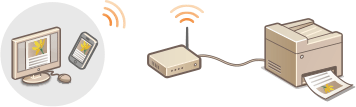
لا تحتاج بالضرورة إلى استخدام جهاز كمبيوتر لطباعة الصور الفوتوغرافية ورسائل البريد الإلكتروني وصفحات الويب ومستندات أخرى. يمكن من الطباعة من iPad , iPhone , iPod touch , أو Macintosh بدون استخدام برنامج تشغيل طابعة.
|
متطلبات النظام
لاستخدام AirPrint، فأنت بحاجة إلى أحد الأجهزة التالية مع أحدث إصدار من iOS:
iPad (جميع الطرازات)
iPhone (الجيل الثالث أو أحدث)
iPod touch (الجيل الثالث أو أحدث)
إذا كنت تستخدم Macintosh، فيلزم استخدام الإصدار OS X v10.7 أو إصدار أحدث.
بيئة الشبكة
يجب توصيل أجهزة Apple مثل (iPad/iPhone/iPod touch/Macintosh) والجهاز بنفس شبكة LAN.
الطباعة من iPad أو iPhone أو iPod touch
1
تأكد من تشغيل الجهاز وتوصيله بشبكة LAN المحلية.
للحصول على مزيد من المعلومات حول كيفية التأكد، راجع "بدء التشغيل". الأدلة التي يتضمنها الجهاز
2
من التطبيق الموجود على جهاز Apple، انقر فوق  لعرض خيارات القائمة.
لعرض خيارات القائمة.3
من القائمة المنسدلة، حدد باللمس [Print] (طباعة).
4
حدد هذا الجهاز من [Printer] (الطابعة) في [Printer Options] (خيارات الطابعة).
يتم عرض الطابعات المتصلة بالشبكة. حدد هذا الجهاز في هذه الخطوة.

لا يتم عرض [Printer Options] (خيارات الطابعة) الموجودة في التطبيقات التي لا تدعم AirPrint. ويتعذّر عليك الطباعة باستخدام تلك التطبيقات.
5
حدد إعدادات الطباعة حسب الحاجة.
عدد النُسخ
حدد باللمس [+] أو [-] على الجانب الأيمن من [1 Copy] (النسخة ١) لتعيين عدد النُسخ.
حدد باللمس [+] أو [-] على الجانب الأيمن من [1 Copy] (النسخة ١) لتعيين عدد النُسخ.
[Double-sided] (ثنائي الوجه)
حدد باللمس [ON] (تشغيل) على الجانب الأيمن من [Double-sided] (ثنائي الوجه) لتحديد الطباعة على الوجهين.
حدد باللمس [ON] (تشغيل) على الجانب الأيمن من [Double-sided] (ثنائي الوجه) لتحديد الطباعة على الوجهين.
[Range] (النطاق)
اضغط على [Range] (النطاق) و[All Pages] (كل الصفحات) أو حدد نطاق الصفحات المراد طباعته عند طباعة مستند بصفحات متعددة.
اضغط على [Range] (النطاق) و[All Pages] (كل الصفحات) أو حدد نطاق الصفحات المراد طباعته عند طباعة مستند بصفحات متعددة.

تختلف الإعدادات المتوفرة في [Printer Options] (خيارات الطابعة) وفقًا للتطبيق الذي تستخدمه.
تختلف أحجام الورق المتوفرة وفقًا للتطبيق الذي تستخدمه.
6
حدد باللمس [Print] (طباعة).
تبدأ الطباعة.
لإلغاء الطباعة إلغاء طباعة AirPrint
التحقق من حالة الطباعة
أثناء عملية الطباعة، يتم عرض رمز [Print Center] (مركز الطباعة) في قائمة التطبيقات المستخدمة مؤخرًا على جهاز Apple، ويمكنك استخدامها للتحقق من حالة الطباعة. لعرض قائمة التطبيقات المستخدمة مؤخرًا، اضغط على الزر [Home] (الشاشة الرئيسية) مرتين.
الطباعة من Macintosh
قبل الطباعة باستخدام الإجراء الموضح أدناه، قم بإضافة الطابعة إلى نظام Macintosh من [System Preferences] (تفضيلات النظام)  [Print & Scan] (طباعة ومسح ضوئي).
[Print & Scan] (طباعة ومسح ضوئي).1
تأكد من تشغيل الجهاز وتوصيله بشبكة LAN المحلية.
للحصول على مزيد من المعلومات حول كيفية التأكد، راجع "بدء التشغيل". الأدلة التي يتضمنها الجهاز
2
افتح مستندًا في أحد التطبيقات ثم اعرض مربع حوار الطباعة.
تختلف طريقة عرض مربع حوار الطباعة لكل تطبيق. لمزيد من المعلومات، راجع دليل التعليمات الخاص بالتطبيق الذي تستخدمه.
3
حدد هذا الجهاز في مربع حوار الطباعة.
يتم عرض الطابعات المتصلة بـ Macintosh. حدد هذا الجهاز في هذه الخطوة.
4
حدد إعدادات الطباعة حسب الحاجة.
[Presets] (الإعدادات المسبقة)
حدد إعدادات الطباعة عن طريق تحديد إعداد محدد مسبقًا من القائمة المنسدلة.
حدد إعدادات الطباعة عن طريق تحديد إعداد محدد مسبقًا من القائمة المنسدلة.
[Copies] (عدد النُسخ)
حدد عدد النُسَخ.
حدد عدد النُسَخ.
[Two-Sided] (على الوجهين)
حدد مربع الاختيار لطباعة المطبوعات على الوجهين.
حدد مربع الاختيار لطباعة المطبوعات على الوجهين.
[Pages] (الصفحات)
حدد نطاق الصفحات المراد طباعتها عند طباعة مستند بصفحات متعددة.
حدد نطاق الصفحات المراد طباعتها عند طباعة مستند بصفحات متعددة.
تختلف الإعدادات المتوفرة وفقًا للتطبيق الذي تستخدمه.
5
انقر فوق [Print] (طباعة).
تبدأ الطباعة.
لإلغاء الطباعة إلغاء طباعة AirPrint
إلغاء طباعة AirPrint
لديك خياران لإلغاء الطباعة. يمكنك إلغاء الطباعة من لوحة تشغيل الجهاز (إلغاء عمليات الطباعة)، أو من جهاز Apple من خلال الإجراء التالي.
الإلغاء من iPad أو iPhone أو iPod touch
1
اضغط على زر [Home] (الشاشة الرئيسية) مرتين.
2
حدد باللمس [Print Center] (مركز الطباعة) لعرض قائمة المستندات المراد طباعتها.
3
حدد باللمس المستند الذي ترغب في إلغائه، ثم حدد باللمس [Cancel Printing] (إلغاء الطباعة).
الإلغاء من Macintosh
1
انقر فوق رمز الطابعة الذي يتم عرضه في الإرساء على سطح المكتب.
2
انقر فوق المستند الذي تريد إلغاءه.
3
انقر فوق [Delete] (حذف).
تغيير إعدادات AirPrint
يمكنك تسجيل معلومات، بما في ذلك اسم الجهاز ومكان التثبيت، المستخدم في تحديد الجهاز. ويمكنك أيضًا تعطيل وظيفة AirPrint في الجهاز. استخدم Remote UI (واجهة المستخدم البعيدة) لتغيير هذه الإعدادات.
1
قم بتشغيل Remote UI (واجهة المستخدم البعيدة) ثم قم بتسجيل الدخول إلى "وضع إدارة النظام". بدء Remote UI (واجهة المستخدم البعيدة)
وفقًا لمستعرض الويب، قد يكون إجراء بدء تشغيل Remote UI (واجهة المستخدم البعيدة) مختلفًا. راجع أدلة التعليمات المتعلقة بمستعرض الويب الذي تستخدمه.
2
انقر فوق [Settings/Registration].
إذا كنت تستخدم جهازًا محمولاً، مثل iPad أو iPhone أو iPod touch، فطالع "النقر" مثل "التحديد باللمس" في هذا القسم.

3
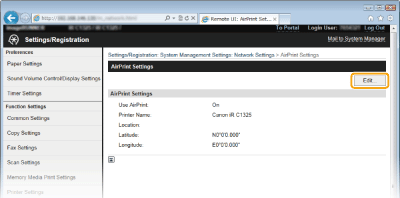
انقر فوق [Network Settings] [AirPrint Settings].
[AirPrint Settings].
4
انقر فوق [Edit].
5
حدد الإعدادات المطلوبة، وانقر فوق [OK].

[Use AirPrint]
حدد مربع الاختيار لتمكين الطباعة باستخدام AirPrint. لتعطيل AirPrint، قم بإلغاء تحديد مربع الاختيار.
حدد مربع الاختيار لتمكين الطباعة باستخدام AirPrint. لتعطيل AirPrint، قم بإلغاء تحديد مربع الاختيار.
[Printer Name]/[Location]/[Latitude]/[Longitude]
أدخل الاسم ومعلومات مكان التثبيت للمساعدة في التعرف على هذا الجهاز عند تشغيل جهاز Apple الخاص بك. وتعتبر هذه المعلومات مفيدة إذا كان لديك أكثر من طابعة AirPrint.
أدخل الاسم ومعلومات مكان التثبيت للمساعدة في التعرف على هذا الجهاز عند تشغيل جهاز Apple الخاص بك. وتعتبر هذه المعلومات مفيدة إذا كان لديك أكثر من طابعة AirPrint.
تمكين AirPrint
يؤدي تمكين AirPrint من خلال تحديد مربع الاختيار [Use AirPrint] أيضًا إلى تمكين إعدادات <Use HTTP> و<mDNS Settings> (IPv4). تعطيل اتصال HTTP تكوين DNS
اسم الطابعة والمكان
يتم عكس [Printer Name] و[Location] في الإعدادات التالية على التوالي:
استكشاف الأخطاء في AirPrint وإصلاحها
يتعذّر عليك الطباعة باستخدام AirPrint.
تأكد من تشغيل الجهاز. فإذا كان الجهاز في وضع التشغيل، فأعد تشغيل الجهاز وانظر ما إذا كان قد تم حل المشكلة من عدمه.
تأكد من تحميل الورق في الجهاز وأن به ما يكفي من الحبر. تحميل الورق استبدال خراطيش مسحوق الحبر
تأكد من عدم عرض رسائل أخطاء على الجهاز.
تأكد من توصيل أجهزة Apple مثل (iPad/iPhone/iPod touch/Macintosh) والجهاز بنفس شبكة LAN.
تأكد من تمكين Bonjour على أجهزة Apple.
تأكد من تكوين الجهاز لتمكين الطباعة من الكمبيوتر حتى في حالة عدم إدخال معرف قسم ولا كلمة مرور. حظر المهام عندما لا يكون معرف القسم معلومًا
أخرى
التحقق من المواد الاستهلاكية في Macintosh
يمكنك عرض شاشة AirPrint، والتي تمكِّنك ليس فقط من الوصول إلى إعدادات AirPrint بل أيضًا عرض المعلومات حول المواد الاستهلاكية، مثل الورق والحبر.
1
انقر فوق [System Preferences] (تفضيلات النظام) في الإرساء على سطح المكتب [Print & Scan] (طباعة ومسح ضوئي).
[Print & Scan] (طباعة ومسح ضوئي).2
حدد الطابعة وانقر فوق [Options & Supplies] (خيارات ومستلزمات).
3
انقر فوق [Show Printer Webpage] (عرض صفحة ويب الطابعة).
4
قم بتسجيل الدخول إلى Remote UI (واجهة المستخدم البعيدة) في وضع إدارة النظام.
للتحقق من حالة الجهاز أو المستلزمات، يمكنك أيضًا تسجيل الدخول إلى وضع المستخدم النهائي.

العلامات التجارية
إن Apple وOS X وMac OS وMacintosh وiPod touch وiPhone وiPad وBonjour علامات تجارية لشركة Apple Inc. مسجلة في الولايات المتحدة ودول أخرى. كما أن AirPrint وشعار AirPrint علامتان تجاريتان لشركة Apple Inc.