
استخدام Google Cloud Print
خدمة Google Cloud Print هي خدمة تتيح للمستخدم الذي يمتلك حساب Google الطباعة من تطبيقات مثل Google Docs™ أو Gmail™ عبر هاتف ذكي أو جهاز اللوحي أو كمبيوتر متصل بالإنترنت وبخلاف الطباعة التقليدية من الكمبيوتر، تتيح لك خدمة Google Cloud Print الطباعة بدون استخدام برنامج تشغيل طابعة. على سبيل المثال، إذا كنت تريد طباعة بريد إلكتروني أو ملفات مرفقة ببريد إلكتروني، فلن تحتاج للطباعة سوى تطبيق Gmail للأجهزة المحمولة. وستجد المطبوعات عندما تذهب إلى الجهاز.
|
|
|
عند تسجيل الجهاز أو عند استخدام Google Cloud Print في طباعة المستندات، يجب أن تكون قادرًا على توصيل الجهاز بالإنترنت. كما أنك تتحمل جميع رسوم اتصال الإنترنت.
قد لا تستطيع استخدام هذه الوظيفة في بعض الدول أو المناطق.
لا تدعم Google Cloud Print الطباعة من عناوين IPv6.
|
 |
|
لاستخدام خدمة Google Cloud Print، يلزم أن يكون لديك حساب Google. وإذا لم يكن لديك حساب، فانتقل إلى موقع ويب Google لإنشاء حساب.
|
التحقق من إعدادات الجهاز
قبل إعداد خدمة Google Cloud Print، تحقق مما يلي:
تأكد من أن الجهاز معين له عنوان IPv4 ومتصل بجهاز كمبيوتر عبر شبكة. الاتصال بشبكة محلية سلكية
تأكد من أن إعدادات التاريخ والوقت والمنطقة الزمنية صحيحة. Date/Time Settings
في حالة تمكين إدارة مُعرفات الأقسام، تأكد من تكوين الجهاز لتمكين الطباعة من كمبيوتر، حتى في حالة عدم إدخال معرف القسم ورمز PIN. تمكين إدارة معرف القسم
تغيير إعدادات Google Cloud Print
يمكنك تمكين وظيفة Google Cloud Print للجهاز. يمكنك أيضًا تعطيل وظيفة Google Cloud Print للجهاز.
1
انقر فوق <Menu> في الشاشة Home.
2
انقر فوق <System Management Settings>.
إذا ظهرت شاشة تسجيل الدخول، فأدخل المعرف ورمز PIN الصحيحين باستخدام مفاتيح الأرقام، ثم اضغط على  . تسجيل الدخول إلى الجهاز
. تسجيل الدخول إلى الجهاز3
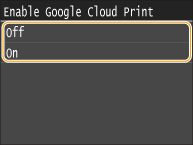
حدد <Google Cloud Print Settings>  <Enable Google Cloud Print>.
<Enable Google Cloud Print>.4
انقر فوق <On> أو <Off>.
تسجيل الجهاز في خدمة Google Cloud Print
يتيح لك تسجيل الجهاز في خدمة Google Cloud Print الطباعة من أي مكان
1
قم بتشغيل Remote UI (واجهة المستخدم البعيدة) ثم قم بتسجيل الدخول إلى "وضع إدارة النظام". بدء Remote UI (واجهة المستخدم البعيدة)
2
انقر فوق [Settings/Registration].

3
انقر فوق [Network Settings] [Google Cloud Print Settings].
[Google Cloud Print Settings].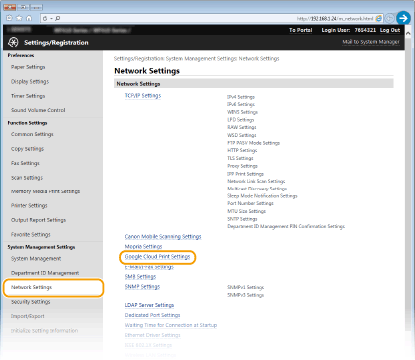
4
انقر فوق [Register] في [Registration Status].
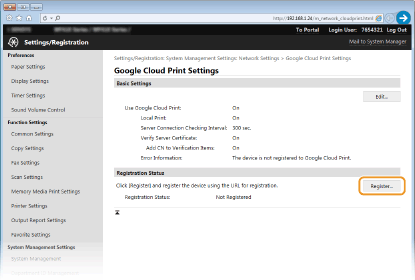

في حالة عدم توفر [Register]
تحتاج إلى تمكين وظيفة Google Cloud Print. انقر فوق [Edit]، وحدد مربع الاختيار [Use Google Cloud Print:]، ثم انقر فوق [OK].
لتسجيل الجهاز
لتسجيل الجهاز إذا تغيّر مالكه أو لأسباب أخرى، فيجب إلغاء تسجيل الجهاز وتسجيله مرة أخرى.
5
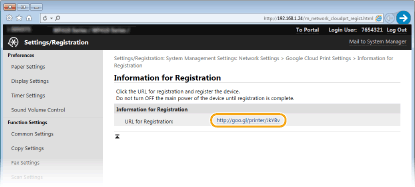
انقر فوق ارتباط URL المعروض لـ [URL for Registration].
6
اتبع الإرشادات التي تظهر على الشاشة لتسجيل الجهاز.
يمكنك الطباعة من تطبيق متوافق مع Google Cloud Print مثل Google Chrome™ أو Gmail أو Google Docs.
يُفضل الوصول إلى موقع ويب Google Cloud Print للحصول على معلومات عن آخر التطبيقات التي تدعم Google Cloud Print.
|
|
التسجيل من جهاز محمول أو Google Chromeيمكن أيضًا تسجيل الجهاز باستخدام جهاز محمول أو Google Chrome*. يعرض الجهاز شاشة التأكيد التالية قبل إتمام التسجيل. اضغط على <Yes> لاستكمال التسجيل.
 * للتعرف على إجراء التسجيل، راجع دليل التعليمات الخاص بالجهاز المحمول أو موقع ويب Google Cloud Print.
|