المسح الضوئي من الجهاز
 |
|
لا يمكن تحقيق التسلسل "مسح مستند ضوئيًا وحفظه في الكمبيوتر" إلا عند المسح الضوئي من الجهاز.
|
قبل المسح الضوئي من الجهاز
قبل المسح الضوئي من الجهاز، يجب ن تقوم أولاً بتهيئة إعدادات الجهاز والكمبيوتر. استخدم الخطوات التالية.
تهيئة الجهاز
1
قم بتشغيل Remote UI (واجهة المستخدم البعيدة) ثم قم بتسجيل الدخول إلى وضع إدارة النظام. بدء Remote UI (واجهة المستخدم البعيدة)
2
انقر فوق [Settings/Registration].

3
انقر فوق [Network Settings]  [TCP/IP Settings].
[TCP/IP Settings].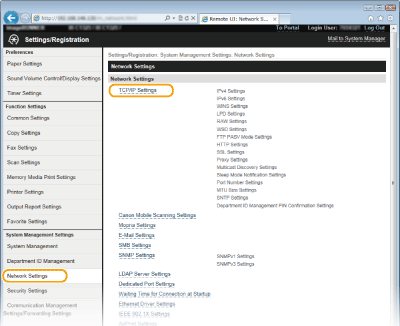
4
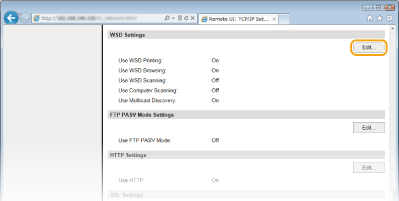
انقر فوق [Edit...] في [WSD Settings].
5
حدد مربعات الاختيار [Use WSD Scanning] و [Use Computer Scanning].

6
انقر فوق [OK].
7
قم بإعادة تشغيل الجهاز.
قم بإيقاف تشغيل الجهاز، وانتظر لمدة ١٠ ثوانٍ على الأقل، ثم قم بتشغيل الجهاز مرة أخرى.
تهيئة الكمبيوتر
8
افتح مجلد الطابعة. عرض مجلد الطابعة
9
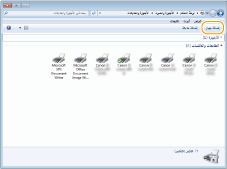
انقر فوق [Add a device] (إضافة جهاز) أو [Add a printer] (إضافة طابعة)
10
حدد الجهاز عندما يتم اكتشافه، ثم انقر فوق [Next] (التالي).
المسح الضوئي
1
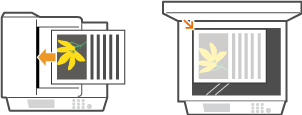
ضع المستند (المستندات). وضع المستندات
عند مسح عدة مستندات ضوئيًا، قم بتحميلها في وحدة التغذية.
2
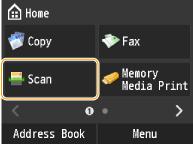
انقر فوق <Scan>.
3
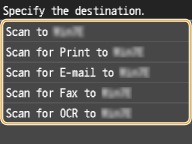
انقر فوق <Computer>.

4
انقر فوق الوجهة.
يمكن توصيل جهاز كمبيوتر واحد كحد أقصى.
5
انقر فوق <Scan>.

6
اضغط على  .
.
.تبدأ عملية المسح الضوئي.
للإلغاء، انقر على <Cancel> <Yes>.
<Yes>.
 |
وظائف مسح ضوئي أخرى مفيدةيمكنك حفظ المستندات التي تم مسحها ضوئيًا على جهاز ذاكرة USB أو إرسالها كمرفقات في رسالة بريد إلكتروني. يمكن أيضًا حفظ المستندات على مجلدات مشتركة أو خوادم ملفات. يمكنك إنجاز هذه الوظائف مباشرة من الجهاز.
|