
تكوين إعدادات البريد الإلكتروني الأساسية
تساعدك (أداة ضبط وظيفة الإرسال) Send Function Setting Tool في تكوين إعدادات البريد الإلكتروني. وبهذه الأداة، يمكنك أيضًا تسجيل عناوين البريد الإلكتروني في دفتر العناوين.
|
|
|
ويمكن تحديد المزيد من الإعدادات المفصلة باستخدام (واجهة المستخدم البعيدة) Remote UI بدلاً من (أداة ضبط وظيفة الإرسال) Send Function Setting Tool (تكوين إعدادات البريد الإلكتروني المتقدمة). (أداة ضبط وظيفة الإرسال) Send Function Setting Tool مفيدة للمستخدمين الذين يرغبون في إتمام الإعداد بسهولة.
|
1
قم ببدء تشغيل الأداة الخاصة بإعداد وظيفة الإرسال.
 استخدام مستعرض الويب
أدخل "http://(عنوان IP الخاص بالجهاز)/sendsupport_login.html" في حقل عنوان مستعرض الويب، ثم اضغط على المفتاح [ENTER] (إدخال).

وباستخدام User Software and Manuals DVD-ROM (قرص DVD يضم برامج المستخدم والأدلة)
|
1
|
قم بإدخال User Software and Manuals DVD-ROM (قرص DVD يضم برامج المستخدم والأدلة) في محرك الأقراص بجهاز الكمبيوتر.
حدد لغة وانقر فوق [موافق] إذا تمت مطالبتك بعمل هذا.
|
|
2
|
انقر فوق [بدء تشغيل البرامج].
 ملاحظة:
إذا لم تظهر الشاشة أعلاه، فانظر عرض شاشة [إعداد البرامج/الأدلة].
|
|
3
|
انقر فوق [Start] (ابدأ) في [Send Function Setting Tool] (أداة تعيين وظيفة الإرسال).
|
|
4
|
انقر فوق [Next] (التالي)
إذا كنت تريد عرض Send Setting Guide (دليل إعداد الإرسال)، فانقر فوق [How to Set] (كيفية التعيين).
 ملاحظة:
إذا ظهرت الشاشة الموضحة أدناه انقر فوق [YES] (نعم).  |
|
5
|
حدد الجهاز من [Device List] (قائمة الأجهزة) ثم انقر فوق [Next] (التالي).
 ملاحظة:
إذا لم يظهر الجهاز في [Device List] (قائمة الأجهزة) انقر فوق [Search Again] (بحث مرة أخرى). وإذا استمرت المشكلة، فانقر فوق [Search by IP Address] (بحث حسب عنوان IP), وأدخل عنوان IP للجهاز ثم انقر فوق [OK] (موافق). |
|
6
|
قم بتأكيد الإعدادات وانقر فوق [OK] (موافق).
|
2
انقر فوق [Start] (بدء).
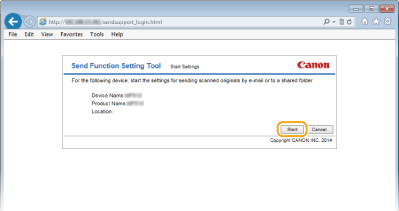
في حال عرض شاشة تسجيل الدخول، أدخل الهوية المناسبة ورمز PIN في مربعات النص المطابقة، ثم انقر فوق [Logon] (تسجيل الدخول).
3
انقر فوق [Send to E-mail Settings] (إرسال إلى إعدادات البريد الإلكتروني).

إذا تم عرض الشاشة التي تطالبك بإدخال رمز PIN بدفتر العناوين، فأدخل رمز PIN بدفتر العناوين ثم انقر فوق [OK] (موافق). تعيين رمز PIN لدفتر العناوين
4
حدد الإعدادات المطلوبة.

 [Registration] (تسجيل)
[Favorites Number] (الرقم المفضل)
باستخدام أداة إعداد وظيفة الإرسال، يمكنك تسجيل عنوان البريد الإلكتروني في <Favorites> بدفتر العناوين. حدد رقمًا من القائمة المنسدلة.
باستخدام أداة إعداد وظيفة الإرسال، يمكنك تسجيل عنوان البريد الإلكتروني في <Favorites> بدفتر العناوين. حدد رقمًا من القائمة المنسدلة.
[Name for Favorites Number] (اسم للرقم المفضل)
أدخل الاسم لتحديد الوجهة التي تريد تسجيلها. قم بتعيين اسم يسهل عليك العثور عليه لاحقًا في دفتر العناوين.
أدخل الاسم لتحديد الوجهة التي تريد تسجيلها. قم بتعيين اسم يسهل عليك العثور عليه لاحقًا في دفتر العناوين.
 [Send Destination Settings] (إعدادات وجهة الإرسال)
[Destination E-mail Address] (عنوان البريد الإلكتروني للوجهة)
أدخل عنوان البريد الإلكتروني الذي ترغب في إرسال المستندات التي تم مسحها ضوئيًا إليه.
أدخل عنوان البريد الإلكتروني الذي ترغب في إرسال المستندات التي تم مسحها ضوئيًا إليه.
 [SMTP Server Settings] (إعدادات خادم SMTP)
[SMTP Server] (خادم SMTP)
أدخل اسم خادم SMTP.
أدخل اسم خادم SMTP.
[SMTP Authentication] (مصادقة SMTP)
انقر فوق زر خيار [Not Set] (عدم تعيين) أو [Set] (تعيين) لمطابقة إعدادات مصادقة خادم SMTP. عند تحديد [SET] (تعيين)، أدخل اسم المستخدم في مربع نص [User Name] وكلمة المرور في مربع نص [Password] (كلمة المرور).
انقر فوق زر خيار [Not Set] (عدم تعيين) أو [Set] (تعيين) لمطابقة إعدادات مصادقة خادم SMTP. عند تحديد [SET] (تعيين)، أدخل اسم المستخدم في مربع نص [User Name] وكلمة المرور في مربع نص [Password] (كلمة المرور).

طرق المصادقة الخاصة بإرسال البريد الإلكتروني
لتفادي عمليات إرسال البريد الإلكتروني بواسطة مستخدمين غير مخولين، يدعم الجهاز مصادقة SMTP (SMTP AUTH) وPOP قبل SMTP. لمزيد من المعلومات عن طرق المصادقة اللازمة، اتصل بموفر خدمة الإنترنت أو مسؤول الشبكة.
يمكن تكوين POP قبل مصادقة SMTP فقط باستخدام واجهة المستخدم البعيدة. تكوين إعدادات البريد الإلكتروني المتقدمة
5
انقر فوق [Next] (التالي)
6
قم بتأكيد الإعدادات وانقر فوق [Register] (تسجيل).
7
قم بإعادة تشغيل الجهاز.
قم بإيقاف تشغيل الجهاز، وانتظر لمدة ١٠ ثوانٍ على الأقل، ثم قم بتشغيل الجهاز مرة أخرى.
 |
|
قد تلزم إعدادات إضافية بناءً على الشبكة التي تستخدمها. لمزيد من المعلومات، اتصل بموفر خدمة الإنترنت أو مسؤول الشبكة.
لتمكين TLS لإرسال البريد الإلكتروني، راجع تكوين إعدادات البريد الإلكتروني المتقدمة.
لتغيير أرقام المنافذ، راجع تغيير أرقام المنفذ.
|