
تعيين مجلد مشترك كموقع للحفظ
يُطلق على ميزة المسح الضوئي إلى مجلدات مشتركة أيضًا "المسح الضوئي إلى SMB" لأن الميزة تستخدم Server Message Block (SMB)، تقنية خاصة بـWindows. يعد SMB بروتوكولاً لمشاركة الموارد، مثل الملفات والطابعات، مع أكثر من جهاز واحد في الشبكة (تكوين SMB). لتكوين الجهاز لحفظ الملفات التي تم مسحها ضوئيًا في مجلد مشترك بالشبكة عن طريق SMB، قم بتحديد موقع المجلد المشترك من الكمبيوتر باستخدام أداة إعداد وظيفة الإرسال.
|
|
|
ويمكنك أيضًا استخدام واجهة المستخدم البعيدة لتحديد موقع المجلد المشترك عن طريق تسجيل المجلد في دفتر العناوين. Send Function Setting Tool (أداة ضبط وظيفة الإرسال) مفيدة للمستخدمين الذين يرغبون في إتمام الإعداد بسهولة.
|
1
قم ببدء تشغيل الأداة الخاصة بإعداد وظيفة الإرسال.
 استخدام مستعرض الويب
أدخل "http://(عنوان IP الخاص بالجهاز)/sendsupport_login.html" في حقل عنوان مستعرض الويب، ثم اضغط على المفتاح [ENTER] (إدخال).

وباستخدام User Software and Manuals DVD-ROM (قرص DVD يضم برامج المستخدم والأدلة)
|
1
|
قم بإدخال User Software and Manuals DVD-ROM (قرص DVD يضم برامج المستخدم والأدلة) في محرك الأقراص بجهاز الكمبيوتر.
حدد لغة وانقر فوق [موافق] إذا تمت مطالبتك بعمل هذا.
|
|
2
|
انقر فوق [بدء تشغيل البرامج].
  إذا لم تظهر الشاشة أعلاه عرض شاشة [إعداد البرامج/الأدلة]
|
|
3
|
انقر فوق [Start] (ابدأ) في [Send Function Setting Tool] (أداة تعيين وظيفة الإرسال).
|
|
4
|
انقر فوق [Next] (التالي)
إذا كنت تريد عرض Send Setting Guide (دليل إعداد الإرسال)، فانقر فوق [How to Set] (كيفية التعيين).
 إذا ظهرت الشاشة الموضحة أدناه انقر فوق [YES] (نعم).  |
|
5
|
حدد الجهاز من [Device List] (قائمة الأجهزة) ثم انقر فوق [Next] (التالي).
 إذا لم يظهر الجهاز في [Device List] (قائمة الأجهزة) انقر فوق [Search Again] (بحث مرة أخرى). وإذا استمرت المشكلة، فانقر فوق [Search by IP Address] (بحث حسب عنوان IP), وأدخل عنوان IP للجهاز ثم انقر فوق [OK] (موافق). |
|
6
|
قم بتأكيد الإعدادات وانقر فوق [OK] (موافق).
|
2
انقر فوق [Start] (بدء).
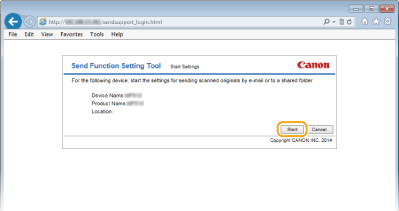
في حال عرض شاشة تسجيل الدخول، أدخل الهوية المناسبة ورمز PIN في مربعات النص المطابقة، ثم انقر فوق [Logon] (تسجيل الدخول).
3
انقر فوق [Store to Shared Folder Settings] (إعدادات التخزين في ملف مشترك).
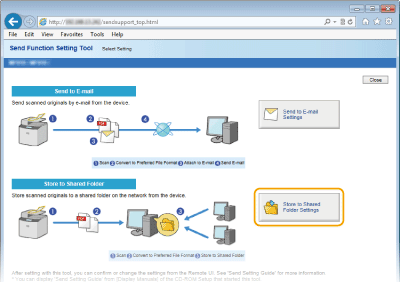
إذا تم عرض الشاشة التي تطالبك بإدخال رمز PIN بدفتر العناوين، فأدخل رمز PIN بدفتر العناوين ثم انقر فوق [OK] (موافق). تعيين رمز PIN لدفتر العناوين
4
حدد الإعدادات المطلوبة.

 [Registration] (تسجيل)
[Favorites Number] (الرقم المفضل)
باستخدام أداة إعداد وظيفة الإرسال، يمكنك تسجيل المجلد المشترك الخاص بحفظ المستندات التي تم مسحها ضوئيًا في <Favorites> بدفتر العناوين. حدد رقمًا من القائمة المنسدلة.
باستخدام أداة إعداد وظيفة الإرسال، يمكنك تسجيل المجلد المشترك الخاص بحفظ المستندات التي تم مسحها ضوئيًا في <Favorites> بدفتر العناوين. حدد رقمًا من القائمة المنسدلة.
[Name for Favorites Number] (اسم للرقم المفضل)
أدخل الاسم لتحديد الوجهة التي تريد تسجيلها. قم بتعيين اسم يسهل عليك العثور عليه لاحقًا في دفتر العناوين.
أدخل الاسم لتحديد الوجهة التي تريد تسجيلها. قم بتعيين اسم يسهل عليك العثور عليه لاحقًا في دفتر العناوين.
 [Store Destination Settings]
[Protocol]
يتم عرض البروتوكول المُستخدم لإرسال المستندات التي تم مسحها ضوئيًا إلى المجلد المشترك.
يتم عرض البروتوكول المُستخدم لإرسال المستندات التي تم مسحها ضوئيًا إلى المجلد المشترك.
[Computer Name of Store Destination] (اسم كمبيوتر وجهة التخزين)
أدخل اسم أو عنوان IP الكمبيوتر الذي يوجد به المجلد المشترك.
أدخل اسم أو عنوان IP الكمبيوتر الذي يوجد به المجلد المشترك.
[Shared Folder Name on Store Destination Computer] (اسم المجلد المشترك في كمبيوتر وجهة التخزين)
أدخل اسم (أو المسار إلى) المجلد المشترك. على سبيل المثال، إذا كان المجلد المشترك عبارة عن مجلد فرعي اسمه "مشاركة" ومتضمن في المجلد [Puplic] (العام) بمشغل الأقراص C (المسار: C:\users\public\share), فأدخل "users\public\share".
أدخل اسم (أو المسار إلى) المجلد المشترك. على سبيل المثال، إذا كان المجلد المشترك عبارة عن مجلد فرعي اسمه "مشاركة" ومتضمن في المجلد [Puplic] (العام) بمشغل الأقراص C (المسار: C:\users\public\share), فأدخل "users\public\share".

 [Status of Settings for Shared Folder] (حالة إعدادات المجلد المشترك)
[Access Restriction to Shared Folder] (تقييد الوصول إلى المجلد المشترك)
انقر فوق زر خيار [Not Set] (عدم تعيين) أو [Set] (تعيين) لمطابقة قيود الوصول المحددة للمجلد المشترك. عند تحديد [Set] (تعيين)، أدخل اسم المستخدم في مربع نص [Registered User Name] (اسم المستخدم المسجل) وكلمة المرور في مربع نص [Password to Access] (كلمة المرور للوصول).
انقر فوق زر خيار [Not Set] (عدم تعيين) أو [Set] (تعيين) لمطابقة قيود الوصول المحددة للمجلد المشترك. عند تحديد [Set] (تعيين)، أدخل اسم المستخدم في مربع نص [Registered User Name] (اسم المستخدم المسجل) وكلمة المرور في مربع نص [Password to Access] (كلمة المرور للوصول).
5
انقر فوق [Next] (التالي)
6
قم بتأكيد الإعدادات وانقر فوق [Register] (تسجيل).
7
قم بإعادة تشغيل الجهاز.
قم بإيقاف تشغيل الجهاز، وانتظر لمدة ١٠ ثوانٍ على الأقل، ثم قم بتشغيل الجهاز مرة أخرى.