
ضبط خادم ملفات
يتم استخدام تقنية FTP، المُستخدمة أيضًا في الإنترنت، لإرسال الملفات إلى خادم ملفات. وFTP هو بروتوكول لنقل الملفات بين أجهزة الكمبيوتر.
|
|
|
يمكنك تسجيل خادم ملفات معين لدفتر العناوين بحيث يمكن تحديده كوجهة للمسح الضوئي إليها (تسجيل دفتر العناوين من Remote UI (واجهة المستخدم البعيدة)).
لاستخدام وضع PASV لـ FTP (إعداد استخدام وضع PASV لـ FTP).
|
 |
|
يتطلب استخدام Windows Server 2003/Server 2008/Vista/7/Server 2008 R2/8/8.1/Server 2012/Server 2012 R2 كخادم FTP تثبيت IIS. إذا لم يتم تثبيت IIS على جهاز الكمبيوتر الذي تستخدمه، فإنه يتعين عليك تثبيت إصدار من IIS لنظام التشغيل الذي تستخدمه قبل إدخال هذه الإعدادات. للتعرف على إجراءات التثبيت، انظر الأدلة المرفقة مع نظام التشغيل.
يتم إجراء مصادقة المستخدم للوصول إلى خوادم FTP باستخدام قاعدة بيانات الحساب المحلية لـWindows Server 2003/Server 2008/Vista/7/Server 2008 R2/8/8.1/Server 2012/Server 2012 R2 المستخدم كخادم FTP.
ومن ثم، لا يمكن استخدام حساب مستخدم مجال مسجل في Windows Server 2003/Server 2008/Vista/7/Server 2008 R2/8/8.1/Server 2012/Server 2012 R2 لإرسال البيانات مباشرة من الجهاز إلى خوادم FTP في مجالات أخرى. |
Windows Server 2003/Server 2008/Vista/7/Server 2008 R2/8/8.1/Server 2012/Server 2012 R2
يوضح هذا القسم الإجراءات المتبعة لاستخدام الدليل الرئيسي الافتراضي ضمن [Default FTP Site]/[FTP Sites]. ولاستخدام إعدادات أخرى، أدخل موقع FTP والدليل الرئيسي من خلال الرجوع إلى مستندات IIS.
يوصى باستشارة مسؤول الشبكة التي تستخدمها عند تكوين خادم FTP.
في الإجراءات التالية، تُستخدم العناصر المعروضة على الشاشات لنظام التشغيل Windows Vista/8. وحسب بيئة استخدامك، قد تختلف العناصر التي تظهر على الشاشة.
يوصى باستشارة مسؤول الشبكة التي تستخدمها عند تكوين خادم FTP.
في الإجراءات التالية، تُستخدم العناصر المعروضة على الشاشات لنظام التشغيل Windows Vista/8. وحسب بيئة استخدامك، قد تختلف العناصر التي تظهر على الشاشة.
1
قم بتسجيل الدخول إلى نظام التشغيل Windows كعضو من المجموعة له حقوق وصول إلى الدليل الذي سيتم تخصيصه كدليل لموقع FTP.
ووفقًا للبيئة، فقد تختلف إعدادات حقوق الوصول لمحرك أقراص أو دليل. لمزيد من المعلومات، انظر دليل نظام التشغيل Windows.
2
ابدأ تشغيل IIS.
Windows Server 2003: من القائمة [Start] (ابدأ), حدد [Administrative Tools] (أدوات إدارية) - [Internet Information Services Manager] (مدير خدمات معلومات الإنترنت).
Windows Vista/Server 2008: من قائمة [Start] (ابدأ)، حدد [Control Panel] (لوحة التحكم). انقر نقرًا مزدوجًا فوق [Administrative Tools] (أدوات إدارية)  [Internet Information Services (IIS) Manager] (مدير خدمات معلومات الإنترنت).
[Internet Information Services (IIS) Manager] (مدير خدمات معلومات الإنترنت).Windows 7/Server 2008 R2: من قائمة [Start] (ابدأ)، حدد [Control Panel] (لوحة التحكم). انقر فوق [System and Security] (النظام والأمان) [Administrative Tools] (أدوات إدارية) انقر نقرًا مزدوجًا فوق [Internet Information Services (IIS) Manager] (مدير خدمات معلومات الإنترنت).
[Administrative Tools] (أدوات إدارية) انقر نقرًا مزدوجًا فوق [Internet Information Services (IIS) Manager] (مدير خدمات معلومات الإنترنت).Windows 8/8.1/Server 2012/Server 2012 R2: ضع المؤشر فوق الزاوية اليمنى العلوية (الزاوية اليمنى السفلية) لسطح المكتب حدد [Settings] (الإعدادات) [Control Panel] (لوحة التحكم). انقر فوق [System and Security] (النظام والأمان) [Administrative Tools] (أدوات إدارية) انقر نقرًا مزدوجًا فوق [Internet Information Services (IIS) Manager] (مدير خدمات معلومات الإنترنت).
حدد [Settings] (الإعدادات) [Control Panel] (لوحة التحكم). انقر فوق [System and Security] (النظام والأمان) [Administrative Tools] (أدوات إدارية) انقر نقرًا مزدوجًا فوق [Internet Information Services (IIS) Manager] (مدير خدمات معلومات الإنترنت).3
قم بتعيين موقع FTP.
إذا كنت تستخدم Windows Server 2003/Vista/Server 2008:
|
1
|
انقر بزر الماوس الأيمن فوق رمز [FTP Site] (موقع FTP)
انقر فوق [Properties] (خصائص).في Windows Server 2003, يوجد رمز [Default FTP Site] (موقع FTP الافتراضي) في مجلد [FTP Sites] (مواقع FTP).
|
|
2
|
في مربع الحوار [FTP Site Properties] (خصائص موقع FTP)، انقر فوق علامة التبويب [Security Accounts] (حسابات الأمان).
في Windows Server 2003, قم بتنفيذ العملية الموضحة أعلاه في مربع الحوار [Default FTP Sites Properties] (خصائص مواقع FTP الافتراضية).
|
|
3
|
قم بإلغاء تحديد [Allow only anonymous connections] (السماح بالاتصالات المجهولة فقط).
|
|
4
|
انقر فوق علامة التبويب [Home Directory] (الدليل الرئيسي)
حدد كلاً من [Read] (قراءة) و[Write] (كتابة) انقر فوق [OK] (موافق). |
إذ كنت تستخدم Windows 7/Server 2008 R2:
|
1
|
انقر بزر الماوس الأيمن فوق رمز [Sites] (المواقع)
انقر فوق [Add FTP Site] (إضافة موقع FTP). |
|
2
|
أدخل معلومات الموقع المناسبة في مربع الحوار [Add FTP Site] (إضافة موقع FTP)
انقر فوق [Next] (التالي). |
|
3
|
حدد إعدادات الربط وإعدادات TLS على التوالي
انقر فوق [Next]. |
|
4
|
قم بإلغاء تحديد [Anonymous] (مجهول) بالنسبة لـ [Authentication] (المصادقة).
|
|
5
|
حدد كلاً من [Read] (قراءة) و[Write] (كتابة) لـ [Permissions] (الأذون)
انقر فوق [Finish] (إنهاء). |
إذا كنت تستخدم Windows 8/8.1/Server 2012/Server 2012 R2:
|
1
|
انقر بزر الماوس الأيمن فوق رمز [Sites] (المواقع)
انقر فوق [Add FTP Site] (إضافة موقع FTP). |
|
2
|
أدخل معلومات الموقع المناسبة في مربع الحوار [Add FTP Site] (إضافة موقع FTP)
انقر فوق [Next] (التالي). |
|
3
|
حدد إعدادات الربط وإعدادات TLS على التوالي، وانقر فوق [Next].
|
|
4
|
قم بإلغاء تحديد [Anonymous] (مجهول) بالنسبة لـ [Authentication] (المصادقة).
|
|
5
|
قم بتعيين المستخدم/المجموعة التي ترغب في توفير وصول لها إلى موقع FTP في [Allow access to] (إتاحة الوصول إلى).
|
|
6
|
حدد كلاً من [Read] (قراءة) و[Write] (كتابة) لـ [Permissions] (الأذون)
انقر فوق [Finish] (إنهاء).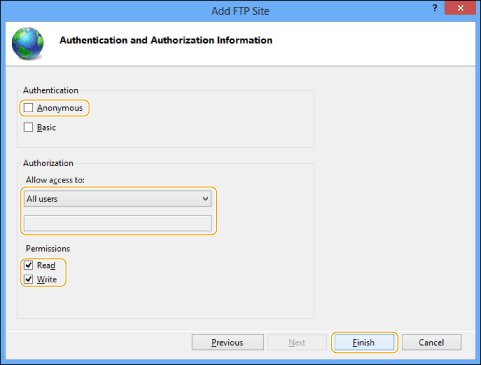 |
4
قم بتأكيد الاسم الكامل لجهاز الكمبيوتر.
5
قم بتعيين المستخدم وكلمة المرور للوصول إلى خادم FTP.
|
1
|
اعرض نافذة إدارة الكمبيوتر.
Windows Server 2003: من قائمة [Start] (ابدأ)، انقر بزر الماوس الأيمن فوق [My Computer] (جهاز الكمبيوتر)
حدد [Manage] (إدارة).Windows Vista/Server 2008/7/Server 2008 R2: من القائمة [Start] (ابدأ), انقر بزر الماوس الأيمن فوق [Computer] (الكمبيوتر)
حدد [Manage] (إدارة).لنظام التشغيل Windows 8/8.1: انقر بزر الماوس الأيمن فوق شاشة البدء
حدد [All apps] (كل التطبيقات). انقر بزر الماوس الأيمن فوق [Computer] (الكمبيوتر) أو [This PC] (هذا الكمبيوتر) حدد [Manage] (إدارة).Windows Server 2012/Server 2012 R2: ضع المؤشر فوق الزاوية اليسرى السفلية لسطح المكتب وانقر بزر الماوس الأيمن فوق
حدد [Computer Management] (إدارة الكمبيوتر). |
|
2
|
انقر نقرًا مزدوجًا فوق [Local Users and Groups] (المستخدمون المحليون والمجموعات المحلية) بالنسبة لـ [System Tools] (أدوات النظام) في النافذة [Computer Management] (إدارة الكمبيوتر).
إذا كنت تستخدم Windows Server 2008/Server 2008 R2, فانقر نقرًا مزدوجًا فوق [Configuration] (تكوين) ضمن [Server Manager] (إدارة الخادم).
|
|
3
|
انقر بزر الماوس الأيمن فوق المجلد [Users] (المستخدمون)
انقر فوق [New User] (مستخدم جديد).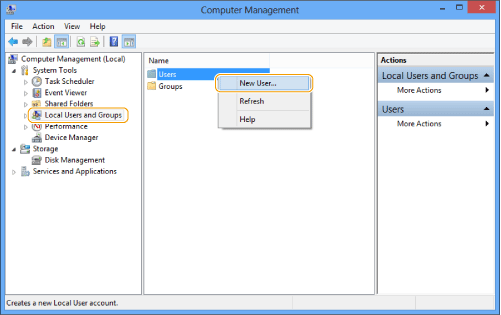 |
|
4
|
في مربع الحوار [New User] (مستخدم جديد)، أدخل اسم المستخدم في [User name] (اسم المستخدم)
أدخل كلمة المرور في [Password] (كلمة المرور) أعد إدخال كلمة المرور في [Confirm Password] (تأكيد كلمة المرور) انقر فوق [Create] (إنشاء).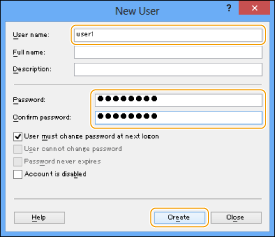 قم بتعيين اسم مستخدم، لا يزيد عن 20 حرفًا أبجديًا أو رقميًا، وكلمة مرور لا تزيد عن 32 حرفًا أبجديًا أو رقميًا.
إذا حددت [User must change password at next logon], فسيتعين على أي مستخدمين جدد تغيير كلمات المرور الخاصة بهم لإرسال البيانات من الجهاز. (لا يمكنك تغيير كلمة المرور من لوحة التحكم.)
 في بيئة الدليل النشط، تختلف الإجراءات المتبعة لإعداد المستخدمين عما سبق أعلاه. لمزيد من المعلومات، انظر دليل نظام التشغيل Windows.
|
UNIX/Linux
في بعض البيئات، قد ينبغي تعيين إعدادات مفصلة لاستخدام FTP. للتعرف على التفاصيل، استشر مسؤول الشبكة التي تستخدمها.
1
قم بتسجيل الدخول إلى محطة عمل كمستخدم مميز قم بإعداد المستخدمين الذين يرسلون المستندات من الجهاز، بالإضافة إلى كلمات المرور الخاصة بهم.
قم بإعداد المستخدمين الذين يرسلون المستندات من الجهاز، بالإضافة إلى كلمات المرور الخاصة بهم.أدخل اسم مستخدم وكلمة مرور لا يزيدان على 32 حرفًا أبجديًا رقميًا.
2
قم بإنشاء دليل مشترك يُستخدم لعناوين المستلمين، ثم قم بتمكين الوصول إلى القراءة والوصول إلى الكتابة بواسطة المستخدمين الذي سيرسلون البيانات.
Mac OS X 10.7 - 10.9
|
|
|
تُستخدم لقطات الشاشات وأسماء العناصر من Mac OS X 10.8 في الإجراءات المشتركة لكل إصدار من إصدارات OS.
عند تغيير إعدادات جهاز الكمبيوتر، فقد يكون من الضروري إلغاء قفل الكمبيوتر بالنقر فوق رمز المفتاح.
|
1
قم بتسجيل الدخول إلى Mac OS X كمسؤول.
2
قم بتشغيل خدمة FTP في Mac OS X.
Mac OS X 10.7/10.8
|
1
|
انقر فوق [Go] (انتقال إلى)
[Applications] (التطبيقات) [Utilities] (الأدوات المساعدة) |
|
2
|
انقر نقرًا مزدوجًا فوق [Terminal] (الوحدة الطرفية) وقم بتشغيله.
|
|
3
|
قم بتنفيذ الأمر التالي.
sudo launchctl load -w /System/Library/LaunchDaemons/ftp.plist
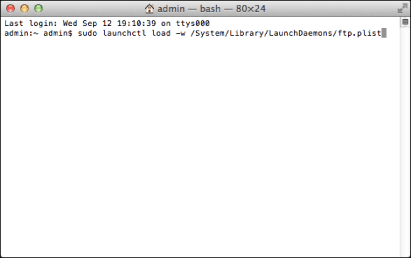 |
3
قم بتعيين المستخدم وكلمة المرور لإرسال البيانات.
|
1
|
انقر فوق [Accounts]/[Users & Groups] (المستخدمون / المجموعات والحسابات) في النافذة [System Preferences] (تفضيلات النظام).
|
|
2
|
في النافذة [Accounts] (الحسابات)/[Users & Groups] (المستخدمون والمجموعات)، أدخل اسم المستخدم الذي تريد إرسال البيانات إليه من الجهاز عبر Mac OS X
أدخل كلمة المرور.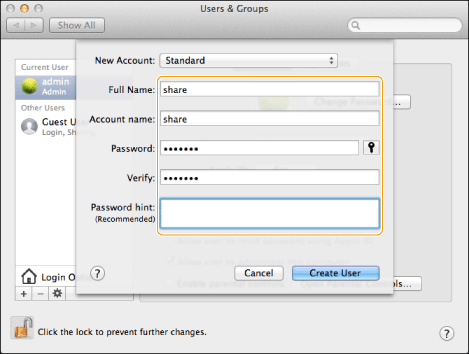 |
4
قم بإنشاء مجلد مشترك ليتم إرسال الملفات إليه.
مثال على الإعداد:
قم بإنشاء مجلد باسم "FTP_Folder" (قابل للتخصيص) في [Go] (انتقال إلى) - [Home] (الصفحة الرئيسية) - اسم المستخدم الذي تم تسجيل دخوله - [Public] (عام) - [Drop Box].
قم بإنشاء مجلد باسم "FTP_Folder" (قابل للتخصيص) في [Go] (انتقال إلى) - [Home] (الصفحة الرئيسية) - اسم المستخدم الذي تم تسجيل دخوله - [Public] (عام) - [Drop Box].
5
اضبط أذونات الوصول للمجلد المشترك الذي تم إنشاؤه في الخطوة 4.
|
1
|
مع تحديد المجلد المشترك، حدد [Get Info] (الحصول على المعلومات) من القائمة [File] (ملف).
|
|
2
|
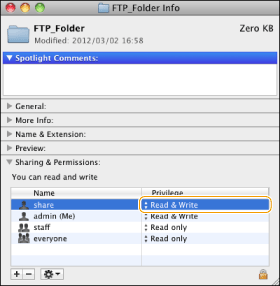
اعرض [Sharing & Permissions] (المشاركة والأذونات).
|
|
3
|
قم بإتاحة القراءة/الكتابة لـ[Privilege] (الامتياز).
 |
|
|
|
في حالة استخدام نظام التشغيل Windows Vista، قد يتم عرض مربع حوار أثناء قيامك بالإجراء. في هذه الحالة، أدخل اسم مستخدم وكلمة مرور. للتعرف على مزيد من المعلومات، انظر الأدلة المرفقة مع نظام التشغيل.
|