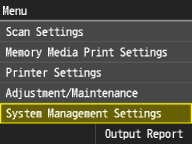
System Management Settings
 |
|
يتم سرد جميع الإعدادات الخاصة بإعدادات إدارة النظام مزودة بأوصاف موجزة. ويتم تمييز الإعدادات الافتراضية بشكل خنجر (
 ). ). |
 |
علامات النجمة (*)الإعدادات المميزة بالعلامة "١*" تكون متوفرة فقط لـ imageRUNNER C1225iF.
تتمتع الإعدادات المميزة بعلامة نجمة "٢*" بإعدادات افتراضية مختلفة وذلك اعتمادًا على الدولة أو منطقة الشراء.
لا يمكن استيراد الإعدادات المميزة بالعلامة "٣*" أو تصديرها عبر (واجهة المستخدم البعيدة) Remote UI.
|
Network Settings
راجع Network Settings.
System Manager Information Settings
حدد المعرف أو رمز PIN حصريًا للمسؤولين الذين يتمتعون بامتيازات الوصول إلى <Network Settings> و<System Management Settings>. المعرف هو <System Manager ID> ورمز PIN هو <System Manager PIN>. كما يمكنك أيضًا تسجيل اسم المسؤول. إعداد معرف مدير النظام
System Manager ID and PIN
أدخل رقمًا مكونًا من سبعة أرقام لمعرف ورمز PIN لمدير النظام.
|
System Manager ID
System Manager PIN
|
System Manager Name
أدخل حتى ٣٢ حرفًا أبجديًا أو رقميًا لاسم المسؤول.
Device Information Settings
أدخل حتى ٣٢ حرفًا أبجديًا أو رقميًا للاسم ومكان التثبيت لتعريف الجهاز.
|
Device Name
Location
|
<Menu>  <System Management Settings> <Device Information Settings> <Device Name> أو <Location> أدخل <Device Name> أو <Location> (إدخال نص) <Apply>
<System Management Settings> <Device Information Settings> <Device Name> أو <Location> أدخل <Device Name> أو <Location> (إدخال نص) <Apply>
Department ID Management On/Off
حدد ما إذا كان سيتم استخدام إدارة معرف القسم أم لا، وهي ميزة تستخدم المعرفات كحسابات للمستخدمين لتحديد امتيازات الوصول والحصول على معلومات حول كيفية استخدام الجهاز. إعداد إدارة معرف القسم
|
Off
On
|
<Menu> <System Management Settings> <Department ID Management On/Off> <Off> أو <On>
<System Management Settings> <Department ID Management On/Off> <Off> أو <On>Security Settings
قم بتمكين أو تعطيل إعدادات الاتصال المشفر عبر TLS أو IPSec، بالإضافة إلى إعدادات تصفية حزمة عناوين IP أو عناوين MAC.
Use TLS
حدد ما إذا كان سيتم استخدام الاتصال المشفر TLS. تمكين الاتصال المشفر TLS لـ Remote UI (واجهة المستخدم البعيدة)
|
Off
On
|
<Menu> <System Management Settings> <Security Settings> <Use TLS> <Off> أو <On> أعد تشغيل الجهاز
<System Management Settings> <Security Settings> <Use TLS> <Off> أو <On> أعد تشغيل الجهازUse IPSec
لتحديد ما إذا كان سيتم تنفيذ الاتصال المشفر من خلال إنشاء شبكة خاصة ظاهرية (VPN) عبر IPSec أم لا. تكوين إعدادات IPSec
|
Off
On
|
<Menu> <System Management Settings> <Security Settings> <Use IPSec> <Off> أو <On> أعد تشغيل الجهاز
<System Management Settings> <Security Settings> <Use IPSec> <Off> أو <On> أعد تشغيل الجهازIPv4 Address Filter
قم بتمكين أو تعطيل إعدادات تصفية الحزم المرسلَة إلى الأجهزة ذات عناوين IPv4 المحددة أو المستلَمة منها. تحديد عناوين IP لقواعد جدار الحماية
|
Outbound Filter
Off
On
Inbound Filter
Off
On
|
<Menu> <System Management Settings> <Security Settings> <IPv4 Address Filter> <Outbound Filter> أو <Inbound Filter> <Off> أو <On> أعد تشغيل الجهاز
<System Management Settings> <Security Settings> <IPv4 Address Filter> <Outbound Filter> أو <Inbound Filter> <Off> أو <On> أعد تشغيل الجهازIPv6 Address Filter
قم بتمكين أو تعطيل إعدادات تصفية الحزم المرسلَة إلى الأجهزة ذات عناوين IPv6 المحددة أو المستلَمة منها. تحديد عناوين IP لقواعد جدار الحماية
|
Outbound Filter
Off
On
Inbound Filter
Off
On
|
<Menu> <System Management Settings> <Security Settings> <IPv6 Address Filter> <Outbound Filter> أو <Inbound Filter> <Off> أو <On> أعد تشغيل الجهاز
<System Management Settings> <Security Settings> <IPv6 Address Filter> <Outbound Filter> أو <Inbound Filter> <Off> أو <On> أعد تشغيل الجهازMAC Address Filter
قم بتمكين أو تعطيل إعدادات تصفية الحزم المرسلَة إلى الأجهزة ذات عناوين MAC المحددة أو المستلَمة منها. تحديد عناوين MAC لقواعد جدار الحماية
|
Outbound Filter
Off
On
Inbound Filter
Off
On
|
<Menu> <System Management Settings> <Security Settings> <MAC Address Filter> <Outbound Filter> أو <Inbound Filter> <Off> أو <On> أعد تشغيل الجهاز
<System Management Settings> <Security Settings> <MAC Address Filter> <Outbound Filter> أو <Inbound Filter> <Off> أو <On> أعد تشغيل الجهازCommunication Management Settings ١*
حدد إعدادات إرسال الفاكسات أو استلامها.
Fax Settings
حدد إعدادات سرعة بدء الاتصال وإعدادات مفتاح-R.
TX Start Speed
اضبط سرعة بدء الاتصال. ويجب تنفيذ هذا الضبط عندما تستغرق عملية بدء إرسال الفاكس وقتًا طويلاً بسبب ضعف اتصال خط الهاتف.
|
33600 bps
14400 bps
9600 bps
7200 bps
4800 bps
2400 bps
|
<Menu> <System Management Settings> <Communication Management Settings> <Fax Settings> <TX Start Speed> انقر فوق سرعة بدء الاتصال
<System Management Settings> <Communication Management Settings> <Fax Settings> <TX Start Speed> انقر فوق سرعة بدء الاتصالRX Start Speed
اضبط سرعة بدء الاتصال. ويجب تنفيذ هذا الضبط عندما تستغرق عملية بدء استقبال الفاكس وقتًا طويلاً بسبب ضعف اتصال خط الهاتف.
|
33600 bps
14400 bps
9600 bps
7200 bps
4800 bps
2400 bps
|
<Menu> <System Management Settings> <Communication Management Settings> <Fax Settings> <RX Start Speed> انقر فوق سرعة بدء الاتصال
<System Management Settings> <Communication Management Settings> <Fax Settings> <RX Start Speed> انقر فوق سرعة بدء الاتصالR-Key Setting
إذا كان الجهاز متصلًا عبر PBX (شبكة الهاتف الخاصة), فمن الضروري تعيين طريقة وصول. ويمكنك تعيين نوع محول PBX إلى <Prefix> أو <Hooking>. وإذا قمت بتسجيل رقم وصول الخط الخارجي إلى مفتاح-R، فيمكنك الوصول بسهولة إلى الخط الخارجي.
|
PSTN
PBX
Prefix
Hooking
*1 |
<Menu> <System Management Settings> <Communication Management Settings> <Fax Settings> <R-Key Setting> <PBX> <Prefix> أو <Hooking> أدخل رقم الوصول إلى الخط الخارجي إذا قمت بتحديد <Prefix> <Apply>
<System Management Settings> <Communication Management Settings> <Fax Settings> <R-Key Setting> <PBX> <Prefix> أو <Hooking> أدخل رقم الوصول إلى الخط الخارجي إذا قمت بتحديد <Prefix> <Apply>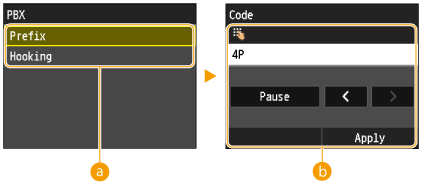
 <PBX>
<PBX>
حدد نوع محول PBX الذي تستخدمه. إذا قمت بالنقر فوق <Prefix>, فقم بتسجيل رمز البادئة على الشاشة التالية.
 <Code>
أدخل رمز البادئة باستخدام المفاتيح الرقمية، وانقر على <Pause>, ثم انقر على <Apply>. إذا لم تقم بإدراج إيقاف مؤقت، فلن يتم تسجيل رمز البادئة.
Archive TX Document ٣*
حدد ما إذا كنت ترغب في إرسال فاكس مستلم كمستند TX أرشيفي. يمكنك تحديد وجهة لمستند TX الأرشيفي من دفتر العناوين.
|
Off
On
|
<Menu> <System Management Settings> <Communication Management Settings> <Fax Settings> <Archive TX Document> <Off> أو <On>
<System Management Settings> <Communication Management Settings> <Fax Settings> <Archive TX Document> <Off> أو <On>Memory Lock Settings
حدد ما إذا كنت تود تخزين مراسلات الفاكس الواردة بدون طباعتها بشكل فوري. ويمكن طباعة مستندات الفاكس المخزنة في أي وقت من خلال تغيير هذا الإعداد إلى <Off>. تخزين الفاكسات المستلمة في الذاكرة (ذاكرة الاستلام)
|
Off
On
Memory Lock PIN
Report Print
Off
On
Memory Lock Time
Off
On
Memory Lock Start Time
Memory Lock End Time
|
Select Country/Region ٢*٣*
حدد البلد أو المنطقة التي يتم استخدام الجهاز بها. قد يختلف الإعداد الافتراضي تبعًا للإعداد المحدد عند التشغيل الأولي.
|
<Menu> <System Management Settings> <Select Country/Region> انقر فوق دولة أو منطقة
<System Management Settings> <Select Country/Region> انقر فوق دولة أو منطقةForwarding Settings ٣*
حدد ما إذا كنت ستقوم بإعادة توجيه مستندات الفاكس المستلمة إلى وجهة محددة أم لا. بالإضافة إلى تحديد رقم فاكس، يمكنك أيضًا تحديد عنوان بريد إلكتروني أو مجلد مشترك في جهاز كمبيوتر كوجهة لإعادة التوجيه. إعادة توجيه كل المستندات المستلمة تلقائيًا
|
Off
On
|
Store/Print When Forwarding
عند ضبط <Forwarding Settings> على <On>, حدد إعدادات الطباعة أو تخزين مستندات الفاكس المعاد توجيهها في الذاكرة.
Print Images
حدد ما إذا كان الجهاز سيقوم بطباعة مستندات الفاكس المعاد توجيهها أم لا. يمكنك ضبط الجهاز على طباعة مستندات الفاكس المعاد توجيهها في حالة حدوث أخطاء فقط. طباعة المستندات المطلوب إعادة توجيهها
|
Off
On
Only When Error Occurs
|
Store Images in Memory
تحدد ما إذا كان الجهاز سيقوم بتخزين مستندات الفاكس في الذاكرة عند إعادة توجيهها بنجاح أم لا. يمكنك إعادة إرسال المستندات أو طباعتها لاحقًا حسب المطلوب. طباعة/إعادة إرسال/حذف المستندات التي فشلت عملية إعادة توجيهها
|
Off
Only When Error Occurs
|
Remote UI Settings ٣*
حدد ما إذا كنت تود استخدام Remote UI (واجهة المستخدم البعيدة)، وهي ميزة تمكنك من تحديد إعدادات الجهاز من خلال استخدام مستعرض ويب. تعطيل Remote UI (واجهة المستخدم البعيدة)
|
Use Remote UI
Off
On
|
Restrict TX Function
حدد الإعدادات الخاصة بتقييد الوصول إلى وظائف الإرسال لجهات الاتصال المحددة.
Address Book PIN
حدد رمز PIN واشترط وجوب إدخاله لتتمكن من إضافة إدخالات جديدة إليه أو لتتمكن من تعديل الإدخالات الحالية في دليل العناوين. تعيين رمز PIN لدفتر العناوين
Restrict New Destinations
حدد ما إذا كنت تود تقييد أرقام الفاكس وعناوين البريد الإلكتروني التي يمكن تحديدها كجهات اتصال لتلك المسجلة بالفعل في دليل العناوين. تحديد الوجهات المتاحة
|
Off
On
|
Allow Fax Driver TX ١*
يتم تمكين أو تعطيل المراسلة بالفاكس عن طريق جهاز كمبيوتر (إرسال رسائل الفاكس من جهاز كمبيوتر). منع إرسال الفاكسات من الكمبيوتر (imageRUNNER C1225iF)
|
Off
On
|
Restrict Resending from Log
حدد ما إذا كنت تريد منع تحديد جهة اتصال ما من سجلات المهام المرسلة. تعطيل استخدام الوجهات المستخدمة من قبل
|
Off
On
|
Confirm Entered Fax Number ١*
حدد ما إذا كنت تود مطالبة المستخدمين بإدخال رقم الفاكس مرتين عند إدخاله باستخدام المفاتيح الرقمية. عرض شاشة تأكيد رقم الفاكس
|
Off
On
|
Coded Dial TX Confirmation
حدد ما إذا كنت تريد عرض التفاصيل الخاصة برقم اتصال مشفر تم إدخاله عندما يتم تحديده كجهة اتصال. عرض الوجهات في دفتر العناوين
|
Off
On
|
Restrict Sequential Broadcast ١*
حدد ما إذا كنت تريد حظر الإرسال المتسلسل، وهي ميزة ترسل رسائل الفاكس إلى عدة جهات اتصال بالتتابع. حظر الإرسال المتسلسل (imageRUNNER C1225iF)
|
Off
Confirm Sequential Broadcast
Reject Sequential Broadcast
|
Display Job Log
حدد ما إذا كان سيتم عرض سجلات النسخ والطباعة وإرسال الفاكسات والمسح الضوئي للجهاز على شاشة العرض وفي تقرير إدارة الاتصال.
|
Off
On
|
<Menu> <System Management Settings> <Display Job Log> <Off> أو <On> أعد تشغيل الجهاز
<System Management Settings> <Display Job Log> <Off> أو <On> أعد تشغيل الجهازUse as USB Device
قم بتمكين أو تعطيل منفذ USB المستخدم في توصيل الجهاز بالكمبيوتر. تقييد توصيل جهاز USB بجهاز كمبيوتر
|
Off
On
|
Store to USB Memory
حدد ما إذا كان سيُسمح بتخزين المستندات الممسوحة ضوئيًا، والإعدادات التي يتم تصديرها باستخدام <Export> في <Import/Export of Settings>، وبيانات دفتر العناوين في جهاز ذاكرة USB. تقييد المسح لوظيفة USB
|
Off
On
|
Memory Media Print On/Off
حديد ما إذا كان سيتم اسماح بطباعة البيانات من جهاز ذاكرة USB عند توصيله بالجهاز. تقييد وظيفة طباعة USB
|
Off
On
|
Enable Product Extended Survey Program
قم بتمكين أو تعطيل برنامج Product Extended Survey Program (برنامج لفحص استخدام الجهاز).
|
Off
On
|
<Menu> <System Management Settings> <Product Extended Survey Program> <Off> أو <On> أعد تشغيل الجهاز
<System Management Settings> <Product Extended Survey Program> <Off> أو <On> أعد تشغيل الجهازEnable Canon Mobile Scanning
حدد إما للسماح بالمسح الضوئي من جهاز محمول باستخدام تطبيق المسح الضوئي المحمول من Canon.
|
Off
On
|
<Menu> <System Management Settings> <Enable Canon Mobile Scanning> <Off> أو <On> أعد تشغيل الجهاز
<System Management Settings> <Enable Canon Mobile Scanning> <Off> أو <On> أعد تشغيل الجهازGoogle Cloud Print Settings ٣*
تمكين وظيفة Google Cloud Print أو تعطيلها. استخدام Google Cloud Print
|
Enable Google Cloud Print
Off
On
Google Cloud Print Registration Status
|
Import/Export of Settings ٣*
قم باستيراد أو تصدير الإعدادات وبيانات دفتر العناوين. يؤدي تحديد <Import> إلى استيراد الإعدادات وبيانات دفتر العناوين المحفوظة في ذاكرة USB. يؤدي تحديد <Export> إلى تصدير الإعدادات وبيانات دفتر العناوين إلى ذاكرة USB.
|
Import
Export
|
|
|
|
إذا تم ضبط <Store to USB Memory> على <Off>, فلن يتمكن الجهاز من تصدير دفتر العناوين والإعدادات.
|
<Menu> <System Management Settings> <Import/Export of Settings> <Import> <Yes> أدخل رمز PIN <Apply> أعد تشغيل الجهاز
<System Management Settings> <Import/Export of Settings> <Import> <Yes> أدخل رمز PIN <Apply> أعد تشغيل الجهاز<Menu> <System Management Settings> <Import/Export of Settings> <Export> أدخل رمز PIN <Apply> أدخل رمز PIN <Apply>
<System Management Settings> <Import/Export of Settings> <Export> أدخل رمز PIN <Apply> أدخل رمز PIN <Apply> Secure Print Settings
تمكين الطباعة الآمنة أو تعطيلها. الطباعة من خلال الطباعة الآمنة
|
Off
On
Secure Print Deletion Time
١٠ إلى ٣٠
إلى ٢٤٠ (min.) |
PDL Selection (Plug and Play)
حدد لغة وصف الصفحة حتى يتم اكتشاف الجهاز كطابعة متوافقة مع هذه اللغة عند اتصاله بكمبيوتر من خلال استخدام "التوصيل والتشغيل". MF دليل تثبيت برنامج التشغيل
Network
حدد لغة وصف الصفحة حتى يتم اكتشاف الجهاز كطابعة متوافقة مع هذه اللغة عندما يتم اكتشافه عبر الشبكة.
|
Fax
UFR II
UFR II (XPS)
|
USB
حدد لغة وصف الصفحة حتى يتم اكتشاف الجهاز كطابعة متوافقة مع هذه اللغة عند اتصاله بكمبيوتر من خلال USB.
|
UFR II
UFR II (XPS)
|
<Menu> <System Management Settings> <PDL Selection (Plug and Play)> <Network> أو <USB> انقر فوق لغة وصف صفحة أعد تشغيل الجهاز
<System Management Settings> <PDL Selection (Plug and Play)> <Network> أو <USB> انقر فوق لغة وصف صفحة أعد تشغيل الجهاز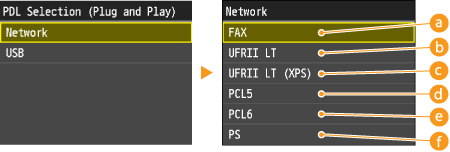
<Fax>
يعمل على اكتشاف الجهاز وتوصيله باعتباره جهاز فاكس.
<UFR II>
يعمل على اكتشاف الجهاز وتوصيله باعتباره طابعة UFR II.
 <UFR II (XPS)>
يعمل على اكتشاف الجهاز وتوصيله باعتباره طابعة UFR II متوافقة مع مواصفات ورق XML (XPS).
 <PCL5>
يعمل على اكتشاف الجهاز وتوصيله باعتباره طابعة PCL5.
 <PCL6>
يعمل على اكتشاف الجهاز وتوصيله باعتباره طابعة PCL6.
 <PS>
<PS>
يعمل على اكتشاف الجهاز وتوصيله باعتباره طابعة PS.
Register License ١*٣*
أدخل مفتاح ترخيص لتمكين وظائف الخيارات.
<Menu> <System Management Settings> <Register License> <OK> أدخل رمز ترخيص التسجيل <Register> أعد تشغيل الجهاز
<System Management Settings> <Register License> <OK> أدخل رمز ترخيص التسجيل <Register> أعد تشغيل الجهازUpdate Firmware ٣*
حدد كيفية تثبيت تحديث البرامج الثابتة وفقًا لبيئة الجهاز.
<Via PC>
حدد حتى يتسنى لك التثبيت اليدوي لتحديث البرامج الثابتة المتوفر على الموقع الإلكتروني الخاص بـ Canon. وللحصول على الإرشادات الخاصة بكيفية تثبيت التحديث، راجع دليل الإرشادات المتوفر عبر الموقع الإلكتروني.
<Via Internet>
حدد حتى يتسنى التثبيت التلقائي لتحديث البرامج الثابتة بدون استخدام كمبيوتر. اتبع الإرشادات التي تظهر على الشاشة لتثبيت التحديث. ويجب أن يكون الجهاز متصلاً بالإنترنت.
|
Via PC
Via Internet
|
Initialize Key and Certificate ٣*
حدد لاستعادة [Key and Certificate Settings] و[CA Certificate Settings] إلى إعدادات المصنع الافتراضية. تهيئة المفتاح والشهادة
Initialize Address Book ٣*
حدد لإرجاع إعدادات دليل العناوين إلى إعدادات المصنع الافتراضية. تهيئة دفتر العناوين
Initialize Menu ٣*
حدد لإرجاع الإعدادات المدرجة أدناه إلى إعدادات المصنع الافتراضية. يمكنك استعادة جميع الإعدادات المدرجة أدناه مرة واحدة، أو يمكنك استعادة الإعدادات الفردية بشكل منفصل. تهيئة القائمة
|
Preferences
Timer Settings
Common Settings
Copy Settings
Fax Settings
Scan Settings
Memory Media Print Settings
Printer Settings
System Management Settings
Initialize All
|
System Management Settings
حدد لإرجاع إعدادات إدارة النظام إلى إعدادات المصنع الافتراضية. ويمكنك إرجاع جميع إعدادات إدارة النظام مرة واحدة. تهيئة إعدادات إدارة النظام
|