„AirPrint“ naudojimas
 |
|
Nuotraukoms, el. laiškams, tinklalapiams ir kitiems dokumentams spausdinti jums nebūtinai reikia naudoti kompiuterį. Leidžia spausdinti iš „iPad“, „iPhone“, „iPod touch“ arba „Macintosh“ nenaudojant spausdintuvo tvarkyklės.
|

Sistemos reikalavimai
Kad galėtumėte naudoti „AirPrint“, reikalingas vienas iš išvardytų įrenginių su naujausia „iOS“ versija:
„iPad“ (visi modeliai)
„iPhone“ (3GS arba naujesnis)
„iPod touch“ (trečios kartos arba naujesnis)
Jei naudojate „Macintosh“, reikalinga „OS X“ v10.7 arba naujesnė versija.
Tinklo aplinka
„Apple“ įrenginiai („iPad“ / „iPhone“ / „iPod touch“ / „Macintosh“) ir aparatas turi būti prijungti prie to paties LAN.
Spausdinimas iš „iPad“, „iPhone“ ar „iPod touch“
1
Įsitikinkite, kad aparatas įjungtas ir prijungtas prie vietinio LAN.
Informacijos, kaip įsitikinti, ieškokite dokumente „Parengimas darbui“. Su aparatu pateikiamos instrukcijos
2
Savo „Apple“ įrenginio programoje bakstelėkite  , kad pamatytumėte meniu parinktis.
, kad pamatytumėte meniu parinktis.3
Išplečiamajame sąraše bakstelėkite [Print] (Spausdinti).
4
Pasirinkite šį aparatą dalyje [Printer] (Spausdintuvas) iš [Printer Options] (Spausdintuvo parinktys).
Bus rodomi prie tinklo prijungti spausdintuvai. Šiame veiksme pasirinkite šį aparatą.

Parinktis [Printer Options] (Spausdintuvo parinktys) nerodoma programose, kurios nepalaiko „AirPrint“. Negalite spausdinti naudodami šias programas.
5
Nurodykite reikiamus spausdinimo parametrus.
Kopijų skaičius
Dešinėje parinkties [1 Copy] (1 kopija) pusėje bakstelėkite [+] arba [-], kad nustatytumėte kopijų skaičių.
Dešinėje parinkties [1 Copy] (1 kopija) pusėje bakstelėkite [+] arba [-], kad nustatytumėte kopijų skaičių.
[Double-sided] (Dvipusis)
Parinkties [Double-sided] (Dvipusis) dešinėje pusėje bakstelėkite [ON] (Įjungta), kad nurodytumėte dvipusį spausdinimą.
Parinkties [Double-sided] (Dvipusis) dešinėje pusėje bakstelėkite [ON] (Įjungta), kad nurodytumėte dvipusį spausdinimą.
[Range] (Diapazonas)
Kai spausdinate kelių puslapių dokumentą, bakstelėkite [Range] (Diapazonas) ir [All Pages] (Visi diapazonai) arba nurodykite spausdinamų puslapių diapazoną.
Kai spausdinate kelių puslapių dokumentą, bakstelėkite [Range] (Diapazonas) ir [All Pages] (Visi diapazonai) arba nurodykite spausdinamų puslapių diapazoną.

Galimi parinkties [Printer Options] (Spausdintuvo parinktys) parametrai skiriasi atsižvelgiant į naudojamą programą.
Galimi popieriaus formatai gali skirtis atsižvelgiant į naudojamą programą.
6
Bakstelėkite [Print] (Spausdinti).
Pradedama spausdinti.
Spausdinimo atšaukimas „AirPrint“ spausdinimo atšaukimas
Spausdinimo būsenos tikrinimas
Vykstant spausdinimui „Apple“ įrenginyje pastarųjų naudotų programų sąraše rodoma piktograma [Print Center] (Spausdinimo centras) ir ją galite naudoti norėdami patikrinti spausdinimo būseną. Norėdami pamatyti pastarųjų naudotų programų sąrašą, dukart paspauskite mygtuką [Home] (Pagrindinis).
Spausdinimas iš „Macintosh“
Prieš spausdindami atlikdami toliau nurodytus veiksmus, įtraukite savo spausdintuvą į „Macintosh“ kompiuterį dalyje [System Preferences] (Sistemos nuostatos)  [Print & Scan] (Spausdinimas ir nuskaitymas).
[Print & Scan] (Spausdinimas ir nuskaitymas).1
Įsitikinkite, kad aparatas įjungtas ir prijungtas prie vietinio LAN.
Informacijos, kaip įsitikinti, ieškokite dokumente „Parengimas darbui“. Su aparatu pateikiamos instrukcijos
2
Atidarykite dokumentą programa ir atidarykite spausdinimo dialogo langą.
Spausdinimo dialogo lango atidarymas įvairiose programose skiriasi. Daugiau informacijos žr. naudojamos programos instrukcijose.
3
Spausdinimo dialogo lange pasirinkite šį aparatą.
Bus rodomi prie jūsų „Macintosh“ prijungti spausdintuvai. Šiame veiksme pasirinkite šį aparatą.
4
Nurodykite reikiamus spausdinimo parametrus.
[Presets] (Iš anksto nustatyti)
Nurodykite spausdinimo parametrus išplečiamajame sąraše pasirinkdami iš anksto nustatytą parametrą.
Nurodykite spausdinimo parametrus išplečiamajame sąraše pasirinkdami iš anksto nustatytą parametrą.
[Copies] (Kopijos)
Nurodykite kopijų skaičių.
Nurodykite kopijų skaičių.
[Two-Sided] (Dvipusis)
Pažymėkite šį žymės langelį, kad spausdintumėte dvipusius spaudinius.
Pažymėkite šį žymės langelį, kad spausdintumėte dvipusius spaudinius.
[Pages] (Puslapiai)
Nurodykite spausdinamų puslapių diapazoną, kai spausdinate kelių puslapių dokumentą.
Nurodykite spausdinamų puslapių diapazoną, kai spausdinate kelių puslapių dokumentą.
Galimi parametrai gali skirtis atsižvelgiant į naudojamą programą.
5
Spustelėkite [Print] (Spausdinti).
Pradedama spausdinti.
Spausdinimo atšaukimas „AirPrint“ spausdinimo atšaukimas
„AirPrint“ spausdinimo atšaukimas
Yra du būdai atšaukti spausdinimą. Spausdinimą galite atšaukti naudodami aparato valdymo pultą (Spausdinimo atšaukimas) arba „Apple“ įrenginį atlikdami toliau nurodytus veiksmus.
Atšaukimas naudojant „iPad“, „iPhone“ ar „iPod touch“
1
Dukart paspauskite mygtuką [Home] (Pagrindinis).
2
Bakstelėkite [Print Center] (Spausdinimo centras), kad pamatytumėte spausdinamų dokumentų sąrašą.
3
Bakstelėkite dokumentą, kurį norite atšaukti, ir bakstelėkite [Cancel Printing] (Atšaukti spausdinimą).
Atšaukimas naudojant „Macintosh“
1
Spustelėkite spausdintuvo piktogramą, rodomą darbalaukyje.
2
Spustelėkite norimą atšaukti dokumentą.
3
Spustelėkite [Delete] (Naikinti).
„AirPrint“ parametrų keitimas
Galite užregistruoti informaciją, įskaitant aparato pavadinimą ir jo sumontavimo vietą, naudojamą aparatui identifikuoti. Taip pat galite išjungti aparato „AirPrint“ funkciją. Šiems parametrams pakeisti naudokite „Remote UI“ (Nuotolinio vartotojo sąsaja).
1
Paleiskite priemonę „Remote UI“ (Nuotolinio vartotojo sąsaja) ir prisijunkite sistemos administratoriaus režimu. Priemonės „Remote UI“ (Nuotolinio vartotojo sąsaja) paleidimas
Atsižvelgiant į jūsų interneto naršyklę, priemonės „Remote UI“ (Nuotolinio vartotojo sąsaja) paleidimo procedūra gali skirtis. Žr. naudojamos interneto naršyklės instrukcijas.
2
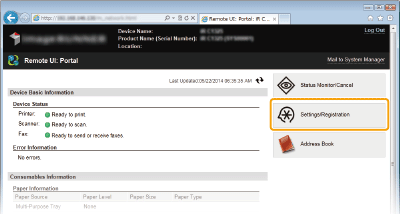
Spustelėkite [Settings/Registration].
Jei naudojate mobilųjį įrenginį, pvz., „iPad“, „iPhone“ ar „iPod touch“, ten, kur šiame skyriuje parašyta „spustelėkite“, supraskite kaip „bakstelėkite“.
3
Spustelėkite [Network Settings] [AirPrint Settings].
[AirPrint Settings].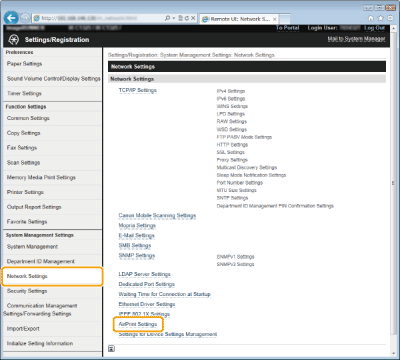
4
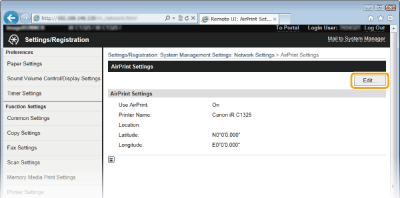
Spustelėkite [Edit].
5
Nurodykite reikiamus parametrus, tada spustelėkite [OK].
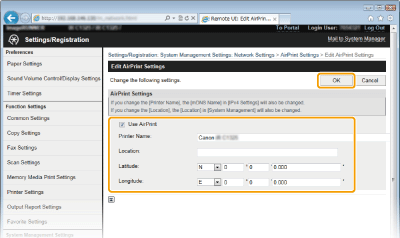
[Naudoti AirPrint]
Pažymėkite žymės langelį, kad įgalintumėte spausdinimą naudojant „AirPrint“. Norėdami išjungti „AirPrint“, išvalykite žymės langelio žymėjimą.
Pažymėkite žymės langelį, kad įgalintumėte spausdinimą naudojant „AirPrint“. Norėdami išjungti „AirPrint“, išvalykite žymės langelio žymėjimą.
[Printer Name] / [Location] / [Platuma] / [Ilguma]
Įveskite pavadinimą ir sumontavimo vietos informaciją, kad galėtumėte atpažinti šį aparatą, kai naudosite „Apple“ įrenginį. Ši informacija naudinga turint daugiau nei vieną „AirPrint“ spausdintuvą.
Įveskite pavadinimą ir sumontavimo vietos informaciją, kad galėtumėte atpažinti šį aparatą, kai naudosite „Apple“ įrenginį. Ši informacija naudinga turint daugiau nei vieną „AirPrint“ spausdintuvą.
„AirPrint“ įjungimas
Pažymėjus žymės langelį [Use AirPrint] ir įgalinus „AirPrint“, taip pat įgalinami parametrai <Naudoti HTTP> and <mDNS parametrai> (IPv4). HTTP ryšio išjungimas DNS konfigūravimas
Spausdintuvo pavadinimas ir vieta
[Printer Name] ir [Location] matomi šiuose atitinkamuose parametruose:
[Printer Name] taip pat gali būti nustatyta <mDNS pavadinimas> (IPv4 parametrai).
[Location] taip pat gali būti nustatyta <Location> (Įtaiso informacijos parametrai).
„AirPrint“ trikčių šalinimas
Negalite spausdinti naudodami „AirPrint“.
Įsitikinkite, kad aparatas įjungtas. Jei aparatas įjungtas, paleiskite jį iš naujo ir pažiūrėkite, ar problema buvo išspręsta.
Įsitikinkite, kad popierius įdėtas į aparatą ir kad aparate yra pakankamai dažomųjų miltelių. Popieriaus įdėjimas Dažomųjų miltelių kasečių keitimas
Įsitikinkite, kad aparatas nerodo jokių klaidos pranešimų.
Įsitikinkite, kad „Apple“ įrenginiai („iPad“ / „iPhone“ / „iPod touch“ / „Macintosh“) ir aparatas prijungti prie to paties LAN.
Įsitikinkite, kad „Apple“ įrenginiuose įjungta „Bonjour“.
Įsitikinkite, kad aparatas sukonfigūruotas įgalinti spausdinimą iš kompiuterio net neįvedus jokio skyriaus ID ir slaptažodžio. Užduočių blokavimas, kai skyriaus ID nežinomas
Kita
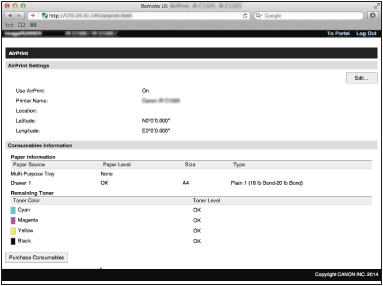
Eksploatacinių medžiagų tikrinimas kompiuteriu „Macintosh“
Galite atidaryti „AirPrint“ ekraną, kuriame galite pasiekti ne tik „AirPrint“ parametrus, bet ir peržiūrėti informaciją apie eksploatacines medžiagas, pvz., popierių ar dažomuosius miltelius.
1
Darbalaukyje spustelėkite [System Preferences] (Sistemos nuostatos) [Print & Scan] (Spausdinimas ir nuskaitymas).
[Print & Scan] (Spausdinimas ir nuskaitymas).2
Pasirinkite savo spausdintuvą ir spustelėkite [Options & Supplies] (Parinktys ir aprūpinimas).
3
Spustelėkite [Show Printer Webpage] (Rodyti spausdintuvo tinklalapį).
4
Sistemos administratoriaus režimu prisijunkite prie „Remote UI“ (Nuotolinio vartotojo sąsaja).
Norėdami patikrinti aparato būseną ir aprūpinimo informaciją, galite prisijungti ir galutinio vartotojo režimu.
Prekių ženklai
„Apple“, „Bonjour“, „iPad“, „iPhone“, „iPod touch“, „Macintosh“, „Mac OS“ ir „OS X“ yra prekių ženklai, priklausantys „Apple Inc.“ bei registruoti JAV ir kitose šalyse. „AirPrint“ ir „AirPrint“ logotipas yra registruotieji „Apple Inc.“ prekių ženklai.