або перетягніть/прогорніть сторінки на дисплеї. Якщо торкнутися певних кнопок головного екрана, буде відображено екран активації відповідних функцій.
 на панелі керування. На головному екрані відображено кнопки доступу до функцій. Для зручнішого використання кнопки на головному екрані можна додати та видалити або змінити порядок їх відображення. або перетягніть/прогорніть сторінки на дисплеї. Якщо торкнутися певних кнопок головного екрана, буде відображено екран активації відповідних функцій.
 |
|
Сторінки неможливо змінити, якщо торкнутись елемента
 , що позначає сукупність сторінок головного екрана. , що позначає сукупність сторінок головного екрана. |
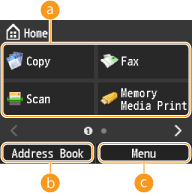 |
 Кнопки вибору функцій Кнопки вибору функційТоркніться цих кнопок, щоб активувати функції копіювання, факсимільного зв’язку, сканування або друку документів безпосередньо з пристрою USB.
 <Address Book> <Address Book>Торкніться цієї кнопки, щоб відобразити список адресатів, зареєстрованих в адресній книзі. Реєстрація в адресній книзі
 <Menu> <Menu>Відображає меню доступних параметрів апарата. Setting Menu List
|
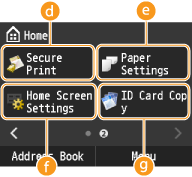 |
 <Secure Print> <Secure Print>Торкніться цієї кнопки, щоб надрукувати захищений документ.
Друк документа, захищеного PIN-кодом (безпечний друк)  <Paper Settings> <Paper Settings>Відображає екран для налаштування параметрів паперу. Завантаження паперу
 <Home Screen Settings> <Home Screen Settings>Відображає екран для налаштування головного екрана. Налаштування головного екрана
 <ID Card Copy> <ID Card Copy>Відображає параметри копіювання лицьової та зворотної сторін посвідчення для їх друку на одному аркуші паперу. Копіювання обох сторін посвідчення на одній стороні
|
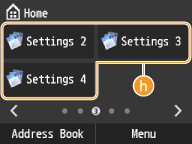 |
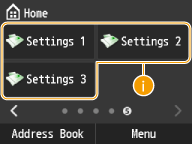
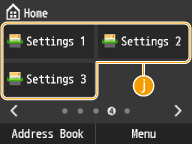
 <Favorite Copy Settings> <Favorite Copy Settings> <Favorite Fax Settings> (imageRUNNER C1225iF) <Favorite Fax Settings> (imageRUNNER C1225iF) <Favorite Scan Settings> <Favorite Scan Settings>Відображає часто використовувані параметри, зареєстровані для функцій копіювання, сканування та факсимільного зв’язку. Значення <ID Card Copy> попередньо зареєстровано для параметра <Settings 1>. Реєстрація часто використовуваних параметрів копіювання
|
 |
|
 |
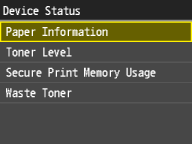
 , відобразиться екран, на якому можна перевірити стан документів, друк, надсилання чи отримання яких триває. Також можна перевірити стан апарата, зокрема рівень тонера або інформацію про параметри мережі (наприклад, IP-адреса апарата).
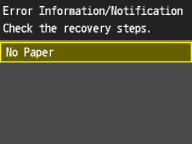
 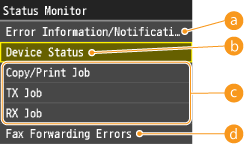 <Error Information/Notification>
 <Device Status>
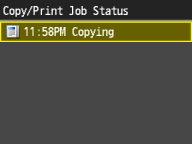
 Стан завдань копіювання, друку, надсилання та отримання
 <Network Information>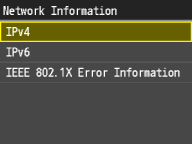
|
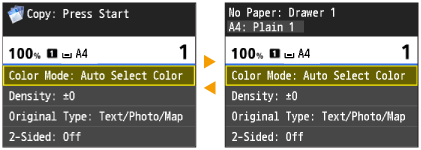
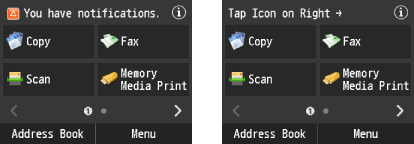
Відображення повідомлення <You have notifications.> або <Tap Icon on Right ->>
|
|
Торкніться потрібного елемента, щоб переглянути сповіщення.
 |