
Odoslanie údajov e-mailom/uloženie údajov do zdieľaného priečinka alebo na server FTP
Táto časť opisuje postupy na skenovanie originálov a odoslanie naskenovaných údajov priamo zo zariadenia ich pripojením k e-mailu alebo ich uložením do zdieľaného priečinka alebo servera FTP.
|
|
|
Pred odoslaním údajov priamo prostredníctvom e-mailu musíte dokončiť niektoré postupy, napríklad špecifikáciu nastavení e-mailového servera. Postup nastavenia odosielania e-mailov alebo odosielania a prijímania internetového faxu I-Fax
Pred uložením údajov do zdieľaného priečinka alebo na server FTP musíte dokončiť určité postupy, napríklad špecifikovať umiestnenie, do ktorého sa uložia naskenované originály.
Postup nastavenia zdieľaného priečinka ako miesta ukladania Postup nastavenia serveru FTP ako miesta ukladania |
1
Vložte originály. Vkladanie originálov
2
Vyberte položku <Skenovať> na obrazovke Domov. Obrazovka Domov
Keď sa zobrazí prihlasovacia obrazovka, špecifikujte meno používateľa, heslo a overovací server. Prihlásenie sa vo funkcii Overené odosielanie
3
Na obrazovke so základnými funkciami skenovania vyberte položku <E-mail> alebo <Súbor>. Obrazovka so základnými funkciami skenovania
4
Špecifikujte cieľové umiestnenie.
Špecifikácia z telefónneho zoznamu
Špecifikácia z čísel kódovanej voľby
Priame zadanie cieľových umiestnení (odoslanie e-mailom)
Špecifikácia cieľových umiestnení v serveri LDAP
Zadanie z adresára na mobilnom zariadení (odosielanie e-mailov)
Špecifikácia z telefónneho zoznamu

|
Telefónny zoznam vám umožňuje špecifikovať miesto určenia výberom zo zoznamu uložených miest určenia alebo pre miesta určenia s menami príjemcov vyhľadaním podľa mena.
|
|
|
|
Pred použitím tejto funkcie musíte uložiť miesta určenia do telefónneho zoznamu. Uloženie cieľových umiestnení
Uložíte zdieľaný priečinok alebo adresu servera FTP z počítača.
Nastavenie zdieľaného priečinka ako miesta ukladania Uloženie cieľových umiestnení z Remote UI (Vzdialené PR) |
1
Vyberte položku <Tel. zoznam> na karte <Určiť miesto urč.>.
2
Vyberte položku <Komu>.
3
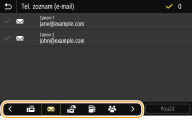
Vyberte register. Register
4
Začiarknite začiarkavacie políčko pre požadované cieľové umiestnenie a vyberte položku <Použiť>.

|
|
Ak je cieľové umiestnenie vybraté z ponuky <Tel. zoznam> na obrazovke Domov, počas určovania vybratého cieľového umiestnenia sa môže zobraziť obrazovka so základnými funkciami pre odoslanie e-mailu alebo uloženie súboru.
|
Naspäť na začiatok
Špecifikácia z čísel kódovanej voľby

|
Trojciferné čísla (čísla kódovanej voľby) sú priradené adresám v telefónnom zozname. Môžete špecifikovať adresu jednoduchým zadaním jej čísla kódovanej voľby.
|
|
|
|
Ak chcete použiť čísla kódovanej voľby, cieľové umiestnenie musí byť predtým uložené v telefónnom zozname. Uloženie cieľových umiestnení
Uložíte zdieľaný priečinok alebo adresu servera FTP z počítača.
Nastavenie zdieľaného priečinka ako miesta ukladania Uloženie cieľových umiestnení z Remote UI (Vzdialené PR) |
1
Vyberte položku <Kódované vytáčanie> na karte <Určiť miesto urč.>.
2
Vyberte <Komu>.
3
Zadajte trojciferné číslo.
Ak ste zadali neplatnú hodnotu, pomocou tlačidla  ju vymažte.
ju vymažte.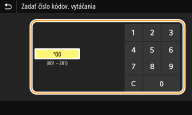

Ak sa zobrazí obrazovka s potvrdením
Keď je voľba <Potvrdiť – VYS. s kód. vytáč.> nastavená na <Zap.>, zobrazí sa obrazovka, ktorá zobrazuje miesto určenia a názov čísla. (Pre skupinovú voľbu sa zobrazia názov miesta určenia a počet miesta určenia.) Skontrolujte, či je obsah a všetko ostatné v poriadku. Potom vyberte položku <OK>. Ak chcete špecifikovať iné cieľové umiestnenie, vyberte položku <Zrušiť> a potom znova zadajte trojciferné číslo kódovanej voľby. Zobrazenie miest určenia v telefónnom zozname
Naspäť na začiatok
Priame zadanie cieľových umiestnení (odoslanie e-mailom)
V prípade cieľového umiestnenia, ktoré nie je uložené v telefónnom zozname, ho špecifikujte zadaním e-mailovej adresy.
1
Vyberte položku <Použiť klávesnicu> na karte <Určiť miesto urč.>.
2
Zadajte e-mailovú adresu a vyberte položku <Použiť>.
Informácie o spôsobe zadávania textu nájdete v časti Zadávanie textu.
Naspäť na začiatok
Špecifikácia cieľových umiestnení v serveri LDAP
|
Ak je vo vašej kancelárii nainštalovaný server LDAP, cieľové umiestnenie môžete špecifikovať použitím informácií v serveri. Získajte prístup k serveru LDAP prostredníctvom zariadenia, vyhľadajte vhodnú informáciu o používateľovi a špecifikujte ju ako cieľové umiestnenie.
|
|
|
|
Najprv musíte špecifikovať nastavenia na pripojenie k serveru LDAP. Uloženie serverov LDAP
|
1
Vyberte položku <Server LDAP> na karte <Určiť miesto urč.>.
2
Vyberte server LDAP, ktorý používate.
3
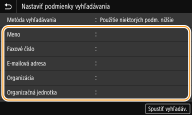
Vyberte podmienky vyhľadania informácií o používateľovi.
Dostupné podmienky pre vyhľadanie cieľových umiestnení sú mená, faxové čísla, e-mailové adresy, názvy organizácií a názvy oddelení.
4
Zadajte reťazec znakov hľadaného cieľa a vyberte položku <Použiť>.
Informácie o spôsobe zadávania textu nájdete v časti Zadávanie textu.
Ak chcete špecifikovať viacero podmienok vyhľadávania, opakujte kroky 3 a 4.
5
Vyberte <Metóda vyhľadávania>.
6
Vyberte podmienky zobrazenia výsledkov hľadania.
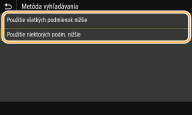
<Použitie všetkých podmienok nižšie>
Vyhľadá a zobrazí používateľov, ktorí spĺňajú všetky podmienky vyhľadávania špecifikované v krokoch 3 a 4.
Vyhľadá a zobrazí používateľov, ktorí spĺňajú všetky podmienky vyhľadávania špecifikované v krokoch 3 a 4.
<Použitie niektorých podm. nižšie>
Ak sa nájdu používatelia spĺňajúci aspoň jedno kritérium špecifikované v krokoch 3 a 4, všetci sa zobrazia.
Ak sa nájdu používatelia spĺňajúci aspoň jedno kritérium špecifikované v krokoch 3 a 4, všetci sa zobrazia.
7
Vyberte <Spustiť vyhľadáv.>.
Zobrazia sa používatelia spĺňajúci vaše podmienky vyhľadávania.
Keď sa po výbere položky <Spustiť vyhľadáv.> overovacie okno, zadajte meno používateľa zariadenia a heslo uložené v serveri LDAP. Potom vyberte položku <Použiť>. Uloženie serverov LDAP
8
Začiarknite začiarkavacie políčko pre používateľa, ktorého chcete špecifikovať ako cieľové umiestnenie, a vyberte položku <Použiť>.
Naspäť na začiatok
Zadanie z adresára na mobilnom zariadení (odosielanie e-mailov)
Ciele môžete zadať z adresára v mobilnom zariadení.
|
|
Než túto funkciu začnete používaťNa svojom mobilnom zariadení si musíte nainštalovať „Canon PRINT Business“. Používanie stroja pomocou aplikácií
Položku <Pripojiť adresár mobil. zariadení> na zariadení nastavte na <Zap.>. <Pripojiť adresár mob. zariad.>
|
1
Vyberte položku <Mobilný portál> na karte <Určiť miesto urč.>.
2
Pripojte sa k mobilnému zariadeniu. Spojenie s mobilnými zariadeniami
3
Adresu z mobilného zariadenia pošlite do zariadenia.
Informácie o fungovaní na strane mobilného zariadenia nájdete v časti „Pomocník pre Canon PRINT Business“.
Informácie zadané na strane mobilného zariadenia, ako napríklad predmet, správa a názov súboru, sa môžu odoslať aj do zariadenia.
4
Keď sa na displeji zariadenia zobrazí hlásenie, vyberte položku <OK>.
Naspäť na začiatok
Ak sa zobrazí obrazovka, na ktorej je už špecifikované cieľové umiestnenie
Odoslanie sa môže vykonať len do cieľových umiestnení, ktoré nie sú obmedzené. Ak chcete uskutočniť odoslanie do iných cieľových umiestnení, musíte nakonfigurovať nastavenia overenia funkcie odoslania tak, aby prenos nebol obmedzený. Podrobnosti získate od správcu. Overenie servera LDAP
Špecifikácia cieľových umiestnení zo záznamov prenosu
Môžete vyvolať aj predtým použité cieľové umiestnenia. Vyvolanie predtým použitých nastavení na odoslanie/uloženie (Vyvolanie nastavení)
Uloženie naskenovaných údaje do zdieľaného priečinka alebo servera FTP
Môžete špecifikovať len jedno cieľové umiestnenie.
5
Pri odoslaní e-mailu špecifikujte podľa potreby viacero cieľových umiestnení vrátane cieľových umiestnení kópie (Cc) a skrytej kópie (Bcc).
Vyberte spôsob použitý na špecifikovanie cieľových umiestnení na karte <Určiť miesto urč.>. Potom špecifikujte cieľové umiestnenie.

Ak ste vybrali položku <Server LDAP> alebo <Špecifikovať seba ako miesto určenia>, cieľové umiestnenie je špecifikované v poli <Komu>.
Adresy <Kópia> a <Skrytá kópia> možno vybrať len pomocou položky <Tel. zoznam> alebo <Kódované vytáčanie>.
 Ak chcete zmazať miesta určenia
Ak ste špecifikovali viacero cieľových umiestnení, môžete ich podľa potreby zmazať.
|
1
|
Vyberte <Potvrdiť miesto urč.>.
|
|
2
|
Začiarknite začiarkavacie políčko pre cieľové umiestnenie, ktoré sa má odstrániť, a vyberte položku <Odstrán. z m. urč.>.
Ak vyberiete skupinu, vyberte položky <Detaily>
 <Miesto určenia>. Môžete zobraziť cieľové umiestnenia uložené v skupine. <Miesto určenia>. Môžete zobraziť cieľové umiestnenia uložené v skupine. |
|
3
|
Vyberte <Áno>.
|
6
Špecifikujte podľa potreby nastavenia skenovania.
Špecifikovanie veľkosti skenovania originálu
Výber formátu súboru
Špecifikácia orientácie originálu
Skenovanie obojstranných originálov
Špecifikovanie veľkosti skenovania originálu

|
Môžete špecifikovať veľkosť skenovania originálu.
|
Vyberte položku <Veľkosť skenu> na karte <Nastavenia odosielania> Vyberte veľkosť originálu
Vyberte veľkosť origináluNaspäť na začiatok
Výber formátu súboru
|
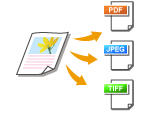
Môžete vybrať formát súboru, do ktorého sa originály naskenujú z formátov PDF, JPEG a TIFF. V prípade súboru PDF môžete vybrať možnosť Kompaktné PDF, ktoré redukuje veľkosť údajov alebo formát PDF, ktorý umožňuje textové vyhľadávanie obsiahnutím textových údajov naskenovaných metódou OCR (optické rozpoznanie znakov). Môžete vytvoriť aj súbor PDF so zlepšeným zabezpečením pomocou šifrovania údajov alebo pridaním podpisu. Zvýšenie bezpečnosti elektronických súborov
|
Vyberte položku <Formát súboru> na karte <Nastavenia odosielania> Vyberte formát súboru
Vyberte formát súboru|
|
|
Ak vyberiete v položke <Formát súboru> formát JPEG a pokúsite sa naskenovať originál z kopírovacej dosky, naskenujete iba jednu stranu. Ak chcete naskenovať naraz viacstranové originály, použite podávač. Každá strana originálu sa uloží ako samostatný súbor. Ak vyberiete formát TIFF alebo PDF, môžete skenovať viacstranové originály z kopírovacej dosky alebo z podávača. V tomto prípade môžete špecifikovať v položke Rozdelenie súboru PDF na strany alebo Rozdelenie súboru TIFF na strany, či sa má originál uložiť ako jeden súbor alebo každá strana ako samostatný súbor.
Položka <PDF (kompakt.)> a <PDF (kompakt./OCR)> skomprimuje fotografie a ilustrácie v origináloch viac ako položka <PDF> a <PDF (OCR)>. Súbor bude menší, ale kvalita obrazu niektorých originálov alebo počet originálov, ktoré sa dajú naskenovať naraz, sa môže znížiť.
V položke <PDF (kompakt./OCR)> a <PDF (OCR)> môžete nakonfigurovať nastavenia, aby zariadenie počas skenovania automaticky zistilo smer originálu podľa smeru textu načítaného funkciou OCR. <Nastavenia OCR (vyhľadávanie v texte)>
|
Špecifikujte, čí chcete skonvertovať originál s viacerými stranami na jeden súbor PDF alebo vytvoriť samostatný súbor PDF pre každú stranu. Toto nastavenie možno nakonfigurovať pre každý formát PDF.
Vyberte položku <Formát súboru> na karte <Nastavenia odosielania> <Nastaviť podrob. pre PDF> Vyberte formát súboru PDF <Rozdeliť na strany> Vyberte možnosť <Vyp.> alebo <Zap.>
<Nastaviť podrob. pre PDF> Vyberte formát súboru PDF <Rozdeliť na strany> Vyberte možnosť <Vyp.> alebo <Zap.>Špecifikujte, čí chcete skonvertovať originál s viacerými stranami na jeden súbor TIFF alebo vytvoriť samostatný súbor TIFF pre každú stranu.
Vyberte položku <Formát súboru> na karte <Nastavenia odosielania> <Nastaviť podrob. pre TIFF> <Rozdeliť na strany> Vyberte možnosť <Vyp.> alebo <Zap.>
<Nastaviť podrob. pre TIFF> <Rozdeliť na strany> Vyberte možnosť <Vyp.> alebo <Zap.>Naspäť na začiatok
Špecifikácia orientácie originálu

|
Môžete špecifikovať orientáciu na výšku alebo na šírku.
|
Vyberte položku <Orientácia orig.> na karte <Nastavenia odosielania> Vyberte orientáciu originálu
Vyberte orientáciu origináluNaspäť na začiatok
Skenovanie obojstranných originálov
|
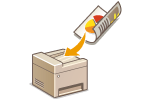
Zariadenie dokáže automaticky skenovať prednú a zadnú stranu originálov v podávači.
|

|
|
Zariadenie nedokáže skenovať obe strany originálov automaticky, keď sú originály vložené na kopírovaciu dosku.
|
Vyberte položku <Obojstr. originál> na karte <Nastavenia odosielania> Vyberte položku <Typ kniha> alebo <Typ kalendár>
Vyberte položku <Typ kniha> alebo <Typ kalendár>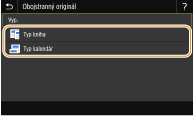
<Typ kniha>
Vyberte originály, na ktorých sú obrazy na prednej a zadnej strane v rovnakom smere.
Vyberte originály, na ktorých sú obrazy na prednej a zadnej strane v rovnakom smere.
<Typ kalendár>
Vyberte originály, na ktorých sú obrazy na prednej a zadnej strane v opačnom smere.
Vyberte originály, na ktorých sú obrazy na prednej a zadnej strane v opačnom smere.
Naspäť na začiatok
Informácie o ďalších nastaveniach skenovania nájdete v časti Zreteľné skenovanie alebo Nastavenie vyváženia medzi veľkosťou súboru a kvalitou obrazu (Veľkosť údajov).
V prípade e-mailu môžete podľa potreby špecifikovať predmet, správu, adresu pre odpoveď a prioritu. Špecifikácia e-mailových nastavení
7
Vyberte <Štart>.
Ak je zobrazená obrazovka <Potvrdiť miesto urč.>, skontrolujte, či je cieľové umiestnenie správne. Potom vyberte položku <Spustiť skenovanie>.
Spustí sa skenovanie originálov.
Ak ho chcete zrušiť, vyberte položky <Zrušiť> <Áno>. Zrušenie odosielania dokumentov
<Áno>. Zrušenie odosielania dokumentovPri vkladaní originálov do podávača v kroku 1
Po dokončení skenovania sa spustí proces odosielania alebo ukladania.
Pri vkladaní originálov na kopírovaciu dosku v kroku 1
Po dokončení skenovania postupujte podľa nižšie uvedených pokynov (okrem prípadu, ak ste ako formát súboru vybrali formát JPEG).
|
1
|
Ak existujú ďalšie strany originálov na skenovanie, vložte ďalší originál na kopírovaciu dosku a vyberte položku <Skenovať ďalšie>.
Opakujte tento krok, kým nedokončíte skenovanie všetkých strán.
Keď treba skenovať iba jednu stranu, prejdite na ďalší krok.
|
|
2
|
Vyberte <Spust. odosiel.>.
Spustí sa proces odosielania alebo ukladania.
|
Keď sa zobrazí obrazovka <Overovanie súborov> alebo <Overovanie SMTP>
Zadajte meno používateľa a heslo a vyberte položku <Použiť>.
Názov súboru odoslaného dokumentu
Na základe nasledujúceho formátu sa automaticky priradí názov súboru odoslaného dokumentu: číslo správy komunikácie (štyri číslice)_dátum a čas odoslania_číslo dokumentu (tri číslice).názov prípony súboru. Pred názov súboru môže byť pridaný ľubovoľný reťazec znakov (Konfigurácia názvu súboru).
Ak nastane chyba odoslania e-mailu
Niekedy sa odošlú chybové hlásenia na e-mailovú adresu nastavenú v zariadení. Ak to nezmeníte, môže to mať za následok nedostatočnú zostávajúcu kapacitu poštovej schránky v závislosti od poštového servera. Odporúča sa pravidelne vyprázdňovať poštovú schránku.
Vyprázdnenie poštovej schránky

Po vyprázdnení poštovej schránky sa odstránia všetky e-maily v poštovej schránke servera. Keď špecifikujete e-mailové konto, ktoré zvyčajne používate, najprv skontrolujte, či nie je potrebné ponechať si ktorýkoľvek e-mail v poštovej schránke.
|
1
|
Spustite Remote UI (Vzdialené PR) a prihláste sa v režime správcu systému. Spustenie Remote UI (Vzdialeného UR)
|
|
2
|
Kliknite na položku [Settings/Registration] na stránke portálu. Obrazovka Remote UI (Vzdialené PR)
|
|
3
|
Vyberte položky [TX Settings]
[E-Mail/I-Fax Settings]. |
|
4
|
Kliknite na položku [Clear] v ponuke [Clear Mail Box].
|
|
5
|
Prečítajte si zobrazenú správu a kliknite na tlačidlo [OK].
E-mail sa odstráni z poštovej schránky.
|
|
|
|
Ak chcete vždy skenovať s rovnakými nastaveniami: Zmena predvolených nastavení pre funkcie
Ak chcete uložiť kombináciu nastavení, ktoré sa majú v prípade potreby použiť: Uloženie často používaných nastavení
|