
<Send>
Усі параметри, пов’язані з надсиланням факсів і сканованих оригіналів, супроводжуються описом. Параметри за промовчанням позначені хрестиком ( ).
).
). |
Зірочки (*)Параметри, позначені «*1», можуть не відображатися залежно від моделі, що використовується, вибраних варіантів або інших елементів налаштування. Параметри, позначені «*2», можуть бути недоступні або мати різні поточні значення чи значення за промовчанням залежно від країни або регіону. Параметри, позначені «*3», не можна імпортувати та експортувати. |
<Common Settings>
Налаштуйте параметри, щоб обмежити адресатів під час надсилання факсів, електронних листів або інтернет-факсів, і вкажіть спосіб підтвердження для запобігання передаванню даних неправильним адресатам.
<Restrict New Destinations>
Укажіть, чи слід обмежити номери факсів та адреси електронної пошти/інтернет-факсів, які можуть бути вказані як адресати, до вже зареєстрованих в адресній книзі. Обмеження щодо зазначення нових адресатів
<Off> <On> |
<Restrict Resending from Log>
Укажіть, чи потрібно заборонити вибір адресата з надісланих журналів обліку завдань. Вимкнення раніше використовуваних адресатів
<Off> <On> |
<Confirm When Coded Dial TX>
Укажіть, чи потрібно відображати відомості про введений номер кодованого набирання, коли його вибрано як адресат. Відображення адресатів в адресній книзі
<Off> <On> |
<Confirm Dest. Before Sending>
Укажіть, чи слід відображати екран підтвердження адресата під час надсилання факсів, електронних листів або інтернет-факсів. Якщо вибрано значення <Only for Sequential Broadcast>, екран підтвердження відображатиметься, тільки якщо буде вказано кілька адресатів. Перевірка адресатів під час надсиланням даних
<Off> <On> <Only for Sequential Broadcast> |
<Scan and Send Settings>
Можна змінити та зареєструвати параметри надсилання факсів або відсканованих документів.
<Register Unit Name>
Зареєструйте ім’я відправника електронної пошти та інтернет-факсів. Зареєстроване ім’я відображається в повідомленнях електронної пошти разом з адресою електронної пошти. Якщо ім’я відправника не зареєстровано, відображається лише адреса електронної пошти.
<Menu>  <Function Settings> <Send> <Scan and Send Settings> <Register Unit Name> Введіть ім’я відправника <Apply>
<Function Settings> <Send> <Scan and Send Settings> <Register Unit Name> Введіть ім’я відправника <Apply> <E-Mail Settings>
Змініть параметри за промовчанням, які використовуються для відправлення відсканованих оригіналів електронною поштою.
<Change Default Settings (E-Mail)>
Можна змінити параметри за промовчанням, які використовуються для відправлення відсканованих оригіналів електронною поштою. Вибрані параметри використовуються як параметри за промовчанням під час сканування оригіналів. Змінення параметрів за промовчанням для функцій
<Scan Size> <A4> <A5R> <B5> <LTR> <LGL> <STMT> <EXEC> <FOOLSCAP/FOLIO> <OFICIO> <LETTER (Government)> <LEGAL (Government)> <LEGAL (India)> <FOOLSCAP (Australia)> <OFICIO (Brazil)> <OFICIO (Mexico)> <File Format> <PDF> <PDF (Compact)> <PDF (Compact/OCR)> <PDF (OCR)> <Set PDF Details> <PDF>/<PDF (Compact)>/<PDF (Compact/OCR)>/<PDF (OCR)> <Encryption>*1 <None> <Acrobat 7.0 or Later/128-bit AES> <Acrobat 9.0 or Equivalent/256-bit AES>*1 <Acrobat 10.0 or Equivalent/256-bit AES>*1 <Digital Signatures>*1 <None> <Top Left> <Divide into Pages> <Off> <On> <JPEG> <TIFF> <Set TIFF Details> <Divide into Pages> <Off> <On> <Density> Дев’ять рівнів <Original Orientation> <Portrait> <Landscape> <Original Type> <Text> <Text/Photo> <Photo> <2-Sided Original>*1 <Off> <Book Type> <Calendar Type> <Sharpness> Сім рівнів <Data Size> <Small: Memory Priority> <Standard> <Large: Image Quality Priority> <Subject/Message> <Subject> <Message> <Reply To> <None> <Specify from Address Book> <Priority> <Low> <Standard> <High> |
<Link Mobile Device Addr. Book>
Установіть такі налаштування, щоб адресатам, зареєстрованим в адресних книгах мобільних пристроїв, можна було надсилати файли. Якщо для параметра <Use Remote UI Access PIN> встановлено значення <On>, для доступу до апарата потрібен PIN-код. Установити PIN-код можна за допомогою <Remote UI Access PIN>. <Remote UI Settings>
<Link Mobile Device Address Book> <Off> <On> <Use Remote UI Access PIN> <Off> <On> |
<Menu> <Function Settings> <Send> <Scan and Send Settings> <E-Mail Settings> <Link Mobile Device Addr. Book> Виберіть значення <On> для параметра <Link Mobile Device Address Book> Виберіть значення <Off> або <On> для параметра <Use Remote UI Access PIN> <Apply>
<Function Settings> <Send> <Scan and Send Settings> <E-Mail Settings> <Link Mobile Device Addr. Book> Виберіть значення <On> для параметра <Link Mobile Device Address Book> Виберіть значення <Off> або <On> для параметра <Use Remote UI Access PIN> <Apply> <I-Fax Settings>
Укажіть основні параметри використання апарата як інтернет-факсу.
<Change Default Settings (I-Fax)>
Можна змінити параметри за промовчанням, які використовуються для надсилання інтернет-факсів. Вибрані параметри використовуються як параметри за промовчанням під час сканування оригіналів. Змінення параметрів за промовчанням для функцій
<Scan Size> <A4> <A5R> <B5> <LTR> <LGL> <STMT> <EXEC> <FOOLSCAP/FOLIO> <OFICIO> <LETTER (Government)> <LEGAL (Government)> <LEGAL (India)> <FOOLSCAP (Australia)> <OFICIO (Brazil)> <OFICIO (Mexico)> <Density> Дев’ять рівнів <Original Type> <Text> <Text/Photo> <Photo> <2-Sided Original>*1 <Off> <Book Type> <Calendar Type> <Sharpness> Сім рівнів <Subject/Message> <Subject> <Message> <Reply To> <None> <Specify from Address Book> |
<TX Terminal ID>
Такі відомості, як дата й час передавання та адреса електронної пошти апарата (відомості про відправника), можна додати як заголовок документів, що передаються. Таким чином одержувач знатиме, коли надіслано інтернет-факс і хто його надіслав.
<Add TX Terminal ID> <Off> <On> <Print Position> <Inside Image Area> <Outside Image Area> |
<Menu> <Function Settings> <Send> <Scan and Send Settings> <I-Fax Settings> <TX Terminal ID> Виберіть значення <On> для параметра <Add TX Terminal ID> <Print Position> Виберіть параметр <Inside Image Area> або <Outside Image Area> <Apply>
<Function Settings> <Send> <Scan and Send Settings> <I-Fax Settings> <TX Terminal ID> Виберіть значення <On> для параметра <Add TX Terminal ID> <Print Position> Виберіть параметр <Inside Image Area> або <Outside Image Area> <Apply> <File Settings>
Змініть параметри за промовчанням, які використовуються під час збереження оригіналів у спільну папку або на FTP-сервер.
<Change Default Settings (File)>
Можна змінити параметри за промовчанням, які використовуються під час збереження оригіналів у спільну папку або на FTP-сервер. Вибрані параметри використовуються як стандартні параметри під час сканування. Змінення параметрів за промовчанням для функцій
<Scan Size> <A4> <A5R> <B5> <LTR> <LGL> <STMT> <EXEC> <FOOLSCAP/FOLIO> <OFICIO> <LETTER (Government)> <LEGAL (Government)> <LEGAL (India)> <FOOLSCAP (Australia)> <OFICIO (Brazil)> <OFICIO (Mexico)> <File Format> <PDF> <PDF (Compact)> <PDF (Compact/OCR)> <PDF (OCR)> <Set PDF Details> <PDF>/<PDF (Compact)>/<PDF (Compact/OCR)>/<PDF (OCR)> <Encryption>*1 <None> <Acrobat 7.0 or Later/128-bit AES> <Acrobat 9.0 or Equivalent/256-bit AES>*1 <Acrobat 10.0 or Equivalent/256-bit AES>*1 <Digital Signatures>*1 <None> <Top Left> <Divide into Pages> <Off> <On> <JPEG> <TIFF> <Set TIFF Details> <Divide into Pages> <Off> <On> <Density> Дев’ять рівнів <Original Orientation> <Portrait> <Landscape> <Original Type> <Text> <Text/Photo> <Photo> <2-Sided Original>*1 <Off> <Book Type> <Calendar Type> <Sharpness> Сім рівнів <Data Size> <Small: Memory Priority> <Standard> <Large: Image Quality Priority> |
<Fax Settings> *1
Укажіть основні параметри використання апарата як факсу.
<Change Default Settings (Fax)>
Можна змінити параметри за промовчанням, які використовуються для надсилання факсів. Вибрані параметри використовуються як параметри за промовчанням під час сканування оригіналів. Змінення параметрів за промовчанням для функцій
<Resolution> <200 x 100 dpi (Normal)> <200 x 200 dpi (Fine)> <200 x 200 dpi (Photo)> <200 x 400 dpi (Superfine)> <400 x 400 dpi (Ultrafine)> <Density> Дев’ять рівнів <2-Sided Original> <Off> <Book Type> <Calendar Type> <Sharpness> Сім рівнів |
<Off-Hook Alarm>
Виберіть, чи видає апарат попереджувальний сигнал, коли слухавку телефону або додаткову слухавку, під’єднану до апарата, неправильно встановлено на підставку. Крім того, можна настроїти гучність попереджувального сигналу.
від 0 до 3 |
<Menu> <Function Settings> <Send> <Fax Settings> <Off-Hook Alarm> Виберіть гучність попереджувального сигналу <Apply>
<Function Settings> <Send> <Fax Settings> <Off-Hook Alarm> Виберіть гучність попереджувального сигналу <Apply> <ECM TX>
Увімкніть або вимкніть режим виправлення помилок (ECM). Режим виправлення помилок перевіряє помилки даних факсу й виправляє їх. Щоб зменшити помилки отриманих факсів, див. розділ <ECM RX>.
<Off> <On> |
<Menu> <Function Settings> <Send> <Fax Settings> <ECM TX> <On>
<Function Settings> <Send> <Fax Settings> <ECM TX> <On> |
Режим виправлення помилок має бути ввімкненим і на апараті, і на факсі, оскільки перевірки помилок виконуються на пристроях посилання й отримання. Збій через стан телефонної лінії може статися, навіть коли режим виправлення помилок увімкнено. Коли режим виправлення помилок увімкнено, обробка даних друку може тривати довше, ніж звичайно, оскільки перевірка помилок і виправлення виконуються під час передачі даних. |
<Set Pause Time> *2
Зокрема, здійснюючи дзвінки типу «0 – (пауза) – (номер телефону)», спочатку слід набрати 0, а потім через кілька секунд номер телефону. Надсилаючи факс за кордон, потрібно вказувати адресатів за схемою «(код виходу на міжнародну лінію) – (код країни) – (код області) – (номер факсу)», але послідовні цифри, введені без пауз, можуть розпізнаватися неправильно. У такому разі спробуйте додати паузу після набору коду виходу на міжнародну лінію або номера факсу. Якщо код або номер все ще розпізнаються неправильно, змініть тривалість паузи. Інструкції з додавання паузи див. в розділі Основні способи надсилання факсів.
від 1 до 4 до 15 (sec.) |
<Menu> <Function Settings> <Send> <Fax Settings> <Set Pause Time> Укажіть тривалість паузи <Apply>
<Function Settings> <Send> <Fax Settings> <Set Pause Time> Укажіть тривалість паузи <Apply> <Auto Redial> *2
Установіть параметри автоматичного повторного набору, функцію, яка автоматично набирає номер факсу через кілька хвилин після першої невдалої спроби додзвонитися, якщо лінія була зайнята. Можна встановити кількість спроб повторного набору та проміжок часу між ними.
<Use Auto Redial> <Off> <On> <Number of Times to Redial> від 1 до 2 до 10 (time(s))<Redial Interval> 2 до 99 (min.)<Redial When Error Occurs> <Off> <On> |
<Menu> <Function Settings> <Send> <Fax Settings> <Auto Redial> Виберіть значення <On> для параметра <Use Auto Redial> Укажіть параметри <Apply>
<Function Settings> <Send> <Fax Settings> <Auto Redial> Виберіть значення <On> для параметра <Use Auto Redial> Укажіть параметри <Apply> 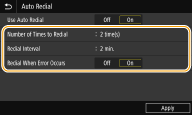
<Number of Times to Redial>
Указує, скільки разів апарат здійснює повторний набір. Введіть номер і виберіть елемент <Apply>.
Указує, скільки разів апарат здійснює повторний набір. Введіть номер і виберіть елемент <Apply>.
<Redial Interval>
Указує інтервал між повторними наборами. Введіть число, щоб указати інтервал, і виберіть елемент <Apply>.
Указує інтервал між повторними наборами. Введіть число, щоб указати інтервал, і виберіть елемент <Apply>.
<Redial When Error Occurs>
Значення <On> вказує на те, що потрібно виконувати повторний набір у разі помилки передавання.
Значення <On> вказує на те, що потрібно виконувати повторний набір у разі помилки передавання.
<Check Dial Tone Before Send> *2
Укажіть, чи слід перевіряти тональний сигнал готовності перед набором номера факсу.
<Off> <On> |
<Menu> <Function Settings> <Send> <Fax Settings> <Check Dial Tone Before Send> <On>
<Function Settings> <Send> <Fax Settings> <Check Dial Tone Before Send> <On> <Set Line>
Укажіть номер факсу, назву апарата й тип лінії.
<Register Unit Tel. Number>
Зареєструйте номер факсу для апарата. Реєстрація номера факсу та імені апарата
<Register Unit Name>
Зареєструйте ім’я компанії або користувача (Реєстрація номера факсу та імені апарата). Зареєстроване ім’я надсилається адресату як інформація про відправника (<TX Terminal ID>).
<Select Line Type> *2
Виберіть тип телефонної лінії для пересилання факсів. Підключення телефонної лінії
<Pulse> <Tone> |
<TX Start Speed>
Якщо надсилання факсу не починається довгий час, наприклад в умовах поганого зв’язку, можна налаштувати початкову швидкість зв’язку на покрокове зниження.
<33600 bps> <14400 bps> <9600 bps> <7200 bps> <4800 bps> <2400 bps> |
<Menu> <Function Settings> <Send> <Fax Settings> <TX Start Speed> Виберіть початкову швидкість зв’язку
<Function Settings> <Send> <Fax Settings> <TX Start Speed> Виберіть початкову швидкість зв’язку <R-Key Setting>
Якщо апарат підключено через відомчу АТС (телефонну систему приватного користування), необхідно встановити спосіб доступу. Якщо встановити значення <PBX>, на екрані основних функцій факсу відображатиметься клавіша <R>. Якщо призначити клавіші <R> код виходу на зовнішню лінію, це дасть змогу легко отримувати доступ до зовнішньої лінії.
<PSTN> <PBX>*2 <Prefix> Код префікса <Hooking> |
<Menu> <Function Settings> <Send> <Fax Settings> <R-Key Setting> <PBX> Виберіть <Prefix> або <Hooking> Введіть код виходу на зовнішню лінію, якщо вибрано <Prefix> <Apply>
<Function Settings> <Send> <Fax Settings> <R-Key Setting> <PBX> Виберіть <Prefix> або <Hooking> Введіть код виходу на зовнішню лінію, якщо вибрано <Prefix> <Apply> 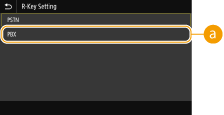
 <PBX>*2
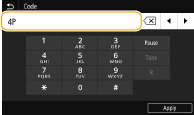
Виберіть <PBX>, якщо потрібно підключити апарат через відомчу АТС (телефонну систему приватного користування). Установіть функцією клавіші <R>, що відображається на екрані основних функцій факсу, параметр <Prefix> або <Hooking>. Якщо вибрано пункт <Prefix>, на наступному екрані зареєструйте код префікса. За допомогою цифрових клавіш введіть код префікса, виберіть елемент <Pause>, а тоді виберіть <Apply>. Якщо не додати паузу, код префікса не буде зареєстровано.
<Archive TX Document> *3
Крім адресата, вказаного під час надсилання факсу, можна зазначити, чи потрібно надсилати документи, передані факсом, також на попередньо налаштовану адресу зберігання для архівування. Зберігання копії надісланого оригіналу
<Archive TX Document> <Off> <On> <Archive Address> <File Name> |
<Confirm Entered Fax Number>
Укажіть, чи потрібно відображати відомості про введений номер кодованого набирання, коли його вибрано як адресат. Підтвердження введеного номера факсу
<Off> <On> |
<Allow Fax Driver TX>
Увімкнення або вимкнення надсилання факсів із комп’ютера. Обмеження надсилання факсів із комп’ютера
<Off> <On> |
<Use Addr. Book When On-Hook>
Настройте параметри так, щоб можна було передавати факс, ввівши певний номер, перш ніж зазначити кодований набір номера або адресата з адресної книги.
<Do Not Allow After Num. Key Use> <Always Allow> |
<Menu> <Function Settings> <Send> <Fax Settings> <Use Addr. Book When On-Hook> Виберіть значення <Do Not Allow After Num. Key Use> або <Always Allow>
<Function Settings> <Send> <Fax Settings> <Use Addr. Book When On-Hook> Виберіть значення <Do Not Allow After Num. Key Use> або <Always Allow> |
Передавання може не вдатися, якщо введений номер містить забагато цифр. |
<Restrict Sequential Broadcast>
Укажіть, чи потрібно заборонити послідовну розсилку – функцію, за допомогою якої можна послідовно надсилати факси кільком адресатам. Обмеження послідовного розсилання
<Off> <On> |
<Register Log Dest to Addr Book>
Зазначте, чи слід скасувати реєстрацію адресатів із журналів про надіслані факсимільні повідомлення до адресної книги. Скасування реєстрації адресатів із журналів до адресної книги
<Allow> <Do Not Allow> |
<TX Terminal ID>
Укажіть параметри додавання інформації про відправника до заголовку факсу, включно з номером факсу та іменем апарата. Отримувач може перевірити, хто надіслав факс, проглянувши додану інформацію.
<Add TX Terminal ID> <Off> <On> <Print Position> <Inside Image Area> <Outside Image Area> <Mark Number As> <Fax> <Tel> |
<Menu> <Function Settings> <Send> <Fax Settings> <TX Terminal ID> Виберіть значення <On> для параметра <Add TX Terminal ID> Укажіть параметри <Apply>
<Function Settings> <Send> <Fax Settings> <TX Terminal ID> Виберіть значення <On> для параметра <Add TX Terminal ID> Укажіть параметри <Apply> 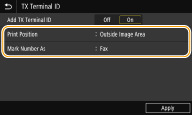
<Print Position>
Указує розташування інформації про ідентифікатор термінала для друку в надісланому факсі. Виберіть елемент <Inside Image Area>, щоб друкувати інформацію всередині області зображення, або <Outside Image Area>, щоб друкувати інформацію за межами області зображення.
Указує розташування інформації про ідентифікатор термінала для друку в надісланому факсі. Виберіть елемент <Inside Image Area>, щоб друкувати інформацію всередині області зображення, або <Outside Image Area>, щоб друкувати інформацію за межами області зображення.
<Mark Number As>
Додає позначку «Fax» або «Tel» перед номером факсу, зареєстрованим для апарата (Реєстрація номера факсу та імені апарата). Виберіть параметр <Tel>, щоб указати, що зазначений номер – це номер телефону.
Додає позначку «Fax» або «Tel» перед номером факсу, зареєстрованим для апарата (Реєстрація номера факсу та імені апарата). Виберіть параметр <Tel>, щоб указати, що зазначений номер – це номер телефону.
<Auto Adjust VoIP Comm. Speed>
Якщо потрібно встановити зв’язок між факсом із пристроєм партнера або лінією, з якою часто трапляються помилки, можна скористатися цією функцією, щоб зменшити помилки зв’язку.
<Off> <On> |
<Menu> <Function Settings> <Send> <Fax Settings> <Auto Adjust VoIP Comm. Speed> Виберіть значення <Off> або <On>
<Function Settings> <Send> <Fax Settings> <Auto Adjust VoIP Comm. Speed> Виберіть значення <Off> або <On> |
Якщо для цього параметра встановити значення <On>, зв’язок може сповільнитись. |