
Memuatkan Kertas di Dalam Dulang Pelbagai Guna
1660-030
Apabila anda ingin mencetak pada kertas yang tidak dimuatkan dalam laci kertas, muatkan kertas di dalam dulang pelbagai guna. Muatkan kertas yang biasa anda guna dalam laci kertas. Memuatkan Kertas di Dalam Laci Kertas
Untuk MF746Cx
|
Pastikan anda memasukkan laci kertasMesin hanya mencetak apabila laci kertas dimasukkan, walaupun kertas dimuatkan dalam dulang pelbagai guna. Mesej ralat dipaparkan jika anda cuba mencetak tanpa memasukkan laci kertas. |
 | ||||
Apabila memuatkan kertas saiz A5Apabila menetapkan saiz kertas, pastikan orientasi kertas semasa. Menentukan Saiz dan Jenis Kertas dalam Dulang Pelbagai Guna
|
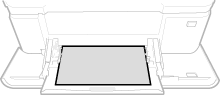
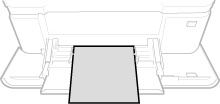
1
Buka penutup.
Pegang kedua-dua tepi penutup untuk membukanya.
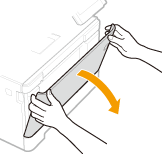
2
Tarik keluar dulang kertas.
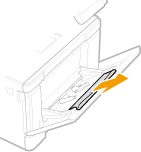
3
Buka panduan kertas.
Tekan tuil pelepasan kunci untuk meluncurkan panduan kertas keluar.
4
Masukkan kertas ke dalam dulang pelbagai guna sehingga kertas berhenti.
Muatkan kertas dengan bahagian cetakan menghadap ke atas.
Tebarkan tindanan kertas dengan elok dan ketik pada permukaan rata untuk menjajarkan sisi tindanan kertas.

Jangan melebihi garisan had muatan apabila memuatkan kertas
Pastikan tindanan kertas tidak melebihi garisan had muatan ( ). Memuatkan terlalu banyak kertas boleh mengakibatkan kertas tersekat.
). Memuatkan terlalu banyak kertas boleh mengakibatkan kertas tersekat.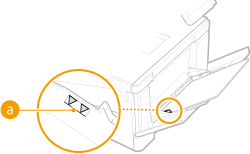

Apabila memuatkan sampul atau kertas dengan logo, lihat Memuatkan Sampul atau Memuatkan Kertas Pracetak.
5
Jajarkan panduan kertas dengan sisi kertas.
Luncurkan panduan kertas ke dalam sehingga ia dijajarkan dengan kemas pada pinggir kertas.
Jajarkan panduan kertas dengan kemas kepada sisi kertas
Panduan kertas yang terlalu longgar atau ketat boleh mengakibatkan silap suapan atau sekatan kertas.
»
Teruskan untuk Menentukan Saiz dan Jenis Kertas dalam Dulang Pelbagai Guna
Mencetak pada Muka Belakang Kertas Dicetak (Cetakan Manual 2 Muka) |
Anda boleh mencetak pada muka belakang kertas yang bercetak. Ratakan sebarang gulungan pada kertas bercetak dan masukkannya ke dalam laci kertas (Memuatkan Kertas di Dalam Laci Kertas), atau dulang pelbagai guna dengan muka yang akan dicetak menghadap ke atas (muka yang bercetak sebelum ini menghadap ke bawah). Apabila menggunakan dulang pelbagai guna, muatkan sehelai kertas setiap kali anda mencetak. Anda hanya boleh menggunakan kertas yang dicetak dengan mesin ini. Anda tidak boleh mencetak pada muka yang telah dicetak sebelum ini. Jika cetakan kelihatan kabur, tetapkan sumber kertas sasaran kepada <Aktif> dalam <Cetak Muka Blkg Manual(2 Muka Shj)>. <Cetak Muka Blkg Manual(2 Muka Shj)> Jika anda menggunakan kertas saiz A5, muka belakang mungkin tidak dicetak dengan betul. |
Untuk MF645Cx / MF643Cdw / MF641Cw
|
Pastikan anda memasukkan laci kertasMesin hanya mencetak apabila laci kertas dimasukkan, walaupun kertas dimuatkan dalam slot suapan manual. Mesej ralat dipaparkan jika anda cuba mencetak tanpa memasukkan laci kertas. Muatkan hanya sehelai kertas pada satu-satu masaHanya sehelai kertas boleh dimuatkan setiap kali anda mencetak. |
| ||||
Apabila memuatkan kertas saiz A5Apabila menetapkan saiz kertas, pastikan orientasi kertas semasa. Menentukan Saiz dan Jenis Kertas dalam Dulang Pelbagai Guna
|
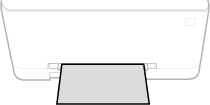

1
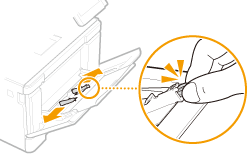
Buka panduan kertas.
Sorongkan panduan kertas keluar.
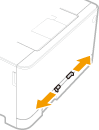
2
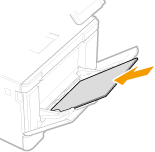
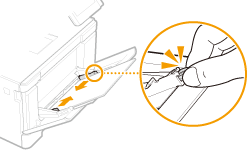
Masukkan kertas dan jajarkan panduan kertas dengan lebar kertas.
Muatkan kertas dengan bahagian cetakan menghadap ke atas.
Masukkan kertas 10 mm hingga 20 mm ke dalam slot suapan manual dan kemudian, luncurkan panduan kertas ke dalam sehingga ia dijajarkan dengan kemas pada pinggir kertas.
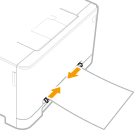
Jajarkan panduan kertas dengan kemas kepada sisi kertas
Panduan kertas yang terlalu longgar atau ketat boleh mengakibatkan silap suapan atau sekatan kertas.
3
Masukkan kertas perlahan-lahan ke belakang slot suapan manual sehingga ia mencapai bahagian belakang slot.
Kertas ditarik sedikit ke dalam mesin selepas ia mencapai bahagian belakang slot.
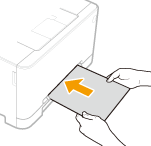
Untuk memastikan kertas betul-betul dimuatkan, pegang ia dengan kedua-dua tangan sehingga operasi tarik masuk selesai.
Apabila memuatkan sampul atau kertas dengan logo, lihat Memuatkan Sampul atau Memuatkan Kertas Pracetak.
»
Teruskan untuk Menentukan Saiz dan Jenis Kertas dalam Dulang Pelbagai Guna
Mencetak pada Muka Belakang Kertas Dicetak (Cetakan Manual 2 Muka) |
Anda boleh mencetak pada muka belakang kertas yang bercetak. Ratakan sebarang gulungan pada kertas bercetak dan masukkannya ke dalam laci kertas (Memuatkan Kertas di Dalam Laci Kertas), atau slot suapan manual dengan muka yang akan dicetak menghadap ke atas (muka yang bercetak sebelum ini menghadap ke bawah). Anda hanya boleh menggunakan kertas yang dicetak dengan mesin ini. Anda tidak boleh mencetak pada muka yang telah dicetak sebelum ini. Jika cetakan kelihatan kabur, tetapkan sumber kertas sasaran kepada <Aktif> dalam <Cetak Muka Blkg Manual(2 Muka Shj)>. <Cetak Muka Blkg Manual(2 Muka Shj)> Jika anda menggunakan kertas saiz A5, muka belakang mungkin tidak dicetak dengan betul. |