Настр.за управл.на системата
 |
|
Всички настройки за управление на системата са поместени с кратки описания в списъка. Настройките по подразбиране са отбелязани с кръстче (
 ). ). |
 |
Ако се покаже екран за въвеждане на ID и PIN код на системен операторВъведете ID и PIN код на системен оператор, докоснете <Прилагане> и натиснете
 . Задаване на код на системен оператор . Задаване на код на системен операторЗвезди (*)Отбелязаните със "*1" настройки може да не са налични в зависимост от модела, опциите или други елементи от настройките.
Отбелязаните със "*2" настройки може да не са налични, да са различни или с различни стойности по подразбиране в зависимост от държавата или региона.
|
Мрежови настройки
Вижте Мрежови настройки.
Настройки информация за сист. оператор
Задайте идентификационен код или ПИН за администратори, които имат привилегии за достъп до <Мрежови настройки> и <Настр.за управл.на системата>. Идентификационният код е <Системен оператор ID> и ПИН кодът е <Системен оператор PIN>. Можете също така да запаметите на името на администратор. Задаване на код на системен оператор
Системен оператор ID и PIN
Въведете число до седем цифри за идентификационен код и ПИН за системен оператор.
Име на сист. оператор
Въведете до 32 символа (цифри и бувкви) за име на администратор.
Настройки информация за устройство 
Въведете до 32 символа (цифри и букви) за име и местоположение на машината.
|
Име на устройство
Местоположение
|
<Меню>  <Настр.за управл.на системата> <Настройки информация за устройство> Изберете <Име на устройство> или <Местоположение> Въведете <Име на устройство> или <Местоположение> (Въвеждане на текст) <Прилагане>
<Настр.за управл.на системата> <Настройки информация за устройство> Изберете <Име на устройство> или <Местоположение> Въведете <Име на устройство> или <Местоположение> (Въвеждане на текст) <Прилагане> 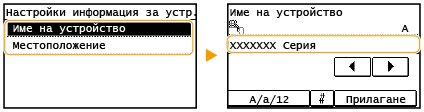
Кодове на отдели Вкл./Изкл.
Изберете дали да се активира функцията "Кодове на отдели", която използва потребителски акаунти, за да задава права за достъп и да събира информация за това как се използва машината. Задаване на "Кодове на отдели"
|
Изкл.
Вкл.
|
<Меню> <Настр.за управл.на системата> <Кодове на отдели Вкл./Изкл.> Изберете <Изкл.> или <Вкл.>
<Настр.за управл.на системата> <Кодове на отдели Вкл./Изкл.> Изберете <Изкл.> или <Вкл.> Настройки за защита
Активирайте или деактивирайте настройките за филтриране на пакети по IP или MAC адрес.
Използване на TLS
Изберете дали да се използва TLS криптирана комуникация. Активиране на шифрована с TLS комуникация за Remote UI (Потребителски интерфейс за отдалечено управление)
|
Изкл.
 Вкл. |
Филтър за IPv4 адрес
Активирайте или деактивирайте настройките за филтриране на пакети, получени от устройства с определени IPv4 адреси. Задаване на IP адреси за правила за защитна стена
|
Входен филтър
Изкл.
Вкл.
|
<Меню> <Настр.за управл.на системата> <Настройки за защита> <Филтър за IPv4 адрес> <Входен филтър> Изберете <Изкл.> или <Вкл.>
<Настр.за управл.на системата> <Настройки за защита> <Филтър за IPv4 адрес> <Входен филтър> Изберете <Изкл.> или <Вкл.> Филтър за IPv6 адрес
Активирайте или деактивирайте настройките за филтриране на пакети, получени от устройства с определени IPv6 адреси. Задаване на IP адреси за правила за защитна стена
|
Входен филтър
Изкл.
Вкл.
|
<Меню> <Настр.за управл.на системата> <Настройки за защита> <Филтър за IPv6 адрес> <Входен филтър> Изберете <Изкл.> или <Вкл.>
<Настр.за управл.на системата> <Настройки за защита> <Филтър за IPv6 адрес> <Входен филтър> Изберете <Изкл.> или <Вкл.> Филтър за MAC адрес
Активирайте или деактивирайте настройките за филтриране на пакети, получени от устройства с определени MAC адреси. Задаване на MAC адреси за правила на защитна стена
|
Входен филтър
Изкл.
Вкл.
|
<Меню> <Настр.за управл.на системата> <Настройки за защита> <Филтър за MAC адрес> <Входен филтър> Изберете <Изкл.> или <Вкл.>
<Настр.за управл.на системата> <Настройки за защита> <Филтър за MAC адрес> <Входен филтър> Изберете <Изкл.> или <Вкл.> Избор държава/регион *2
Задайте държавата или региона, в който се използва машината. Настройката по подразбиране може да се различава в зависимост от избраната настройка при първоначално включване на машината.
|
<Меню> <Настр.за управл.на системата> <Избор държава/регион> Изберете държава или регион
<Настр.за управл.на системата> <Избор държава/регион> Изберете държава или регион Настройки на Потребит. интерфейс за отдалечено управление
Конфигурирайте настройки за използване на Remote UI (Потребителски интерфейс за отдалечено управление). Използването на отдалечения ПИ ви позволява да конфигурирате настройките на машината от уеб браузър.
Използване на отдалечен Потребителски интерфейс
Изберете дали да се използва отдалечения ПИ. Използването на отдалечения ПИ ви позволява да конфигурирате настройките на машината от уеб браузър. Дезактивиране на Remote UI (Потребителски интерфейс за отдалечено управление)
|
Изкл.
Вкл.
|
Настр. за защита на дост. от потр. интерф.за отдал. упр.
Задайте дали се изисква PIN код за достъп до отдалечения ПИ. Задайте PIN код до 7 цифри. Всички потребители използват общ PIN код. Задаване на PIN код за Remote UI (Потребителски интерфейс за отдалечено управление)
|
Изкл.
Вкл.
PIN за дост. от ПИ отд. упр.
|
<Меню> <Настр.за управл.на системата> <Настройки на Потребит. интерфейс за отдалечено управление> <Настр. за защита на дост. от потр. интерф.за отдал. упр.> <Вкл.> Въведете PIN код PIN код (Потвърждение) <Прилагане>
<Настр.за управл.на системата> <Настройки на Потребит. интерфейс за отдалечено управление> <Настр. за защита на дост. от потр. интерф.за отдал. упр.> <Вкл.> Въведете PIN код PIN код (Потвърждение) <Прилагане> Автоматичен онлайн режим за отдалечено сканиране
Изберете дали да се използва тази функция за минаване в онлайн режим за отдалечено сканиране дори без използването на контролния панел.
|
Изкл.
Вкл. |
<Меню> <Настр.за управл.на системата> <Автоматичен онлайн режим за отдалечено сканиране> Изберете <Вкл.> или <Изкл.>
<Настр.за управл.на системата> <Автоматичен онлайн режим за отдалечено сканиране> Изберете <Вкл.> или <Изкл.> Огранич. функц. Изпр. *1
Задайте настройки за ограничаване на достъпа до функциите за изпращане за избрани дестинации.
PIN на Адресна книга
Задайте ПИН код за добавяне на нови записи или редактиране на съществуващи записи в адресната книга. Задаване на ПИН код за адресна книга
Ограничаване на нови дестинации
Изберете дали да се ограничат факс номерата и имейл адресите, които могат да бъдат зададени като дестинации, само до запаметените в адресната книга. Ограничаване на достъпните дестинации
|
Изкл.
Вкл.
|
Огран. повт. изпр. от регистър
Изберете дали да се забрани изборът на дестинация от регистъра за задачи за изпращане. Деактивиране на задаването на използвани по-рано дестинации
|
Изкл.
Вкл.
|
Потвържд. на съкр. набир./изпр. с Кодове за съкр. наб.
Изберете дали да се показва детайлна информация за въведен код за съкратено набиране, когато той е бил избран като дестинация. Показване на дестинации от адресна книга
|
Изкл.
Вкл.
|
Извеждане на регистър на задачи
Изберете дали да се показват регистрите за копиране, печат, факс и сканиране на дисплея на машината и в отчета за управление на комуникациите.
|
Изкл.
Вкл.
|
<Меню> <Настр.за управл.на системата> <Извеждане на регистър на задачи> Изберете <Изкл.> или <Вкл.>
<Настр.за управл.на системата> <Извеждане на регистър на задачи> Изберете <Изкл.> или <Вкл.> Използване като USB устройство
Активирайте или деактивирайте на USB порта, който се използва за свързване на машината към компютър.
|
Изкл.
Вкл.
|
<Меню> <Настр.за управл.на системата> <Използване като USB устройство> Изберете <Изкл.> или <Вкл.> Рестартирайте машината
<Настр.за управл.на системата> <Използване като USB устройство> Изберете <Изкл.> или <Вкл.> Рестартирайте машинатаНастройки за Google Отпечатване в облак
Разрешете или забранете Google Cloud Print. Използване на Google Cloud Print
|
Разрешаване на Google Отпечатване в облак
Изкл.
Вкл.
Състояние на регистриране за Google Отпечатване в облак
|
Настройки за защитен печат
Изберете разрешаване или забраняване на защитения печат. Отпечатване чрез защитен печат
|
Използване на защитен печат
Изкл.
Вкл.
Ограничаване на задачи от принтера
Изкл.
Вкл.
Време за изтриване на защитен печат
10 до 30
до 240 (min) |
Избор на PDL (Plug-n-Play)
Изберете език за описание на страници, така че машината да се разпознава като принтер, който е съвместим с този език, когато я свързвате към компютър чрез функцията "Plug and Play".
Мрежа
Изберете език за описание на страници, така че машината да се разпознава като принтер, който е съвместим с този език, когато потребителски компютър я разпознава в мрежата.
|
Факс*1
UFRII LT
UFRII LT (V4)
PCL6
PCL6 (V4)
|
USB
Изберете език за описание на страници, така че машината да се разпознава като принтер, който е съвместим с този език, когато я свързвате към компютър чрез USB.
|
UFRII LT
UFRII LT (V4)
PCL6
PCL6 (V4)
|

Промените в настройките се активират при следващото включване на захранването.
<Меню> <Настр.за управл.на системата> <Избор на PDL (Plug-n-Play)> Изберете <Мрежа> или <USB> Изберете език за описание на страници
<Настр.за управл.на системата> <Избор на PDL (Plug-n-Play)> Изберете <Мрежа> или <USB> Изберете език за описание на страници 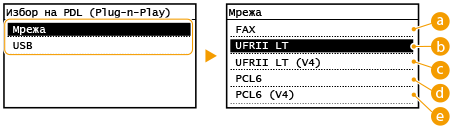
 <Факс>
Разпознава и свързва машината като факс устройство.
 <UFRII LT>
Разпознава и свързва машината като UFRII LT принтер.
 <UFRII LT (V4)>
Разпознава и свързва машината като UFRII LT принтер, който е съвместим с XML Paper Specification (XPS).
 <PCL6>
Разпознава и свързва машината като PCL6 принтер.
 <PCL6 (V4)>
Разпознава и свързва машината като PCL6 принтер.
Регистриране на лиценз *1
Въведете лицензионния ключ за опция на системата, която не може да се използва на устройството.
<Меню>  <Настр.за управл.на системата> <Регистриране на лиценз> <ОК> Въведете лицензен ключ <Прилагане> <Затваряне> Рестартирайте машината
<Настр.за управл.на системата> <Регистриране на лиценз> <ОК> Въведете лицензен ключ <Прилагане> <Затваряне> Рестартирайте машинатаАктуализиране на фърмуер
Изберете как да инсталирате актуализацията на фърмуера в зависимост от системното обкръжение на машината.
<Чрез PC>
Изберете, за да инсталирате ръчно актуализацията на фърмуера, достъпна в уеб сайта на Canon. За инструкции как да инсталирате актуализацията, вижте ръководството, налично в Web сайта. Когато машината използва безжична LAN мрежа, актуализирайте с <Чрез интернет> по-долу или използвайте USB кабел за свързване.
<Чрез интернет>
Изберете, за да инсталирате автоматично актуализацията на фърмуера, без да използвате компютър. Следвайте инструкциите на екрана, за да извършите актуализацията. Машината трябва да бъде свързана към интернет.
<Информация за версия>
Изберете, за да видите подробности за текущия фърмуер.
|
Чрез PC
Чрез интернет
Информация за версия
|
Инициализиране на Адресна книга *1
Изберете, за да възстановите фабричните настройки на адресната книга. Инициализиране на адресната книга
Инициализиране на меню
Изберете, за да възстановите фабричните стойности на изброените по-долу настройки. Можете да възстановите фабричните стойности на всички изброени по-долу настройки наведнъж или да възстановите фабричните стойности на отделни настройки. Инициализиране на менюто Инициализиране на настройките за управление на системата
|
Предпочитания
Настройки на таймер
Общи настройки
Настройки на копиране
Настройки на факс*1
Настройки за сканиране*1
Настройки на принтер
Настройване/Поддръжка
Настр.за управл.на системата
Инициализиране на всички
|
Инициализиране на всички данни/настройки
Изтрийте всички данни на машината и се върнете към неговите фабрични настройки по подразбиране.
<Меню> <Настр.за управл.на системата> <Инициализиране на всички данни/настройки> <Да> <Да> Рестартирайте машината
<Настр.за управл.на системата> <Инициализиране на всички данни/настройки> <Да> <Да> Рестартирайте машината