סריקה מהמכשיר
 |
|
את הרצף של "סריקת מסמך ושמירתו במחשב" ניתן לבצע רק במהלך סריקה מהמכשיר. סרוק וציין באיזה מחשב לשמור את המסמכים; האם לסרוק מסמכים בצבע או בשחור-לבן; האם לשמור את המסמכים כקובצי PDF או JPEG; וכן הגדרות נוספות.
|
1
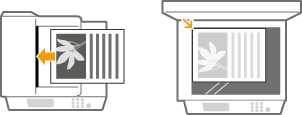
הנח את המסמכים. הנחת מסמכים
2
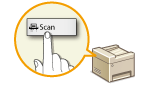
לחץ על  והקש על <Scan>.
והקש על <Scan>.
כאשר מסך הכניסה מופיע, השתמש במקשי הספרות כדי להזין את שם המשתמש והסיסמה. לאחר מכן בחר את שרת האימות ולחץ על  . כניסה למכשיר
. כניסה למכשיר3
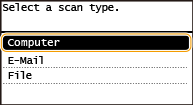
הקש על <Computer>.
4
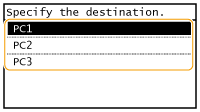
בחר את מחשב היעד.
מסך זה אינו מוצג אם מחובר למכשיר רק מחשב אחד באמצעות USB.
5
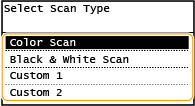
בחר את סוג הסריקה.
|
סוג הסריקה
|
צבע
|
רזולוציה
|
תבנית קובץ
|
|
<Color Scan>
|
צבע
|
300 dpi
|
JPEG (Exif)
|
|
<Black & White Scan>
|
שחור-לבן*1
|
300 dpi
|
PDF (ניתן לחיפוש*2)
|
|
<Custom 1>
|
צבע
|
300 dpi
|
JPEG (Exif)
|
|
<Custom 2>
|
צבע
|
300 dpi
|
JPEG (Exif)
|
|
*1 מסמכים נסרקים בשחור-לבן בלבד, ללא גוונים אפורים.
*2 תבנית PDF שבה התווים במסמך נסרקים כנתוני טקסט וניתן לחפש טקסט באמצעות מחשב.
|
|||

לשינוי ההגדרות
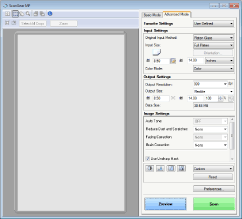
ההגדרות המופיעות בטבלה לעיל הן הגדרות ברירת המחדל של היצרן. ניתן לשנות את ההגדרות תחת MF Scan Utility. למידע נוסף, לחץ על [Instructions] ב-MF Scan Utility.
אם אתה משתמש macOS, עיין במדריכים של מנהלי ההתקנים או התוכנות הרלוונטיים באתר האינטרנט של המדריך המקוון.
6
לחץ על  .
.
.הסריקה מתחילה.
לביטול, הקש על <Cancel>  <Yes>.
<Yes>.|
|
 לא ניתן לסרוק כאשר מסך ScanGear MF מוצג. סגור את המסך לפני הסריקה.
|
|
 |
 בעת הנחת מסמכים במזין בשלב 1
בסיום הסריקה, תיקיית היעד לשמירה תוצג במחשב.
בעת הנחת מסמכים על משטח הזכוכית בשלב 1
בסיום הסריקה, פעל על פי ההליך להלן (כאשר תבנית הקובץ היא PDF).
|
1
|
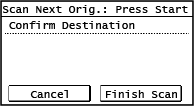
אם יש דפים נוספים של מסמכים לסריקה, הנח את המסמך הבא על משטח הזכוכית ולחץ על
. חזור על שלב זה עד שתסיים לסרוק את כל הדפים.
כאשר יש רק דף אחד לסריקה, המשך לשלב הבא.
|
|
2
|
הקש על <Finish Scan>.
תיקיית היעד לשמירה תוצג במחשב.
|
 |
מידע על תיקיית היעד לשמירהכברירת מחדל, הנתונים שנסרקו נשמרים בתיקייה [המסמכים שלי]. המערכת תיצור תת-תיקייה בשם תאריך הסריקה, והנתונים יישמרו בתיקייה זו.
תוכל לשנות את יעד השמירה באמצעות MF Scan Utility. למידע נוסף, לחץ על [Instructions] ב-MF Scan Utility.
|
 |
פונקציות סריקה שימושיות נוספותניתן לשלוח מסמכים שנסרקו באמצעות דואר אלקטרוני. ניתן גם לשמור את המסמכים בתיקיות משותפות. ניתן להשיג פונקציות אלה ישירות מהמכשיר.
שליחת מסמכים כדואר אלקטרוני ישירות מהמכשיר שמירת מסמכים ישירות בתיקייה המשותפת |