
Bejelentkezés a készüléken
Ha be van kapcsolva a részlegazonosító-kezelés, vagy engedélyezve vannak a rendszerkezelői azonosítók, akkor a készülék használata előtt be kell jelentkeznie. Akkor is be kell jelentkeznie, ha korlátozva van a faxfunkció és a beolvasási funkció használata.
|
|
|
A rendszerkezelői azonosítót és PIN-kódot a gyárban „7654321” értékre állítják. Javasolt a beállítás módosítása a nagyobb biztonság érdekében.
|
Bejelentkezés részlegazonosító-kezelés esetén
Amikor megjelenik a bejelentkezési képernyő, az alábbi művelet végrehajtásával adhatja meg a részlegazonosítót és a PIN-kódot.

1
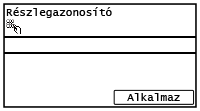
Érintse meg a <Részlegazonosító> (vagy <Rendszerkezelő azonosítója>) elemet.
2
Legfeljebb hét jegyből álló számot adjon meg a számgombokkal, majd érintse meg az <Alkalmaz> gombot.
Ha nincs bejegyezve PIN-kód, akkor lépjen tovább a 5. pontra.
3
Válassza ki a <PIN-kód> elemet.
4
Legfeljebb hét jegyből álló számot adjon meg a számgombokkal, majd érintse meg az <Alkalmaz> gombot.
Amikor megjelenik a <PIN (Megerősítés)> képernyő, akkor még egyszer beírva erősítse meg a PIN-kódot.
5
Nyomja le az  billentyűt.
billentyűt.A bejelentkezési képernyő átvált a főképernyőre.
A készülék használata után az gomb ismételt megnyomásával jelenítse meg a bejelentkezési képernyőt.
gomb ismételt megnyomásával jelenítse meg a bejelentkezési képernyőt.Bejelentkezés a Jogosult küldés funkcióba
Ha meg van adva a Küldési funkció jogosultsági beállítása (LDAP-kiszolgálós hitelesítés), a fax- vagy a beolvasási funkció használatakor megjelenik a jogosult küldés bejelentkezési képernyője.

|
|
|
Az imageRUNNER 2206N modell esetén ezek a funkciók csak akkor használhatók, ha az opcionális Színes küldőkészlet berendezés csatlakoztatva van.
|
1
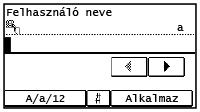
Érintse meg a <Felhasználó neve> gombot.
2
Írja be felhasználónevét a számbillentyűkkel, majd érintse meg az <Alkalmaz> gombot.
3
Érintse meg a <Jelszó> gombot.
4
Adja meg a jelszót a számbillentyűkkel, majd érintse meg az <Alkalmaz> gombot.
5
Érintse meg a <Kiszolgáló neve> lehetőséget, és válassza ki a hitelesítéshez használni kívánt kiszolgálót.
6
Nyomja le az gombot
gombotA bejelentkezési képernyő átvált a főképernyőre.
A készülék használata után az gomb ismételt megnyomásával jelenítse meg a bejelentkezési képernyőt.
gomb ismételt megnyomásával jelenítse meg a bejelentkezési képernyőt.
Ha az <Kijelentk. típus vál.> képernyő jelenik meg
Ha a jogosult küldési és a részlegazonosító-kezelési funkcióba is be van jelentkezve, megjelenik egy párbeszédpanel, amelyen kiválaszthatja, hogy melyik funkcióból szeretne kijelentkezni. Ha ki szeretne lépni a Jogosult küldésből (faxolási és lapolvasási funkció), de bejelentkezve szeretne maradni a részlegazonosító-kezelésben, válassza a <Kijelentkezik a hitelesített küldésből?> lehetőséget. Minden más esetben válassza a <Kijelentkezés minden hiteles. funkcióból> lehetőséget.