تنظیم مدیریت شناسه بخش
می توانید دسترسی به دستگاه را با استفاده از چند شناسه برای چند کاربر یا گروه کنترل کنید. زمانی که شناسه مدیریت بخش فعال است، کاربری بخواهد از دستگاه استفاده کند، یک صفحه ورود نشان داده می شود و کاربر باید PIN و شناسه بخش خود را برای استفاده از دستگاه وارد کند. زمانی که مدیریت شناسه بخش فعال است، استفاده از عملکردهایی مانند کپی و اسکن برای هر شناسه مدیریت ضبط می شود. برای پیکربندی مدیریت شناسه بخش، شناسه های بخش را در صورت نیاز ثبت کرده و سپس عملکرد مدیریت شناسه بخش را فعال کنید. اگر می خواهید مدیریت شناسه بخش را برای عملکردهایی از رایانه مانند چاپ فعال کنید، تنظیمات دیگری لازم است.
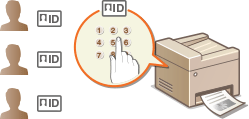
ثبت/ویرایش PIN و شناسه بخش
شناسه بخش را ثبت کرده و برای آن یک PIN تنظیم کنید. همچنین میتوانید عملکردهایی مانند کپی و چاپ سیاه و سفید را برای هر شناسه بخش غیرفعال کنید. تا 100 شناسه بخش قابل ثبت است.
1
Remote UI (واسطه کاربر از راه دور) را راه اندازی کرده و وارد حالت مدیر سیستم شوید. راه اندازی Remote UI (واسط کاربر از راه دور)
2
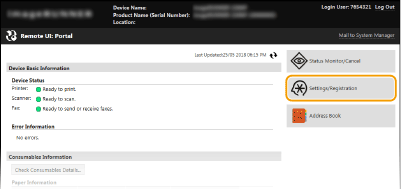
روی [Settings/Registration] کلیک کنید.
3
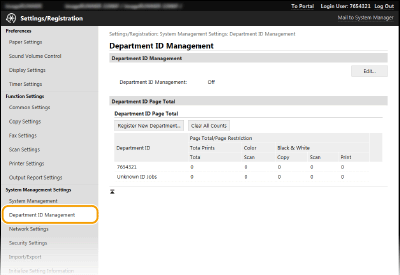
روی [Department ID Management] کلیک کنید و شناسههای بخش را ثبت (یا ویرایش) کنید.
 ثبت شناسه بخش
|
1
|
روی [Register New Department] کلیک کنید.
|
|
2
|
تنظیمات ضروری را تعیین کنید و روی [OK] کلیک کنید.
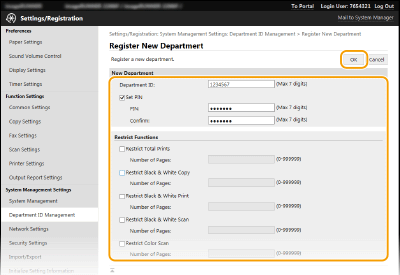 [Department ID]
عددی تا هفت رقم برای شناسه بخش وارد کنید. [Set PIN]
برای تنظیم یک PIN، کادر انتخاب را علامت بزنید و عددی با حداکثر هفت رقم را در کادرهای متنی [PIN] و [Confirm] وارد کنید. [Restrict Functions]
کادرهای انتخاب مواردی را که میخواهید تنظیم کنید انتخاب کنید و سپس حداکثر تعداد صفحههایی را که میتوان برای آن بخشها کپی/چاپ/اسکن کرد، وارد کنید. توجه:
کل تعداد چاپ، ترکیبی از تعداد کپیها، چاپها و اسکنهای مجاز است.
|
ویرایش تنظیمات شناسه بخش ثبت شده
|
1
|
از قسمت [Department ID] روی لینک متن مربوطه برای ویرایش کلیک کنید.
|
|
2
|
در صورت نیاز تنظیمات را تغییر داده و روی [OK] کلیک کنید.
|
توجه:
حذف شناسه بخش
حذف شناسه بخش
بر روی [Delete] در طرف راست شناسه بخشی که می خواهید حذف کنید کلیک کنید  روی [OK] کلیک کنید.
روی [OK] کلیک کنید.|
توجه
|
[Department ID Page Total]میتوانید کل تعداد صفحههای کپی، چاپ، اسکن یا فکس شده برای هر شناسه بخش را بررسی کنید.
اگر می خواهید شمارش را به صفر برگردانید، از قسمت [Department ID] روی لینک متن مربوطه کلیک کنید و روی [Clear Count]
کلیک کنید [OK]. اگر می خواهید شمارش همه شناسه های بخش را روی صفر برگردانید، روی [Clear All Counts] کلیک کنید [OK].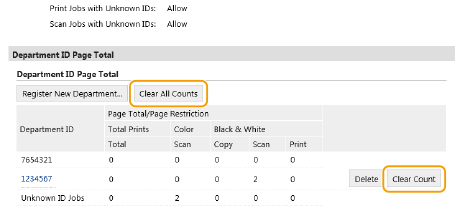 |
فعال کردن مدیریت شناسه بخش
بعد از اینکه چندین شناسه بخش (در صورت نیاز) ثبت کردید، مدیریت شناسه بخش را فعال کنید.
1
Remote UI (واسطه کاربر از راه دور) را راه اندازی کرده و وارد حالت مدیر سیستم شوید. راه اندازی Remote UI (واسط کاربر از راه دور)
2
روی [Settings/Registration] کلیک کنید.
3
روی [Department ID Management] [Edit] کلیک کنید.
[Edit] کلیک کنید.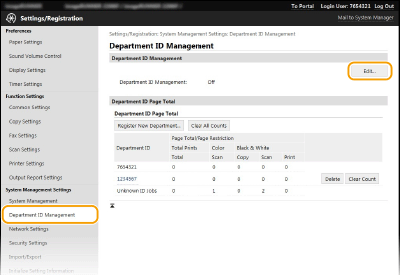
4
کادر انتخاب [Department ID Management] را علامت بزنید و روی [OK] کلیک کنید.
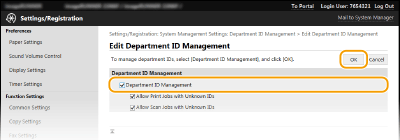
[Department ID Management]
کادر انتخاب را برای فعال کردن مدیریت شناسه بخش علامت بزنید. اگر نمی خواهید از مدیریت شناسه بخش استفاده کنید، کادر انتخاب را پاک کرده و علامت آن را بردارید.
کادر انتخاب را برای فعال کردن مدیریت شناسه بخش علامت بزنید. اگر نمی خواهید از مدیریت شناسه بخش استفاده کنید، کادر انتخاب را پاک کرده و علامت آن را بردارید.
توجه:
برای اطلاعات درباره کادرهای انتخاب [Allow Print Jobs with Unknown IDs]/[Allow Scan Jobs with Unknown IDs]، به مسدود کردن کارها زمانی که شناسه بخش ناشناس است مراجعه کنید.
|
توجه
|
|||
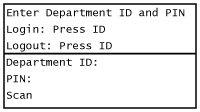
استفاده از پانل کنترلاگر میخواهید فقط تنظیمات را فعال یا غیرفعال کنید، میتوانید از <Menu> در صفحه <Home> استفاده کنید. Department ID Management On/Off
ورود به دستگاه
|
تنظیم مدیریت شناسه بخش برای چاپ یا فاکس از رایانه
اگر میخواهید مدیریت شناسه بخش را برای چاپ و فاکس از رایانه فعال کنید، باید تنظیمات را با استفاده از درایورهایی که قبلاً روی رایانه نصب کردهاید، تعیین کنید. شناسه و کد پین بخش را در صورت لزوم تعیین کنید.
|
مهم
|
|
برای انجام روش زیر، با حساب مدیر وارد رایانه شوید.
|
1
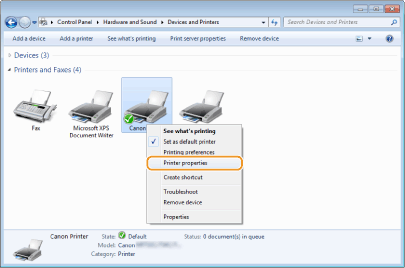
پوشه چاپگر را باز کنید. نمایش پوشه چاپگر
2
روی نماد چاپگر یا فاکس راست کلیک کنید و روی [ویژگی های چاپگر] (یا [ویژگی ها]) کلیک کنید.
3
روی زبانه [Device Settings] کلیک کنید و تنظیمات لازم را تعیین کنید.
|
1
|
کادر انتخاب [Use Department ID Management] را علامت بزنید، و روی [Settings] در سمت راست آن کلیک کنید.
برای درایور فاکس، [Department ID Management] در [User Management] را انتخاب کنید، روی [Settings] کلیک کنید و سپس کادر علامت [Allow PIN Settings] را برای فعالسازی تنظیم کد پین علامت بزنید.
|
|
2
|
در صورت نیاز تنظیمات را مشخص کرده و روی [OK] کلیک کنید.
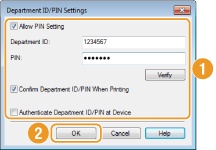 [Allow PIN Settings]
کادر انتخاب را برای فعال کردن تنظیم PIN علامت بزنید. [Department ID]
عددی تا هفت رقم برای شناسه بخش وارد کنید. [PIN]
عددی تا هفت رقم برای پین وارد کنید، البته اگر برای شناسه بخش تنظیم شده است. [Verify]
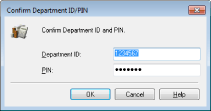
برای بررسی اینکه PIN و شناسه صحیح وارد شده اند کلیک کنید. اگر دستگاه و رایانه از طریق درگاه USB یا WSD وصل باشند (سرویس های وب در دستگاه ها) این عملکرد موجود نیست. [Confirm Department ID/PIN When Printing]/[Confirm Department ID/PIN When Sending Faxes]
کادر انتخاب را برای نمایش صفحه بازشوی [Confirm Department ID/PIN] برای هر بار که از رایانه چاپ یا فاکس میکنید انتخاب نمایید. [Authenticate Department ID/PIN at Device]
کادر انتخاب را در صورتی علامت بزنید که دستگاه و رایانه از طریق درگاه USB یا WSD وصل باشند. |
|
3
|
روی [OK] کلیک کنید.
|
|
توجه
|
|||
ورود به دستگاه
|
مسدود کردن کارها زمانی که شناسه بخش ناشناس است
اگر تنظیمات پیش فرض را تغییر ندهید، هر کاربری می تواند از رایانه چاپ کند، یا بدون وارد کردن شناسه و کد پین حتی زمانی که مدیریت شناسه بخش برای دستگاه فعال است، اسکن کند. می توانید تنظیمات پیش فرض را تغییر دهید تا دستگاه نتواند بدون شناسه و PIN صحیح این عملکردها را انجام دهد.
1
Remote UI (واسطه کاربر از راه دور) را راه اندازی کرده و وارد حالت مدیر سیستم شوید. راه اندازی Remote UI (واسط کاربر از راه دور)
2
روی [Settings/Registration] کلیک کنید.
3
روی [Department ID Management] [Edit] کلیک کنید.
[Edit] کلیک کنید.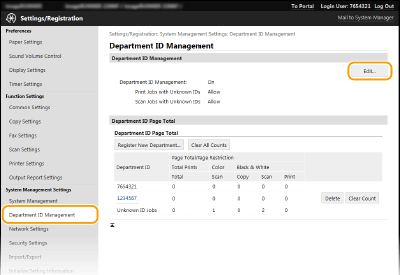
4
در صورت نیاز علامت کادرهای انتخاب را بردارید و روی [OK] کلیک کنید.
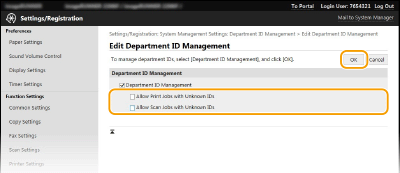
[Allow Print Jobs with Unknown IDs]
برای چاپ از رایانه وقتی مدیریت شناسه بخش فعال است، لازم است شناسه و کد پین در درایور چاپگر صحیح را وارد کنید (تنظیم مدیریت شناسه بخش برای چاپ یا فاکس از رایانه). به هر حال، اگر کادر علامت برای این تنظیم انتخاب شده است، میتوانید بدون وارد کردن شناسه و کد پین از یک رایانه چاپ کنید. برای وارد کردن PIN و شناسه، علامت کادر انتخاب را بردارید.
برای چاپ از رایانه وقتی مدیریت شناسه بخش فعال است، لازم است شناسه و کد پین در درایور چاپگر صحیح را وارد کنید (تنظیم مدیریت شناسه بخش برای چاپ یا فاکس از رایانه). به هر حال، اگر کادر علامت برای این تنظیم انتخاب شده است، میتوانید بدون وارد کردن شناسه و کد پین از یک رایانه چاپ کنید. برای وارد کردن PIN و شناسه، علامت کادر انتخاب را بردارید.
[Allow Scan Jobs with Unknown IDs]
اگر کادر انتخاب را علامت بزنید، می توانید <Scan> را در صفحه <Home> انتخاب کرده و اسناد را در هر زمانی در رایانه اسکن کنید. برای غیرفعالسازی انتخاب <Scan> در زمانی که مدیریت شناسه بخش فعال است، علامت کادر را بردارید.
اگر کادر انتخاب را علامت بزنید، می توانید <Scan> را در صفحه <Home> انتخاب کرده و اسناد را در هر زمانی در رایانه اسکن کنید. برای غیرفعالسازی انتخاب <Scan> در زمانی که مدیریت شناسه بخش فعال است، علامت کادر را بردارید.