Подешавања IPv4 адресе
 |
|
IPv4 адреса апарата може или да се аутоматски додели од стране протокола за динамичку доделу IP адреса, као што је DHCP, или да се унесе ручно. Када повезујете апарат на жичну LAN мрежу, поведите рачуна да су прикључци LAN кабла чврсто убачени у прикључнице (Повезивање на жичну LAN мрежу). Ако је неопходно, можете да проверите повезаност на мрежу
|
Подешавања IPv4 адресе
1
Тапните <Menu> на екрану <Home> .
2
Тапните <Network Settings>.
Ако се прикаже екран за унос ID-ја управљача система и PIN кода, унесите ID управљача система и PIN кôд, тапните <Apply>, и притисните  . Постављање ID управљача система
. Постављање ID управљача система3
Изаберите <TCP/IP Settings>  <IPv4 Settings> <IP Address Settings>.
<IPv4 Settings> <IP Address Settings>.4
Конфигуришите подешавања IP адресе.
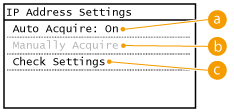
 <Auto Acquire>
Изаберите да би се IP адреса аутоматски доделила помоћу протокола као што је DHCP. Када је приказано <Auto Acquire: On> , омогућено је аутоматско додељивање адресе.
 <Manually Acquire>
Изаберите да бисте конфигурисали подешавања IP адресе тако што ћете ручно унети IP адресу. Да бисте изабрали ову опцију, <Auto Acquire> мора да буде подешено на <Off>.
 <Check Settings>
Изаберите када желите да погледате тренутна подешавања IP адресе.
 Аутоматско додељивање IP адресе
|
1
|
Изаберите <Auto Acquire>
<Select Protocol>.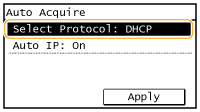 |
|
2
|
Тапните <DHCP>, <BOOTP>, или <RARP>.
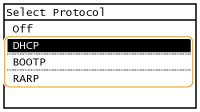  Ако не желите да користите DHCP/BOOTP/RARP за додељивање IP address изаберите <Off>. Ако изаберете <DHCP>, <BOOTP>, или <RARP> када ови сервиси нису доступни, апарат ће узалуд трошити време и комуникационе ресурсе тражећи ове сервисе у мрежи. |
|
3
|
Проверите да ли је <Auto IP> подешено на <On>.
Ако је изабрано <Off> , промените подешавање на <On>.
|
|
4
|
Тапните <Apply>.
|
IP адресе додељене преко DHCP/BOOTP/RARP ће "прегазити" адресе додељене преко Auto IP-а.
Ручно уношење IP адресе
|
1
|
Проверите да ли је <Auto Acquire> подешено на <Off>.
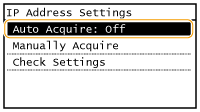 Ако је приказано <On> , тапните <Auto Acquire>, и подесите и <Select Protocol> и <Auto IP> на <Off>.
|
|
2
|
Тапните <Manually Acquire>.
|
|
3
|
Дефинишите IP адресу, маску подмреже и адресу приступника (или подразумевани приступник).
Дефинишите подешавања следећим редоследом: <IP Address>
<Subnet Mask> <Gateway Address>.Унесите свако од подешавања помоћу нумеричких тастера и тапните <Apply>.
 |
 |
Провера исправности подешавањаПоведите рачуна да екран Remote UI-а буде приказан на вашем рачунару (Покретање интерфејса Remote UI). Ако рачунар није доступан, можете да проверите везу помоћу контролне табле (Тестирање повезаности на мрежу).
Када промените IP адресу након инсталирања управљачког програма штампачаКада се користи MFNP прикључак, веза се одржава све док апарат и рачунар припадају истој подмрежи; стога, није потребно да додајте нови прикључак. Када се користи стандардни TCP/IP прикључак, потребно је да додате нови прикључак. Конфигурисање прикључака штампача
*Ако не знате који прикључак се користи, погледајте Провера прикључка штампача.
|
Тестирање повезаности на мрежу
1
Тапните <Menu> на екрану <Home> .
2
Тапните <Network Settings>.
Ако се прикаже екран за унос ID-ја управљача система и PIN кода, унесите ID управљача система и PIN кôд, тапните <Apply>, и притисните . Постављање ID управљача система
. Постављање ID управљача система3
Изаберите <TCP/IP Settings> <IPv4 Settings> <PING Command>.
<IPv4 Settings> <PING Command>.4
Унесите IPv4 адресу другог уређаја на мрежи и додирните <Apply>.

Ако је успостављена исправна веза, резултат ће бити приказан као што је горе показано.