Superposició d'imatges
|
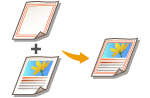
Podeu desar imatges com logotips i marcs decorats com a pàgines d'imatge i sobreposar-les a les impressions. Aquesta funció permet imprimir logotips d'empresa als documents elaborats per a reunions o unificar el disseny de les propostes de negoci afegint marcs.
|

|
|
Si establiu <Superposar imatge> amb el mode Còpia en cadena, cal que abans deseu la mateixa pàgina d'imatge amb el mateix nom tant a l'equip com a la impressora de còpia en cadena.
Si no es desa la mateixa pàgina d'imatge als dos equips, el treball es cancel·la.
Si hi ha diferents pàgines d'imatge amb el mateix nom desades a la impressora de còpia en cadena, és possible que s'utilitzi una altra imatge per a Superposar imatge.
|
Desament de pàgines d'imatges
Deseu les pàgines d'imatges des de Configuració. Prepareu el document original amb la pàgina d'imatge.
1
Premeu  (Configuració)
  <Opcions de funcions> <Comú> <Opcions d'impressió> <Desar figura> <Desar>.
(Configuració) <Opcions de funcions> <Comú> <Opcions d'impressió> <Desar figura> <Desar>.2
Seleccioneu la mida del document per a la pàgina d'imatge i premeu <Següent>.
3
Seleccioneu com voleu que se superposi la imatge i premeu <Següent>.
/b_D02076_C.gif)
Per superposar la pàgina d'imatge sense ajustar-ne la densitat, premeu <Opaca>. Per superposar la pàgina d'imatge amb menys densitat, premeu <Transparent> i ajusteu-ne la densitat.
4
Especifiqueu les opcions de lectura que calgui.
/b_D02077_C.gif)
Per obtenir informació sobre les opcions, vegeu Operacions de còpia bàsiques, Millora i ajust de la qualitat de còpia.
Si premeu <Nom figura>, podreu establir el nom de la pàgina d'imatge.

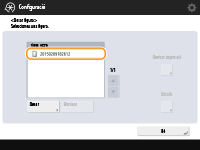
Encara que no introduïu el nom de la pàgina d'imatge, la data i l'hora en què s'ha desat quedaran automàticament desades com a nom de la pàgina. Per exemple, si l'heu desada a l'1:05:12 pm el 30 d'octubre del 2015, el nom de la pàgina serà "20151030130512".
5
Col·loqueu el document de la pàgina d'imatge al vidre i premeu  (Iniciar). Col·locació de documents
(Iniciar). Col·locació de documentsLa pàgina d'imatge queda desada i apareix a la llista.
6
Premeu <Bé> <Tancar>.
<Tancar>.

|
|
Per modificar el nom d'una pàgina d'imatge desada, seleccioneu-la de la llista del pas 5 i premeu <Detalls>
<Canviar nom de figura>. Per esborrar una pàgina d'imatge, seleccioneu-la de la llista i premeu <Eliminar>.Podeu desar fins a 100 pàgines d'imatge. No obstant això, aquest nombre varia en funció de la capacitat del disc dur.
|
Superposició d'una pàgina d'imatge
Superposeu la pàgina d'imatge i el document que voleu imprimir.
1
Col·loqueu el document. Col·locació de documents
2
Premeu <Còpia>. La pantalla <Inici>
3
Premeu <Opcions> a la pantalla de funcions bàsiques de còpia. Pantalla de funcions bàsiques de còpia
4
Premeu <Superposar imatge>.
5
Premeu <Establir> a <Anvers>.
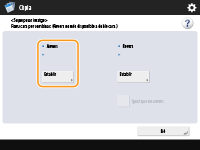
Si voleu superposar la pàgina d'imatge al revers quan feu còpies a doble cara, activeu l'opció <Revers>. Per superposar la mateixa pàgina d'imatge que a l'anvers, premeu <Igual que en anvers>. Per superposar una pàgina d'imatge diferent de la de l'anvers, premeu <Establir> i continueu amb el pas 5.
6
Seleccioneu la pàgina d'imatge que voleu superposar i premeu <Bé>.
/b_D02080_C.gif)
Si voleu imprimir una pàgina d'imatge sola per comprovar la impressió, seleccioneu-la de la llista i premeu <Revisar impressió>. Si voleu confirmar la mida de la pàgina d'imatge i la configuració de superposició, premeu <Detalls>.
7
Premeu <Bé> <Tancar>.
<Tancar>.8
Premeu (Iniciar).
(Iniciar).Comença el procés de còpia.
|
|
|
Si heu modificat la posició de la imatge (Desplaçament de la imatge) o heu establert la rèplica d'imatge (Rèplica d'imatges (Imatge reflectida)), les opcions s'apliquen tant a la pàgina d'imatge com al document.
|