
Grundlæggende metode ved ilæggelse af papir
Dette afsnit beskriver metoden til ilægning af papir, der bruges relativt ofte, f.eks. almindeligt papir eller genbrugspapir. Læg det papir, du plejer at bruge, i papirskuffen. Brug universalbakken, når du midlertidigt anvender et papirformat eller en papirtype, der ikke er lagt i papirskuffen.
|
|
|
Følg proceduren for papirskuffen for at ilægge papir med den valgfri Cassette Module-AG eller Cassette Feeding Unit-AR.
For fremgangsmåden til ilægning af papir i den valgfri High Capacity Cassette Feeding Unit-D kan du se under Ilægning af papir i papirskuffe med høj kapacitet.
|
Ilægning af papir i papirskuffen
1
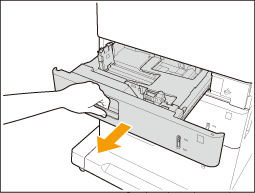
Tag fat i håndtaget på papirskuffen, og træk ud, indtil den stopper.
2
Juster placeringen af papirstyrene.
Juster venstre og forreste styr med formatangivelser for det papir, der skal lægges i, ved at skubbe hvert styr, samtidig med at du presser på den øverste del af styret.
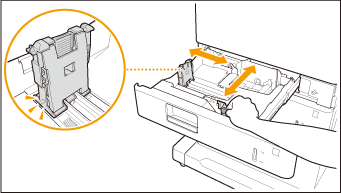

Skub styrene, indtil de klikker på plads. Hvis det venstre styr og det forreste styr ikke er justeret korrekt, vises papirformatet ikke korrekt på touchpanelet. Det er også nødvendigt at justere styrene korrekt for at undgå papirstop, snavsede print, eller at maskinens indre bliver tilsmudset.

Indikatorer på papirformat
Tal, der bruges som indikatorer på papirstørrelse, er indgraveret ved siden af hvert papirstyr i papirskuffen. Forholdet mellem de almindelige papirstørrelser og parrene af indikatorer på papirstørrelse er som følger.
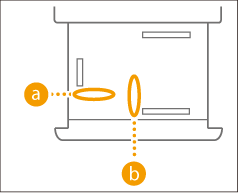
-LTR (Letter): 11 (【b_in_C0000_a】) x 8,5 (【b_in_C0000_b】)
-LGL (Legal): 14 (【b_in_C0000_a】) x 8,5 (【b_in_C0000_b】)
-EXEC (Executive): 10,5 (【b_in_C0000_a】) x 7,25 (【b_in_C0000_b】)
-LTR (Letter): 11 ( ) x 8,5 (
 )
)
) x 8,5 ()-LGL (Legal): 14 () x 8,5 ()
) x 8,5 ()-EXEC (Executive): 10,5 () x 7,25 ()
) x 7,25 ()Bemærk, at indikatorerne for papirformat kan omfatte papirformater, der ikke er tilgængelige på maskinen. For informationer om papirformater kan du se Tilgængeligt papir.
3
Klargør papiret.
Luft papirstakken godt, og tryk på den på en flad overflade for at justere kanterne.
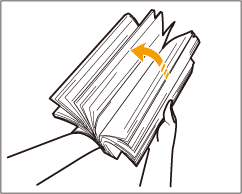
Luft alle fire sider af papirstakken godt og grundigt.
Sørg for, at der er tilstrækkelig luft mellem hvert ark papir.
4
Ilæg papiret.

|
Sørg for, at indstillingen for papirformat for papirskuffen passer til det papirformat, der er lagt i papirskuffen.
|

|
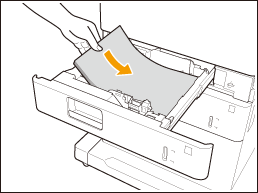
Ilæg papirstakken med printsiden opad og mod papirskuffens sidevæg.
|
Overskrid ikke påfyldningsmærket ved ilægning af papir
Sørg for, at papirstakken ikke overskrider påfyldningsmærket ( ). Hvis du lægger for meget papir i, kan det give papirstop.
). Hvis du lægger for meget papir i, kan det give papirstop.
Hvis du bruger papir med logo på, skal du være opmærksom på papirets retning, når du lægger det i papirkilden. Ilægning af fortrykt papir
For oplysninger om papir, der kan lægges i hver, papirskuffe, se Tilgængeligt papir.
Hvis der er anvisninger om ilægning af papir på selve papirpakken, skal du følge disse anvisninger.
Papir kan overlappe, når det fremføres, eller der kan forekomme et papirstop. Det afhænger af papirets snitflade. Ændring af papirretningen og ilægning af papiret igen kan reducere virkningen af snitfladen.
Hvis papiret løbet ud, og printningen stopper: Læg en ny stak papir i. Printningen genoptages, når den nye stak er lagt i.
5
Sæt papirskuffen forsigtigt i maskinen.

|
Ved ændring af papirformat og papirtypeHvis du lægger en anden papirtype i maskinen, skal du sørge for at ændre indstillingerne. Hvis du ikke ændrer indstillingerne, kan maskinen ikke udskrive korrekt. Angivelse af papirformat og -type i papirskuffen
Ved ændring af papirformatet skal papirformatlabelen ændres efter behov (Montering af den rigtige papirformatlabel). Bemærk, at labelen for papirformat kan omfatte papirformater, der ikke er tilgængelige på maskinen.
|
Ilægning af papir i universalbakken
1
Åbn universalbakken.
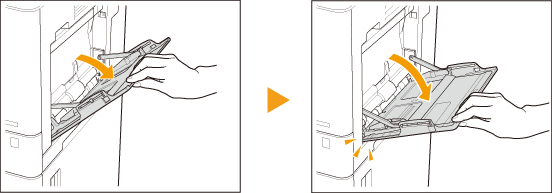
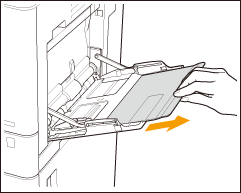
Træk forlængeren til bakken ud, når du ilægger papir i store formater.
2
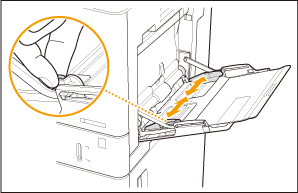
Indstil papirstyrene, så de passer til papirformatet.
Skub det venstre styr, mens du trykker på dens øverste del, for at justere det i forhold til mærket for det ønskede papirformat.
3
Klargør papiret.
Luft papirstakken godt, og tryk på den på en flad overflade for at justere kanterne.
Luft alle fire sider af papirstakken godt og grundigt.
Sørg for, at der er tilstrækkelig luft mellem hvert ark papir.
4
Skub papiret ind i universalbakken, indtil papiret stopper.
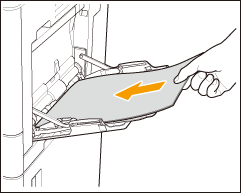
Ilæg papiret med den printsiden nedad.
Skærmbilledet til angivelse af papirformatet og -typen vises, når papiret er lagt helt i.
Overskrid ikke påfyldningsmærket ved ilægning af papir
Sørg for, at papirstakken ikke overskrider påfyldningsmærket ( ). Hvis du lægger for meget papir i, kan det give papirstop.
). Hvis du lægger for meget papir i, kan det give papirstop.
Hvis du bruger kuverter eller papir med et logomærke, skal du være opmærksom på retningen, når du lægger dem i papirkilden.
Ilægning af kuverter
Ilægning af fortrykt papir
Ilægning af kuverter
Ilægning af fortrykt papir
5
Angiv papirformatet og -typen. Angivelse af papirformat og -type i universalbakken
/b_D02613_C.gif)
|
TIP
|
Printning på bagsiden af printet papir (2. side af 2-sidet side)Du kan udskrive på bagsiden af udskrevet papir. Ret eventuelle krøller på det printede papir ud, og læg det i universalbakken, så den printede side vender nedad.
Brug kun papir, der er printet på denne maskine.
Hvis der opstår papirstop eller tonerspredning, skal du trykke på <2. side af 2-sidet side> på skærmen for at vælge papirtypen.
Ilægning af transparenterHvis der fremføres flere på én gang eller opstår papirstop, skal du kun lægge én transparent i ad gangen.
Hvis du lader transparenterne være i papirskufferne eller universalbakken, kan arkene klistre sammen og medføre fremføring af flere ark eller papirstop. Når udskrivningen er fuldført, skal de overskydende transparenter lægges tilbage i den originale emballage for opbevaring, så placeringer med høje temperaturer og høj luftfugtighed undgås.
|