
Tisk z počítače
Pomocí ovladače tiskárny lze tisknout dokument vytvořený pomocí aplikace v počítači. Ovladač tiskárny zahrnuje užitečná nastavení, například zvětšení/zmenšení a oboustranný tisk, díky nimž lze dokumenty tisknout mnoha způsoby. Než budete moci tuto funkci použít, je třeba provést některé kroky, například nainstalovat do počítače ovladač tiskárny. Další informace najdete v příručkách k příslušným ovladačům na webu s online příručkami.
Nápověda k ovladači tiskárny
Obrazovku nápovědy zobrazíte kliknutím na možnost [Nápověda] na obrazovce ovladače tiskárny. Na této obrazovce najdete podrobné popisy, které Uživatelská příručka neuvádí.
Použití volitelných položek
Je-li k zařízení připojen volitelný podavač papíru nebo kazetová podávací jednotka, proveďte v ovladači tiskárny následující postup.
|
Před prováděním tohoto postupu se přihlaste k počítači s účtem správce. |
Otevřete složku tiskáren (Zobrazení složky tiskárny)  Klikněte pravým tlačítkem na ikonu ovladače tiskárny pro toto zařízení [Vlastnosti tiskárny] nebo [Vlastnosti] karta [Nastavení zařízení] [Zdroj papíru] Vyberte zdroj papíru [OK] [OK]
Klikněte pravým tlačítkem na ikonu ovladače tiskárny pro toto zařízení [Vlastnosti tiskárny] nebo [Vlastnosti] karta [Nastavení zařízení] [Zdroj papíru] Vyberte zdroj papíru [OK] [OK]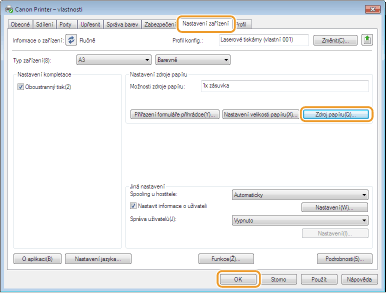
Základní operace tisku
Tato část popisuje postup tisku dokumentu v počítači pomocí ovladače tiskárny.
 Nastavení papíru v zařízení |
Obvykle je nutné před tiskem zadat velikost a typ papíru vloženého v každém zdroji papíru. |
1
Otevřete dokument v aplikaci a zobrazte dialogové okno pro tisk.
2
Vyberte svou tiskárnu a klikněte na [Předvolby] nebo [Vlastnosti].
3
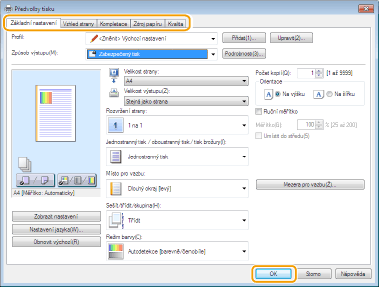
Podle potřeby zadejte nastavení tisku a klikněte na [OK].
Přepněte kartu podle nastavení.

Když jste nakonfigurovali [Optimalizace tisku reklamních poutačů]*
Chcete-li dosáhnout lepších výsledků tisku, doporučujeme na stroji zadat následující nastavení.
<Režim upoz. na toner> : <Tisk POP> Režim upoz. na toner
<Rychlost tisku POP> : <Režim 2> Rychlost tisku POP
<Auto kalibrace POP> : <Zap> Auto kalibrace POP
Papír, společně s touto funkcí používat, podléhá omezení. V části Typy papíru dostupné při použití Optimalizace tisku reklamních poutačů jsou uvedeny použitelné velikosti a typy papíru.
Pokud v tonerové kazetě zbývá malé množství, může se provést automatická kalibrace, což způsobí pomalé spuštění tisku.
Když není nakonfigurována možnost <Auto kalibrace POP>, doporučujeme před tiskem POP provést <Kalibrace tisku POP>. Oprava neshody barev a odstínů
*Další informace o [Optimalizace tisku reklamních poutačů] najdete v příručkách k příslušným ovladačům na webu s online příručkami. |
4
Klikněte na [Tisk] nebo [OK].
Zahájí se tisk.
Informace o zrušení tisku najdete v části Zrušení tisku.