
Käyttäjän ylläpito
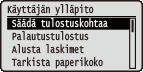 | Laitteen säätöasetukset, kuten tulostuskohdan korjaus eri paperilähteitä varten ja tulostuslaadun parantaminen, ja niiden lyhyt kuvaus luetellaan. Nämä asetukset voidaan määrittää, kun laite on offline-tilassa. Oletusasetukset on merkitty tikarilla (  ). ). |
|
Asteriskit (*)Asetuksia, joissa on asteriski (*), ei välttämättä näytetä käytettävien vaihtoehtojen tai muiden asetuskohteiden mukaan. |
Säädä tulostuskohtaa
Voit säätää jokaisen paperilähteen tulostuskohtaa. Tulostuskohdan säätäminen
Siirto Y (2-puol.)
Voit säätää tulostuskohtaa pystysuunnassa, kun tulostetaan ensimmäiselle sivulle (etupuoli) 2-puolisessa tulostustilassa. Toisen sivun (takapuoli) tulostuskohta noudattaa käytettävissä olevan paperilähteen asetuksia, kun tulostus aloitetaan.
-5,0 – 0,0 – +5,0 (mm) |
Siirto X (2-puol.)
Voit säätää tulostuskohtaa vaakasuunnassa, kun tulostetaan ensimmäiselle sivulle (etupuoli) 2-puolisessa tulostustilassa. Toisen sivun (takapuoli) tulostuskohta noudattaa käytettävissä olevan paperilähteen asetuksia, kun tulostus aloitetaan.
Monitoimitaso -3,5 – 0,00 – +3,5 (mm)Kasetti 1 – 5* -3,5 – 0,00 – +3,5 (mm) |
Siirto Y (MT-taso)
Voit säätää tulostuskohtaa pystysuunnassa, kun tulostetaan monikäyttötason paperille.
-5,0 – 0,0 – +5,0 (mm) |
Siirto X (MT-taso)
Voit säätää tulostuskohtaa vaakasuunnassa, kun tulostetaan monikäyttötason paperille.
-3,5 – 0,00 – +3,5 (mm) |
Siirto Y (Kasetti 1 – 5) *
Voit säätää tulostuskohtaa pystysuunnassa, kun tulostetaan paperikasetista syötettävälle paperille.
-5,0 – 0,0 – +5,0 (mm) |
Siirto X (Kasetti 1 – 5) *
Voit säätää tulostuskohtaa vaakasuunnassa, kun tulostetaan paperikasetista syötettävälle paperille.
-3,5 – 0,00 – +3,5 (mm) |
Palautustulostus
Valitse, tulostetaanko uudelleen sivu, jonka tulostuksen paperitukos tai virhe keskeytti.
Ei Kyllä |
 (
( )
)  <Käyttäjän ylläpito>
  <Palautustulostus> <Ei> tai <Kyllä>
 Alusta laskimet
Alusta kunkin kuluvan osan tulostettujen sivujen määrä.
Ulompi toisiosiirtor
Alusta samalla ulommalla toisiosiirtorullalla tulostettujen sivujen määrä. Suorita tämä toimenpide, kun ulompi toisiosiirtorulla on vaihdettu.
() <Käyttäjän ylläpito> <Alusta laskimet> <Ulompi toisiosiirtor> <Kyllä> Monit. poimintarulla
Alusta samalla ulommalla monitoimitason poimintarullalla tulostettujen sivujen määrä. Suorita tämä toimenpide, kun monitoimitason poimintarulla on vaihdettu.
() <Käyttäjän ylläpito> <Alusta laskimet> <Monit. poimintarulla> <Kyllä> Kasetin 1 syöttörull – Kasetin 5 syöttörull *
Alusta samalla syöttötelalla tulostettujen sivujen määrä. Suorita tämä toimenpide, kun syöttötela on vaihdettu.
() <Käyttäjän ylläpito> <Alusta laskimet> <Kasetin 1 syöttörull – Kasetin 5 syöttörull> <Kyllä> Tarkista paperikoko
Valitse, tarkistetaanko paperilähteestä syötettävän paperin koko, kun paperikooksi on asetettu <Vapaa koko>. Jos valitaan <Kyllä>, paperikoon vahvistusilmoitus näytetään ja tulostus pysäytetään, kun paperilähteestä syötettävän paperin koko ei vastaa tulostustietoja.
Ei Kyllä |
() <Käyttäjän ylläpito> <Tarkista paperikoko> <Ei> tai <Kyllä> |
Jos syötettävän paperin ja tulostustietojen välinen kokoero ei ole liian suuri, on mahdollista, että mitään ilmoitusta ei näytetä ja tulostusta jatketaan, vaikka valittu asetus olisi <Kyllä>. |
Korj peräkkäist mit
Jatkuva tulostaminen voi aiheuttaa epätasaista tulostustummuutta. Tällöin asetuksen <Kyllä> valitseminen voi ratkaista ongelman.
Ei Kyllä |
() <Käyttäjän ylläpito> <Korj peräkkäist mit> <Ei> tai <Kyllä> Korvaa koko
Valitse, tulostetaanko korvaamalla A4-koon ja Letter-koon paperi toisillaan. Jos valitaan <Kyllä>, tulostukseen käytetään Letter-koon paperia, kun tietokoneesta tulostettaessa on määritetty A4-koon paperi mutta laitteeseen ei ole lisätty A4-koon paperia.
Ei Kyllä |
() <Käyttäjän ylläpito> <Korvaa koko> <Ei> tai <Kyllä> Aut. pap.tyyp. tunn.
Voit optimoida paperityypin automaattisen tunnistustoiminnon (Aut. pap.tyyp. tunn.) useimmin käyttämäsi paperikoon mukaan. Yleensä kannattaa käyttää tämän toiminnon oletusasetusta.
Tila 1 Tila 2 Tila 3 |
()  <Käyttäjän ylläpito> <Aut. pap.tyyp. tunn.> Valitse tila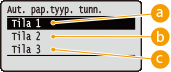
 <Tila 1>
Määritä tämä asetus, jos käytät usein A4- tai A3-kokoa <Tavallinen L> tai <Tavallinen L2>.
 <Tila 2>
Määritä tämä asetus, jos käytät useimmin A4- tai A3-kokoa <Tavallinen>.
 <Tila 3>
Määritä tämä asetus, jos käytät useimmin Letter- tai Ledger-kokoa <Tavallinen>.
|
Tämä kohde on käytössä, kun <Aut. pap.tyyp. tunn.> -asetukseksi kohdassa Valitse syöttölaitevalikko on valittu muu kuin <Älä käytä>. Jos oletusasetus vaihdetaan joksikin muuksi asetukseksi, paperityypin automaattinen tunnistus ei välttämättä toimi oikein. |
Lyhyt reuna ed. ens.
Kun tulostetaan paperille, jonka koko sallii sen lisäämisen sekä pysty- että vaakasuunnassa, valitse asetukseksi <Kyllä>, jos haluat, että paperia syötetään ensisijaisesti vaakasuunnassa. Tämä asetus on voimassa vain, kun <Paperilähde>-asetukseksi on valittu <Automaattinen>.
Ei Kyllä |
() <Käyttäjän ylläpito> <Lyhyt reuna ed. ens.> <Ei> tai <Kyllä> Erikoiskuvatila
Määritä tämä kohde, jos tummien merkkien tai viivojen keskialuetta ei voi tulostaa. Parannusvaikutus on voimakkaampi asetuksella <Taso 2> kuin asetuksella <Taso 1>.
Ei Taso 1 Taso 2 |
() <Käyttäjän ylläpito> <Erikoiskuvatila> Valitse taso |
Tulostustummuus on vaaleampi, kun valitaan voimakkaampi korjaus. |
Erik. siirtotila
Kun laitetta käytetään ympäristössä, jossa on vähän kosteutta, tulostetut kuvat tai teksti voivat tuhriutua. Tällöin tämän kohdan valinta <Kyllä> saattaa ratkaista ongelman.
Ei Kyllä |
() <Käyttäjän ylläpito> <Erik. siirtotila> <Ei> tai <Kyllä> |
Jos valitaan <Kyllä> ja laitetta käytetään ympäristössä, jossa on paljon kosteutta, tulostustummuus voi olla vaaleampi tai epätasainen. |
Rypistymisen korjaus
Ohuelle paperille tulostaminen voi aiheuttaa tulosteen rypistymisen. Tällöin asetuksen <Kyllä> valitseminen voi ratkaista ongelman.
Ei Kyllä |
() <Käyttäjän ylläpito> <Rypistymisen korjaus> <Ei> tai <Kyllä> |
Tätä asetusta ei välttämättä voi ottaa käyttöön, jos tietyille asetuskohteille on valittu <Kyllä>. Asetusvalikkokohteiden tärkeys |
Erikoiskiinn.tila 4
Kun laitetta käytetään ympäristössä, jossa on alhainen kosteus, haamukuvia voi näkyä tulosteen tyhjällä alueella. Tällöin asetuksen <Kyllä> valitseminen voi ratkaista ongelman.
Ei Kyllä |
() <Käyttäjän ylläpito> <Erikoiskiinn.tila 4> <Ei> tai <Kyllä> Paranna värin kiinn.
Kun suoritetaan 2-puolinen tulostus, kun laite on ollut käyttämättömänä pitkään, tulostetuissa kuvissa voi esiintyä tyhjää. Tällöin tämän kohteen asettaminen voi ratkaista ongelman. Parannusvaikutus on voimakkaampi asetuksella <Tila 2> kuin asetuksella <Tila 1>.
Ei Tila 1 Tila 2 |
() <Käyttäjän ylläpito> <Paranna värin kiinn.> Valitse tila |
Jos suoritetaan 2-puolista tulostusta ja tämän kohteen asetus on muu kuin <Ei>, tulostuksen alkaminen voi kestää pidempään. |
Vaihda väri/mv-tila
Kun tulostetaan sekä mustavalkoista että väridataa sisältäviä tietoja, voit määrittää, annetaanko etusija suuremmalle tulostusnopeudelle vai pienemmälle CMY-väriainekasetin käyttötaajuudelle.
Tila 1 Tila 2 |
() <Käyttäjän ylläpito> <Vaihda väri/mv-tila> Valitse tila 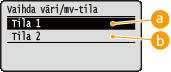
<Tila 1>
Etusija annetaan tulostusnopeudelle.
<Tila 2>
Tulostus voi olla mahdollista samalla, kun CMY-väriainekasetteja käytetään harvemmin.
|
Jos valitaan <Tila 2>, tulostusnopeus saattaa laskea. |
Var rullan puhdistus
Toisinaan valkoiset alueet saattavat värittyä hieman. Tällöin asetuksen <Kyllä> valitseminen voi ratkaista ongelman.
Ei Kyllä |
() <Käyttäjän ylläpito> <Var rullan puhdistus> <Ei> tai <Kyllä> |
Jos valitaan <Kyllä>, tulostustummuus saattaa olla vaaleampi. |
Korjaa rummun viiva
Jos tulosteissa näkyy raitoja, asetuksen <Kyllä> valitseminen voi ratkaista ongelman.
Ei Kyllä |
() <Käyttäjän ylläpito> <Korjaa rummun viiva> <Ei> tai <Kyllä> Erikoistummuustila
Kun laitetta käytetään ympäristössä, jossa on paljon kosteutta, tulostustummuus voi olla vaaleampi tai epätasainen. Tällöin tämän kohdan valinta <Kyllä> saattaa ratkaista ongelman.
Ei Kyllä |
() <Käyttäjän ylläpito> <Erikoistummuustila> <Ei> tai <Kyllä> |
Jos valitaan <Kyllä> ja laitetta käytetään ympäristössä, jossa on alhainen kosteus, tulostetut kuvat tai tekstit voivat tuhriutua. |
SD-kortin ylläpito *
Jos SD-kortissa tapahtuu virhe tai halutaan hävittää SD-kortti, kaikki kortilla olevat tiedot voidaan poistaa.
Alustus
Alustaa SD-kortin. Kaikki korttiin tallennetut tiedot poistetaan.
() <Käyttäjän ylläpito> <SD-kortin ylläpito> <Alustus> <Kyllä> Poista tiedot täysin
Kaikki SD-korttiin tallennetut tiedot poistetaan. Suorita tämä toimenpide tarvittaessa, esimerkiksi kun haluat hävittää SD-kortin, kun olet poistanut kaikki tallennetut tiedot ja myös ne sirpaleet, joita ei voi poistaa normaalisti. Kaikkien SD-kortilla olevien tietojen poistaminen
Erikoistulostustila
Antaa asetettavat kohteet, kun tulostusta ei voi suorittaa oikein.
Käpristymän korjaus
Tulostaminen tavalliselle tai ohuelle paperille voi aiheuttaa tulosteen käpristymisen, Tällöin asetuksen <Kyllä> valitseminen paperilähteelle, joka syötti paperia, joka käpristyi, voi ratkaista ongelman.
Ei Kyllä |
() <Käyttäjän ylläpito> <Erikoistulostustila> <Käpristymän korjaus> Valitse paperilähde <Ei> tai <Kyllä> 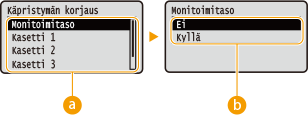
Paperilähteen valitseminen
Valitse paperilähde, jonka käpristymän korjausasetusta haluat muuttaa.
Asetusten vaihtaminen
Suorita käpristymän korjaus valitsemalla <Kyllä>.
|
Jos valitaan <Kyllä>, tuloksen alkaminen voi kestää pidempään. Lisäksi tulostusnopeus saattaa laskea. Tätä asetusta ei välttämättä voi ottaa käyttöön, jos tietyille asetuskohteille on valittu <Kyllä>. Asetusvalikkokohteiden tärkeys |
Käpristymän korj. 2
Jos <Käpristymän korjaus> -toiminnon ottamisella käyttöön ei ole vaikutusta käpristyksen korjaukseen, ongelma saattaa ratketa, kun tämän kohdan asetukseksi valitaan <Kyllä>.
Ei Kyllä |
() <Käyttäjän ylläpito> <Erikoistulostustila> <Käpristymän korj. 2> <Ei> tai <Kyllä> |
Jos valitaan <Kyllä>, tulostusnopeus saattaa laskea. Lisäksi tulosteet voivat olla haaleita. |
Erik.pääll. pap.tila
Paperityypin tai ympäristöolosuhteiden mukaan väriainetta saattaa irrota tulosteesta. Tällöin ongelma saattaa ratketa, kun tämän kohdan asetukseksi valitaan <Kyllä>.
Ei Kyllä |
() <Käyttäjän ylläpito> <Erikoistulostustila> <Erik.pääll. pap.tila> <Ei> tai <Kyllä> |
Tätä asetusta ei välttämättä voi ottaa käyttöön, jos tietyille asetuskohteille on valittu <Kyllä>. Asetusvalikkokohteiden tärkeys |
Karkean paper. säätö
Kun tulostetaan paksulle karkealle paperille, seuraavia ilmiöitä saattaa esiintyä ympäristöolosuhteiden mukaan. Tällöin ongelma saattaa ratketa, kun tämän kohdan asetukseksi valitaan <Kyllä>.
Väriainetta irtoaa tulosteesta Tulostustummuus on alhaisempi Tulosteet käpristyvät |
Ei Kyllä |
() <Käyttäjän ylläpito> <Erikoistulostustila> <Karkean paper. säätö> <Ei> tai <Kyllä> |
Jos valitaan <Kyllä>, tulostusnopeus laskee. |
Ympär. erikoistila
Jos kosteutta imeneen kirjekuoren läppä tarttuu kuoreen, valitse asetukseksi <Kyllä>.
Ei Kyllä |
() <Käyttäjän ylläpito> <Erikoistulostustila> <Ympär. erikoistila> <Ei> tai <Kyllä> |
Jos valitaan <Kyllä>, tulosteet voivat olla haaleita. Tätä asetusta ei välttämättä voi ottaa käyttöön, jos tietyille asetuskohteille on valittu <Kyllä>. Asetusvalikkokohteiden tärkeys |
Korjaa estotila
Jos tulostetut arkit tarttuvat toisiinsa, ongelma saattaa ratketa, kun tämän kohdan asetukseksi valitaan <Kyllä>.
Ei Kyllä |
() <Käyttäjän ylläpito> <Erikoistulostustila> <Korjaa estotila> <Ei> tai <Kyllä> |
Jos valitaan <Kyllä>, tulostusnopeus saattaa laskea. Tätä asetusta ei välttämättä voi ottaa käyttöön, jos tietyille asetuskohteille on valittu <Kyllä>. Asetusvalikkokohteiden tärkeys |
Erik. H/H ohut pap.
Jos ohutta paperia käytetään ympäristössä, jonka lämpötila tai kosteus on korkea, paperi saattaa tukkeutua kiinnitysyksikköön. Tällöin ongelma saattaa ratketa, kun tämän kohdan asetukseksi valitaan <Kyllä>.
Ei Kyllä |
() <Käyttäjän ylläpito> <Erikoistulostustila> <Erik. H/H ohut pap.> <Ei> tai <Kyllä> |
Tätä asetusta ei välttämättä voi ottaa käyttöön, jos tietyille asetuskohteille on valittu <Kyllä>. Asetusvalikkokohteiden tärkeys |
Paran paperin erotus
Jos paperitukoksia esiintyy tulostuksen aikana, ongelma saattaa ratketa, kun tämän kohdan asetukseksi valitaan <Kyllä>.
Ei Kyllä |
() <Käyttäjän ylläpito> <Erikoistulostustila> <Paran paperin erotus> <Ei> tai <Kyllä> Erikoiskiiltotila
Kun laitetta käytetään ympäristössä, jonka lämpötila tai kosteus on korkea, valkoiset alueet saattavat värittyä hieman. Tällöin ongelma saattaa ratketa, kun tämän kohdan asetukseksi valitaan <Kyllä>.
Ei Kyllä |
() <Käyttäjän ylläpito> <Erikoistulostustila> <Erikoiskiiltotila> <Ei> tai <Kyllä> |
Jos valitaan <Kyllä>, tulostustummuus saattaa olla vaaleampi. |
Korjaa valk. viiva
Tulostetuissa kuvissa voi näkyä valkoisia juovia (viivoja). Tällöin asetuksen <Kyllä> valitseminen voi ratkaista ongelman.
Ei Kyllä |
() <Käyttäjän ylläpito> <Erikoistulostustila> <Korjaa valk. viiva> <Ei> tai <Kyllä> |
Jos valitaan <Kyllä>, haamukuvia saattaa esiintyä. |
Korjaa mustav.raidat
Jos tulosteissa näkyy raitoja, kiinnitysyksikön puhdistaminen ei välttämättä ratkaise ongelmaa tehokkaasti. Tällöin ongelma saattaa ratketa, kun tämän kohdan asetukseksi valitaan <Kyllä>.
Ei Kyllä |
() <Käyttäjän ylläpito> <Erikoistulostustila> <Korjaa mustav.raidat> <Ei> tai <Kyllä> |
Jos valitaan <Kyllä>, tulostusnopeus saattaa laskea. Lisäksi haamukuvia saattaa esiintyä. |
Tav pap värikorj 2
Jos tulosteissa esiintyy kiillon epätasaisuutta, ongelma saattaa ratketa, kun tämän kohdan asetukseksi valitaan <Kyllä>.
Ei Kyllä |
() <Käyttäjän ylläpito> <Erikoistulostustila> <Tav pap värikorj 2> <Ei> tai <Kyllä> |
Tätä asetusta ei välttämättä voi ottaa käyttöön, jos tietyille asetuskohteille on valittu <Kyllä>. Asetusvalikkokohteiden tärkeys |
Vähennä varjoja 3
Jos tulosteessa näkyy kuvan haamu samalla sivulla, ongelma saattaa ratketa, kun tämän kohdan asetukseksi valitaan <Kyllä>.
Ei Kyllä |
() <Käyttäjän ylläpito> <Erikoistulostustila> <Vähennä varjoja 3> <Ei> tai <Kyllä> |
Asetuksen <Kyllä> valitseminen voi aiheuttaa epätasaista tulostusta. |
Erikoiskiinn.tila 2
Ympäristöolosuhteiden mukaan väriainetta saattaa irrota tulostetuista kuvista. Tällöin ongelma saattaa ratketa, kun tämän kohdan asetukseksi valitaan <Kyllä>.
Ei Kyllä |
() <Käyttäjän ylläpito> <Erikoistulostustila> <Erikoiskiinn.tila 2> <Ei> tai <Kyllä> |
Tätä asetusta ei välttämättä voi ottaa käyttöön, jos tietyille asetuskohteille on valittu <Kyllä>. Asetusvalikkokohteiden tärkeys |
Väh vesipisarakuv.
Jos tulostettujen kuvien tulostustummuus on epätasainen niin, että tuloste näyttää vesipisarakuviolta, ongelma saattaa ratketa, kun tämän kohdan asetukseksi valitaan <Kyllä>.
Ei Kyllä |
() <Käyttäjän ylläpito> <Erikoistulostustila> <Väh vesipisarakuv.> <Ei> tai <Kyllä> |
Jos valitaan <Kyllä>, se voi vaikuttaa tulostuslaatuun. |
Erikoistulostust. E
Jos jatkuvaan tulostukseen liittyy haamukuvien syntymistä, ongelma saattaa ratketa, kun tämän kohdan asetukseksi valitaan muu kuin <Ei>. Parannusvaikutus on voimakkaampi asetuksella <Tila 2> kuin <Tila 1>.
Ei Tila 1 Tila 2 |
() <Käyttäjän ylläpito> <Erikoistulostust. E> Valitse tila |
Asetuksen <Tila 1> tai <Tila 2> valitseminen voi aiheuttaa epätasaista tulostustummuutta. |
Päivitä laiteohj.
Päivittää laitteen laiteohjelmiston.
() <Käyttäjän ylläpito> <Päivitä laiteohj.> Valitse yhteystapa <Kyllä> 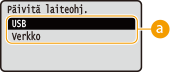
Yhteystavan valitseminen
Valitse tapa, jolla yhdistetään tietokone, joka suorittaa laiteohjelmiston päivityksen.
Ensimm. kalibrointi
Määritä kalibroinnin automaattisen suorittamisen ajoitus virran kytkemisen jälkeen.
Töiden jälkeen Heti |
() <Käyttäjän ylläpito> <Ensimm. kalibrointi> <Töiden jälkeen> tai <Heti> 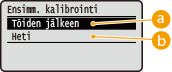
<Töiden jälkeen>
Käynnistää kalibroinnin automaattisesti, kun ensimmäinen tulostustyö virran kytkemisen jälkeen on valmistunut.
<Heti>
Aloittaa automaattisesti kalibroinnin heti, kun virta kytketään.

Jos valitaan <Heti>, kestää jonkin aikaa, ennen kuin laite on valmis tulostamaan.
Paperinsyöttötapa
Määritä tämä asetus, kun tulostat asiakirjan paperille, jossa on logoja. Jos tulostat paperille, jossa on logoja, sinun on muutettava paperilähteeseen lisätyn paperin puolta sen mukaan, suoritatko 1- vai 2-puolisen tulostuksen. Voit vaihtaa asetukseksi <Tulostuspuoli etus.>, jolloin paperi voidaan lisätä etupuoli alaspäin sekä yksi- että kaksipuolisessa tulostuksessa. Lisätietoja on kohdassa Esipainetun paperin lisääminen.
Nopeus etusijalla Tulostuspuoli etus. |
() <Käyttäjän ylläpito> <Paperinsyöttötapa> Valitse paperilähde <Nopeus etusijalla> tai <Tulostuspuoli etus.> 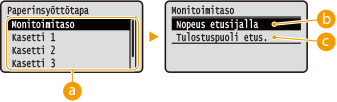
Paperilähteen valitseminen
Valitse paperilähde, jonka paperin syöttötilan asetusta haluat muuttaa.
<Nopeus etusijalla>
Kun tulostat paperille, jossa on valmiiksi painettu logo, sinun vaihtaa ylöspäin oleva puoli sen mukaan, suoritetaanko 1- vai 2-puolinen tulostus.
Suosittelemme valitsemaan <Nopeus etusijalla>, jos tulostuspuolella ei ole merkitystä.
<Tulostuspuoli etus.>
Kun haluat tulostaa tietylle puolelle paperia, sinun ei tarvitse kääntää paperilähteessä olevia papereita toisin päin riippumatta siitä, tulostetaanko yksi- vai kaksipuolisesti.
Vaikka <Tulostuspuoli etus.> olisi valittu paperilähteeksi (Käytettävissä oleva paperi), se poistetaan käytöstä ja laite toimii samalla tavalla kuin jos <Nopeus etusijalla> olisi valittu. Lisää tällöin paperia samalla tavalla kuin silloin, kun <Nopeus etusijalla> on valittu (Esipainetun paperin lisääminen).
Jos valitaan <Tulostuspuoli etus.>, 1-puolisen tulostuksen nopeus hidastuu.
Säädä od.ajan lämp.
Valitse, säädetäänkö kiinnitysyksikön lämpötilaa. Jos valitaan <Kyllä>, aika ennen tulostuksen alkamista lyhenee.
Ei Kyllä |
() <Käyttäjän ylläpito> <Säädä od.ajan lämp.> <Ei> tai <Kyllä> |
Valinta <Kyllä> lisää virrankulutusta laitteen käynnistyksen aikana. |
Näytä työlista
Valitse, näytetäänkö tulostettavien ja tulostusta odottavien tietojen luettelo, kun käyttöpaneelissa painetaan  (
( ).
).
().Ei Kyllä |
() <Käyttäjän ylläpito> <Näytä työlista> <Ei> tai <Kyllä> |
Jos painetaan (), kun <Ei> on valittu, käynnissä oleva tulostustyö peruutetaan. |
Paperin luov. säätö
Jos paperitukoksia esiintyy usein monikäyttötason käytön aikana, ongelma saattaa ratketa, kun tämän kohdan asetukseksi valitaan <Kyllä>.
Ei Kyllä |
() <Käyttäjän ylläpito> <Paperin luov. säätö> <Ei> tai <Kyllä> |
Jos valitaan <Kyllä>, tulostusnopeus saattaa laskea. |
Väh Paks 3 värivirh
Jos värit eivät täsmää paksulle paperille tulostettaessa, asetuksen muuttaminen saattaa ratkaista ongelman.
Tila 1 Tila 2 |
() <Käyttäjän ylläpito> <Väh Paks 3 värivirh> <Tila 1> tai <Tila 2> |
Parannuksen suuruus saattaa vaihdella tulostukseen käytettävän paperin mukaan. Jos tulostustulokset eivät ole odotusten mukaisia, kokeile tulostaa vaihtamalla vaihtoehtojen <Tila 1> ja <Tila 2> välillä. |
Korjaa värivirhe
Jos värit eivät täsmää, ongelma saattaa ratketa, kun tämän kohdan asetukseksi valitaan <Kyllä>.
Ei Kyllä |
() <Käyttäjän ylläpito> <Korjaa värivirhe> <Ei> tai <Kyllä> |
Jos valitaan <Kyllä>, tulostusnopeus saattaa laskea. |
Korjaa mustav.tumm
Kun <Väritila> (Väritila) -asetuksena USB-suoratulostuksen tulostusasetusten kohdassa <Tulostuslaatu> tai <Väritila> (Tulostaminen USB-muistista (USB-suoratulostus)) on <Autom. (Väri/Musta)> tai <Musta>, tulostustummuus voi olla epätasainen tai tulosteessa voi näkyä vaakaraitoja. Tällöin tämän kohdan asetuksen vaihtaminen saattaa ratkaista ongelman.
Ei Tila 1 Tila 2 |
() <Käyttäjän ylläpito> <Korjaa mustav.tumm> Valitse tila |
Jos määritetään <Tila 1>, valitse <Aut. pap.tyyp. tunn.> -asetukseksi <Älä käytä> käytettävää paperilähdettä varten. Aut. pap.tyyp. tunn. Kun <Tila 1> tai <Tila 2> on määritetty, CMYK-väriaineita käytetään myös mustavalkoisessa tulostuksessa käytettävän paperityypin mukaan. Lisäksi tulostusnopeus saattaa laskea. Kun <Ei> on määritetty, mustavalkoinen tulostus voi aiheuttaa epätasaista tulostustummuutta. |
POP-tulost nopeus
Jos tulosteen laatu ei ole hyväksyttävä, kun tulostettaessa [Myymälämainostulostuksen optimointi] on määritetty tulostinajurissa, on suositeltavaa määrittää <Tila 2>. Se tuottaa POP-tulosteita, joilla on elävämmät värit. Katso lisätietoja [Myymälämainostulostuksen optimointi] -asetuksesta kyseisten ajurien oppaista online-opassivustolta.
Tila 1 Tila 2 |
() <Käyttäjän ylläpito> <POP-tulost nopeus> <Tila 1> tai <Tila 2> |
Jos valitaan <Tila 2>, tulostusnopeus hidastuu. Kun [Myymälämainostulostuksen optimointi] on määritetty, on suositeltavaa määrittää myös seuraavat kohteet. <Väriaineen var.tila> <Autom POP-kalibroint> |
POP-tul värikorjaus
Jos POP-tulostus tuottaa epätasaisia tulostustummuustuloksia, kun [Myymälämainostulostuksen optimointi] on määritetty, määritä <Kyllä>.
Ei Kyllä |
() <Käyttäjän ylläpito> <POP-tul värikorjaus> <Ei> tai <Kyllä> |
Jos valitaan <Kyllä>, tulostustummuus saattaa olla vaaleampi. Kun [Myymälämainostulostuksen optimointi] on määritetty, on suositeltavaa määrittää myös seuraavat kohteet. <Väriaineen var.tila> <Autom POP-kalibroint> |
Väriaineen var.tila
Voit muuttaa väriaineen alhaisesta määrästä annettavan ilmoituksen ajoitusta. <POP-tulostus> näyttää ilmoituksen aiemmin kuin <Tavallinen tulostus>. Kun [Myymälämainostulostuksen optimointi] on määritetty tulostinajurissa, tulosteen laatu ei välttämättä ole hyväksyttävä, jos väriaineen jäljellä oleva määrä on alhainen. Siksi on suositeltavaa määrittää <POP-tulostus>. Katso lisätietoja [Myymälämainostulostuksen optimointi] -asetuksesta kyseisten ajurien oppaista online-opassivustolta.
Tavallinen tulostus POP-tulostus |
() <Käyttäjän ylläpito> <Väriaineen var.tila> <Tavallinen tulostus> tai <POP-tulostus> |
Kun <POP-tulostus> on määritetty, seuraavien kohteiden asetuksilla ei ole vaikutusta. <Väriaineen tark.aj.> Väriaineen tark.aj. <Määr. vär. tark.aj.> Määr. vär. tark.aj. Kun määritetään <POP-tulostus>, on suositeltavaa määrittää myös seuraavat kohteet. <POP-tulost nopeus> <Autom POP-kalibroint> |
Autom POP-kalibroint
Voit vaihtaa automaattisesti suoritettavan kalibroinnin tyypin. Tavallisen kalibroinnin lisäksi kalibrointi, joka korjaa POP-tulostuksessa esiintyvän sävyvirheen. Kun [Myymälämainostulostuksen optimointi] on määritetty tulostinajurissa, myös <Kyllä> kannattaa aina määrittää. Katso lisätietoja [Myymälämainostulostuksen optimointi] -asetuksesta kyseisten ajurien oppaista online-opassivustolta.
Ei Kyllä |
() <Käyttäjän ylläpito> <Autom POP-kalibroint> <Ei> tai <Kyllä> |
Kun määritetään <Kyllä>, kalibrointi kestää kauemmin. Lisäksi se voi vaikuttaa väriainekasettien käyttöikään. Kun [Myymälämainostulostuksen optimointi] on määritetty, on suositeltavaa määrittää myös seuraavat kohteet. <Väriaineen var.tila> |
Tuonti-/vientiaset.
Laitteeseen tallennetut tiedot ja valikkovaihtoehtojen asetustiedot voidaan siirtää ja tallentaa laitteeseen liitettyyn USB-muistilaitteeseen. Viedyt tiedot voidaan tuoda. Jos laitteiden malli on sama, tästä laitteesta viedyt tiedot voidaan tuoda muihin laitteisiin ja päinvastoin.
TUONTI
Voit tuoda laitteesta USB-muistilaitteeseen kirjoitettuja tietoja.
() <Käyttäjän ylläpito> <Tuonti-/vientiaset.> <TUONTI> <Kyllä> Valitse tuotava tiedosto Syötä salasana Tarkista ilmoitus VIENTI
Voit tallentaa laitteeseen tallennetut tiedot ja valikkovaihtoehtojen asetustiedot USB-muistilaitteeseen.
() <Käyttäjän ylläpito> <Tuonti-/vientiaset.> <VIENTI> Syötä salasana Salasana (vahvista) Tarkista ilmoitus |
Näitä tarkoituksia varten voidaan käyttää jompaakumpaa laitteen vasemmalla ja oikealla puolella olevaa USB-porttia. Jos kumpaankin USB-porttiin on liitetty USB-muistilaitteita, tiedot tuodaan tai viedään oikeanpuoleisen portin kautta. Jos <Valmis tulostamaan tiedostot USB-muistista.> -näyttö tulee esiin, kun USB-muisti on liitetty, paina ( ). ).Lisätietoja asetustietojen tuomisesta/viemisestä on kohdassa Rekisteröityjen tietojen tallentaminen/lataaminen. |
Kalibrointitaajuus
Määritä automaattisen kalibroinnin taajuus. Jos värivirheitä esiintyy usein, valitse asetukseksi <Korkea> tai <Erittäin korkea>.
Tavallinen Korkea Erittäin korkea |
() <Käyttäjän ylläpito> <Kalibrointitaajuus> Aseta taajuus Ilm. puhdistuksesta
Valitse, näytetäänkö ilmoitus, joka kehottaa puhdistamaan kiinnitysyksikköön.
Ei Kyllä |
() <Käyttäjän ylläpito> <Ilm. puhdistuksesta> <Ei> tai <Kyllä> Puhd. ilm. ajoitus *
Kun <Ilm. puhdistuksesta>-asetukseksi valitaan <Kyllä>, voit määrittää, milloin kiinnitysyksikön puhdistuskehotus näytetään, tulostettujen sivujen mukaan 1000 sivun yksikköinä. Voit tarkistaa määrityssivulla, montako sivua voidaan tulostaa, ennen kuin kehotusilmoitus näytetään. (Asetussivu)
1000 –50 000 |
() <Käyttäjän ylläpito> <Puhd. ilm. ajoitus> Syötä tulostettujen sivujen määrä käyttämällä toimintoa  tai
tai 
Väriaineen tark.aj.
Jos haluat muuttaa ilmoituksen näyttöajoitusta, kun väriaine on vähissä, valitse <Muokkaa>.
Oletus Muokkaa |
() <Käyttäjän ylläpito> <Väriaineen tark.aj.> <Oletus> tai <Muokkaa> Määr. vär. tark.aj. *
Kun asetukseksi <Väriaineen tark.aj.> on valittu <Muokkaa>, määritä ilmoituksen näyttöaika.
1–20 –99 (%) |
() <Käyttäjän ylläpito> <Määr. vär. tark.aj.> Syötä väriainekasetin jäljellä olevan väriaineen määrä numeronäppäimillä Rumm. tark.ajoitus
Jos haluat muuttaa rumpukasetin vaihtoajan lähestymisestä näytettävän ilmoituksen ajoitusta, valitse <Muokkaa>.
Oletus Muokkaa |
() <Käyttäjän ylläpito> <Rumm. tark.ajoitus> <Oletus> tai <Muokkaa> Määr. rumm. tark.aj. *
Kun asetukseksi <Rumm. tark.ajoitus> on valittu <Muokkaa>, määritä ilmoituksen näyttöaika.
1–20 –99 (%) |
() <Käyttäjän ylläpito> <Määr. rumm. tark.aj.> Syötä rumpukasetin jäljellä oleva määrä numeronäppäimillä Toimenp väriain lop
Määritä, jatketaanko tulostusta, kun väriainekasetin käyttöikä on lopussa.
Jatka tulostusta Keskeytä tulostus Peruuta tulostus |
() <Käyttäjän ylläpito> <Toimenp väriain lop> Valitse toimenpide tulostusta varten 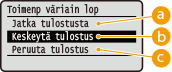
<Jatka tulostusta>
Kun väriainekasetin käyttöikä on loppunut, ilmoitus <Vaihda_väriainekasetti X.> tulee näkyviin, mutta tulostusta jatketaan.
<Keskeytä tulostus>
Kun väriainekasetin käyttöikä on lopussa, ilmoitus <Käyttöikä lopussa. Vaihda väriainekasetti X.> tulee näkyviin, ja tulostus pysäytetään tilapäisesti. Voit jatkaa tulostusta painamalla  (
( ).
).
().<Peruuta tulostus>
Kun väriainekasetin käyttöikä on loppunut, ilmoitus <Vaihda_väriainekasetti X.> tulee näkyviin, ja tulostus pysäytetään. Kun tämä ilmoitus tulee esiin, tulostusta ei voi jatkaa.
|
Yllä olevan ilmoituksen "X" tarkoittaa CMYK-väriä. |
 |
Jos tulostusta jatketaan, tulostuslaatu saattaa heikentyä. |
Väh vuorovär hit tul
Paperityypin tai laitteen asetusten mukaan tulosteissa saattaa näkyä vaakaraitoja. Tällöin ongelma saattaa ratketa, kun tämän kohdan asetukseksi valitaan <Kyllä>.
Ei Kyllä |
() <Käyttäjän ylläpito> <Väh vuorovär hit tul> <Ei> tai <Kyllä> Vähennä reun tahr
Jos tulosteiden alareunan marginaalissa näkyy tahroja, asetuksen muuttaminen saattaa ratkaista ongelman.
Ei Tila 1 Tila 2 |
() <Käyttäjän ylläpito> <Vähennä reun tahr> Valitse tila |
Kun tulostetaan jatkuvasti asetuksella <Tila 1> tai <Tila 2>, tietyn määrän ylittävän sivumäärän tulostaminen käynnistää automaattisen puhdistuksen, mikä hidastaa tulostusnopeutta. |
Ohjaa kondensaatiota
Tulostus voi olla heikko pääyksikön sisällä olevan kondensaation takia. Tällöin asetuksen <Automaattinen> valitseminen voi ratkaista ongelman.
Ei Automaattinen |
() <Käyttäjän ylläpito> <Ohjaa kondensaatiota> <Ei> tai <Automaattinen>