
Afdrukken vanaf een computer
Documenten die u met een programma op uw computer hebt gemaakt, kunt u afdrukken via het printerstuurprogramma. Het printerstuurprogramma heeft een aantal handige instellingen, zoals vergroten / verkleinen en dubbelzijdig afdrukken, waarmee u uw documenten op verschillende manieren kunt afdrukken. U kunt de afdrukfunctie van de machine pas gebruiken nadat u enkele procedures hebt doorlopen, zoals het installeren van het printerstuurprogramma op uw computer. Voor meer informatie raadpleegt u de handleidingen voor de betreffende stuurprogramma´s op de website met handleidingen.
Help-informatie van het printerstuurprogramma
Wanneer u op [Help] klikt in het scherm van het printerstuurprogramma, verschijnt het Help-scherm. In dit scherm ziet u de gedetailleerde beschrijvingen die niet in de Gebruikershandleiding staan.
De optionele items gebruiken
Als de optionele papiertoevoer of cassette-toevoereenheid aan het apparaat is bevestigd, voert u eerst de volgende bewerking uit in het printerstuurprogramma.
|
Om de onderstaande procedure uit te voeren, moet u zich bij de computer aanmelden met een beheerdersaccount. |
Open de printermap (De printermap weergeven)  Klik met de rechtermuisknop op het printerpictogram voor dit apparaat [Eigenschappen van printer] of [Eigenschappen] tabblad [Apparaatinstellingen] [Papierbron] Selecteer de papierbron [OK] [OK]
Klik met de rechtermuisknop op het printerpictogram voor dit apparaat [Eigenschappen van printer] of [Eigenschappen] tabblad [Apparaatinstellingen] [Papierbron] Selecteer de papierbron [OK] [OK]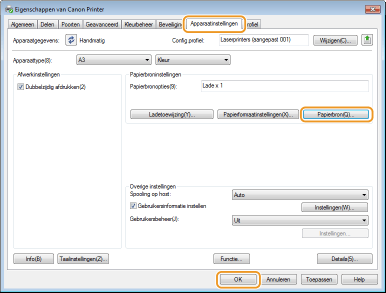
Basisbewerkingen met de printer
In dit gedeelte wordt beschreven hoe u een document op uw computer afdrukt via het printerstuurprogramma.
 Papierinstellingen op het apparaat |
Normaal gesproken moet u, voordat u gaat afdrukken, het papierformaat en -soort opgeven dat is geladen in iedere papierbron. |
1
Open een document in een programma en geef het afdrukvenster weer.
2
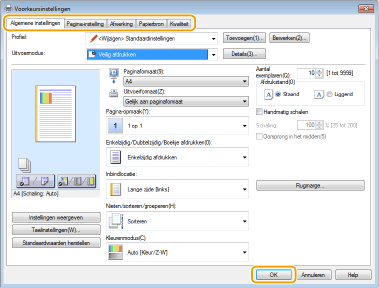
Selecteer de printer en klik op [Voorkeursinstellingen] of [Eigenschappen].
3
Geef de afdrukinstellingen op en klik op [OK].
Kies het tabblad volgens de instellingen.

Als u [POP-afdrukoptimalisatie]* hebt geconfigureerd
Voor betere afdrukresultaten wordt aanbevolen de volgende instellingen op het apparaat te kiezen.
<Tonerwaarsch.modus> : <POP-afdrukken> Tonerwaarsch.modus
<POP-afdruksnelheid> : <Modus 2> POP-afdruksnelheid
<Auto POP-kalibratie> : <Aan> Auto POP-kalibratie
Bij deze functie gelden er beperkingen voor het te gebruiken papier. Raadpleeg Beschikbare papiersoorten met POP-afdrukoptimalisatie voor beschikbare papierformaten en -soorten.
Als de toner bijna op is, kan automatische kalibratie worden verricht, wat leidt tot een tragere aanvang van het afdrukken.
Als <Auto POP-kalibratie> niet is geconfigureerd, wordt aanbevolen dat u voorafgaand aan POP-afdrukken <POP-afdrukkalibratie> verricht. Niet-afgestemde kleuren en nuance corrigeren
*Voor meer informatie over [POP-afdrukoptimalisatie] raadpleegt u de handleidingen voor de relevante stuurprogramma´s op de website voor de handleidingen. |
4
Klik op [Afdrukken] of [OK].
Het afdrukken wordt gestart.
Raadpleeg, als u het afdrukken wilt annuleren, Afdrukken annuleren.