
چاپ ایمیل دریافتشده (چاپ ایمیل)
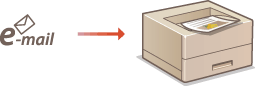
چاپ ایمیل به شما امکان می دهد پیام و فایل های تصویری پیوست شده از ایمیل دریافت شده از سرور پست الکترونیکی POP3 را بدون استفاده از رایانه چاپ کنید. ایمیل ها را می توان به صورت دستی دریافت کرد و همچنین بطور خودکار در فواصل منظم دریافت می شود. هنگامی که از پروتکل SMTP استفاده می شود ، ایمیل ها که مستقیماً از طریق هیچ سرور نامه ای به دستگاه ارسال نمی شوند ، چاپ می شوند.
|
وقتی <TIFF Spooler> را در فهرست تنظیمات روی <On> تنظیم کنید، دادههای دریافت شده بهطور موقت قبل از چاپ در دستگاه یا کارت SD ذخیره میشود. این امر باعث کاهش بروز خطاها می شود. TIFF Spooler |
پیکربندی تنظیمات چاپ ایمیل
این بخش نحوه تعیین تنظیمات برای دریافت و چاپ ایمیلها در دستگاه را توضیح میدهد. برای مشخص کردن تنظیمات چاپ ایمیل ، از رایانه استفاده کنید تا تنظیمات دریافت ایمیل و صفحه عملکرد دستگاه را مشخص کنید.
از رایانه
1
Remote UI (واسطه کاربر از راه دور) را راهاندازی کنید و وارد حالت مدیریت شوید. راه اندازی Remote UI (واسطه کاربر از راه دور)
2
روی [Settings/Registration] کلیک کنید.

3
روی [Network]  [E-Mail Print Settings] کلیک کنید.
[E-Mail Print Settings] کلیک کنید.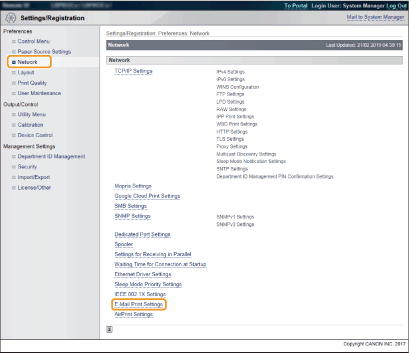
4
روی [Edit] کلیک کنید.
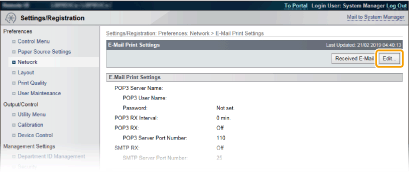
5
تنظیمات مربوط به چاپ E-Mail را مشخص کنید.
 هنگام چاپ ایمیل از سرور ایمیل POP3
با شروع دریافت ایمیل، تمام ایمیل ها ذخیره شده در صندوق پستی سرور پست الکترونیکی چاپ می شوند. اگر ایمیل هایی را که می خواهید از قبل برای دستگاه چاپ کنید، ارسال می کنید، می توانید به طور خودکار ایمیل ها را در فواصل زمانی منظم چاپ کنید یا تمام ایمیل های ذخیره شده را با زمان دلخواه چاپ کنید.
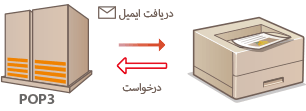

توصیه می کنیم از آدرس پست الکترونیکی منحصراً برای چاپ E-Mail استفاده کنید زیرا تمام ایمیلهای دریافت شده در دستگاه از طریق سرور پست الکترونیکی حذف می شوند.
شرایط استفاده برای پروتکل POP3
سرور نامه POP3 باید از دستور UIDL پشتیبانی کند. برای اطلاع از جزئیات، با مدیر شبکه یا مدیری سرور خود تماس بگیرید.
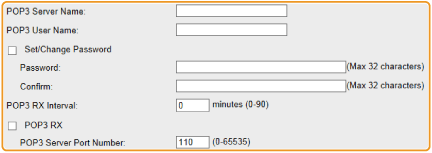
[POP3 Server Name]
برای ایمیلهای دریافتی، نام سرور ایمیل یا آدرس IP را وارد کنید.
برای ایمیلهای دریافتی، نام سرور ایمیل یا آدرس IP را وارد کنید.
[POP3 User Name]
نویسههای الفبایی عددی را برای نام کاربری مورد استفاده جهت اتصال به سرور ایمیل وارد کنید.
نویسههای الفبایی عددی را برای نام کاربری مورد استفاده جهت اتصال به سرور ایمیل وارد کنید.
[Set/Change Password]
برای تنظیم کلمه عبور برای اتصال به سرور ایمیل، کادر انتخاب را علامت بزنید و نویسههای الفبایی عددی برای کلمه عبور را در کادر متن [Password] وارد کنید. برای تأیید، همین کلمه عبور را در کادر متنی [Confirm] وارد کنید.
برای تنظیم کلمه عبور برای اتصال به سرور ایمیل، کادر انتخاب را علامت بزنید و نویسههای الفبایی عددی برای کلمه عبور را در کادر متن [Password] وارد کنید. برای تأیید، همین کلمه عبور را در کادر متنی [Confirm] وارد کنید.
[POP3 RX Interval]
فاصله زمانی را بر حسب دقیقه برای اتصال خودکار به سرور ایمیل مشخص کنید. ایمیل های جدید در صندوق پستی سرور ایمیل بطور خودکار در فواصل زمانی مشخص دریافت و چاپ می شوند. همچنین میتوانید با استفاده از <POP3 RX Interval> در منوی تنظیمات پانل عملیات این تنظیم را مشخص کنید (POP3 RX Interval).
فاصله زمانی را بر حسب دقیقه برای اتصال خودکار به سرور ایمیل مشخص کنید. ایمیل های جدید در صندوق پستی سرور ایمیل بطور خودکار در فواصل زمانی مشخص دریافت و چاپ می شوند. همچنین میتوانید با استفاده از <POP3 RX Interval> در منوی تنظیمات پانل عملیات این تنظیم را مشخص کنید (POP3 RX Interval).

جلوگیری از دریافت ایمیل ها به صورت خودکار
[POP3 RX Interval] را روی [0] تنظیم کنید. اگر [0] را تنظیم کنید، باید ایمیل ها را به صورت دستی دریافت کنید. ایمیلهای دریافتی دستی
[POP3 RX]
برای فعال کردن چاپ ایمیل از سرور ایمیل POP3، این کادر انتخاب را علامت بزنید. همچنین میتوانید با استفاده از <POP3 RX> در منوی تنظیمات پانل عملیات این تنظیم را مشخص کنید (POP3 RX).
برای فعال کردن چاپ ایمیل از سرور ایمیل POP3، این کادر انتخاب را علامت بزنید. همچنین میتوانید با استفاده از <POP3 RX> در منوی تنظیمات پانل عملیات این تنظیم را مشخص کنید (POP3 RX).
[POP3 Server Port Number]
شماره درگاه سرور ایمیلی را که نامههای الکترونیکی را دریافت میکند مشخص کنید.
شماره درگاه سرور ایمیلی را که نامههای الکترونیکی را دریافت میکند مشخص کنید.
هنگام چاپ ایمیل با استفاده از پروتکل SMTP
اگر نامه های الکترونیکی از طریق SMTP به دستگاه ارسال شوند ، دستگاه بلافاصله پس از دریافت نامه ، نامه های الکترونیکی را چاپ می کند. این عملکرد را هنگامی فعال کنید که میخواهید اسناد فاکس را از چاپگرهای چندمنظوره Canon به این دستگاه منتقل و آنها را روی دستگاه چاپ کنید (برای ارسال اسناد فاکس، از چاپگرهای چندمنظوره Canon).
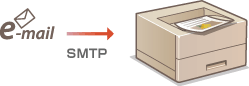

[SMTP RX]
برای فعال کردن چاپ ایمیل با استفاده از پروتکل SMTP، این کادر انتخاب را علامت بزنید. همچنین میتوانید با استفاده از <SMTP RX> در منوی تنظیمات پانل عملیات این تنظیم را مشخص کنید (SMTP RX).
برای فعال کردن چاپ ایمیل با استفاده از پروتکل SMTP، این کادر انتخاب را علامت بزنید. همچنین میتوانید با استفاده از <SMTP RX> در منوی تنظیمات پانل عملیات این تنظیم را مشخص کنید (SMTP RX).
[SMTP Server Port Number]
شماره درگاه سرور SMTP را برای نامههای الکترونیکی دریافتی مشخص کنید.
شماره درگاه سرور SMTP را برای نامههای الکترونیکی دریافتی مشخص کنید.
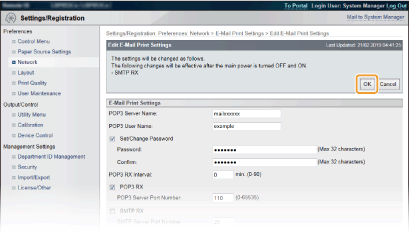
6
روی [OK] کلیک کنید.
7
بازنشانی سخت را انجام دهید.
روی [Device Control] کلیک کنید، [Hard Reset] را انتخاب نمایید، و سپس روی [Execute] کلیک کنید.
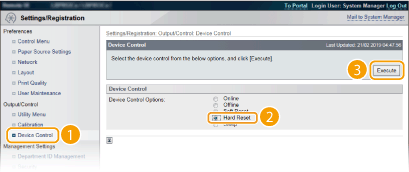
پس از انجام بازنشانی سخت، تنظیمات فعال میشود.
از پانل عملیات
8
سایر تنظیمات مربوط به چاپ ایمیل را در صورت لزوم مشخص کنید.
| مشخص کنید که آیا پیام ایمیل چاپ شود یا خیر. |
| برای چاپ پیام ایمیل، می توانید تعداد صفحات را محدود کنید. |
| میتوانید تنظیمات چاپ فایل های تصویری پیوست شده را مشخص کنید. |
| مشخص کنید که آیا خطای چاپ ایمیل نشان داده شود یا خیر. |
ایمیلهای دریافتی دستی
اگر چاپ ایمیل از سرور پست الکترونیکی POP3 فعال باشد ، می توانید نامه های الکترونیکی را نیز به صورت دستی دریافت و چاپ کنید. هنگامی که می خواهید قبل از دریافت خودکار ایمیل به سرور پست الکترونیکی متصل شوید یا دستگاه پیکربندی شده باشد تا از دریافت خودکار ایمیل ها جلوگیری شود ، برای دریافت ایمیل روش زیر را دنبال کنید.
1
 (
( ) را فشار دهید.
وقتی دستگاه آفلاین باشد، حتی با فشار دادن () هم کار نمیکند. دستگاه را روی حالت آنلاین تنظیم کنید. کلید آنلاین
() هم کار نمیکند. دستگاه را روی حالت آنلاین تنظیم کنید. کلید آنلاین2
با استفاده از  /
/ ، <E-Mail Print Utility> را انتخاب کنید، و
  را فشار دهید.
/، <E-Mail Print Utility> را انتخاب کنید، و را فشار دهید.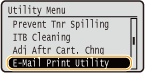
3
ابتدا <Received E-Mail> را انتخاب کنید و را فشار دهید.
را فشار دهید.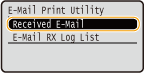
4
گزینه <Yes> را انتخاب کنید و را فشار دهید.
را فشار دهید.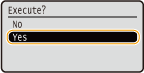
دستگاه به سرور ایمیل وصل شده است. چاپ ایمیل برای ایمیل های جدید در صندوق پستی سرور پست الکترونیکی در صورت وجود شروع می شود.
SMTP RX را در این دستگاه فعال کنید و سپس آدرس IP دستگاه را به عنوان آدرس Internet Fax (I Fax) در چاپگر چند منظوره منبع مشخص کنید. اسناد فکس ارسال شده بلافاصله هنگام دریافت چاپ می شوند. فایلهای پیوست شده فقط در صورت چاپ در قالب TIFF قابل چاپ هستند. برای هر سند فکس تنها یک پرونده TIFF قابل چاپ است. هنگامی که کارتریج تونر تقریباً خالی است ، هیچ مدارک فکس قابل دریافت نیست. اسناد فکس که امکان دریافت در این دستگاه وجود ندارد، روی چاپگر چند منظوره منبع چاپ می شوند. هنگامی که کارت SD اختیاری روی دستگاه نصب شده است، حداکثر اندازه یک فایل قابل چاپ TIFF محدود به 100 مگابایت است. |