
Korištenje servisa Google Cloud Print
Google Cloud Print servis je koji omogućuje korisniku s Google računom da ispisuje putem pametnog telefona, tableta ili računala povezanog s internetom pomoću aplikacija kompatibilnih sa servisom Google Cloud Print. Za razliku od klasičnog ispisa s računala, ovaj način ispisa ne zahtijeva korištenje upravljačkog programa pisača.

|
Prilikom registriranja uređaja ili prilikom korištenja servisa Google Cloud Print za ispis dokumenata morate imati mogućnost povezivanja uređaja s internetom. Također ste odgovorni za plaćanje svih troškova povezivanja s internetom. Ta funkcija možda neće biti dostupna u nekim zemljama ili regijama. Google Cloud Print ne podržava ispis s IPv6 adresa. |
 |
Da biste koristili servis Google Cloud Print, potreban vam je Google račun. Ako ga nemate, otiđite na Googleovo web-mjesto i stvorite račun. |
Provjera postavki uređaja
Prije postavljanja servisa Google Cloud Print provjerite sljedeće:
Provjerite je li uređaju dodijeljena IPv4 adresa i je li povezan s računalom putem mreže. Povezivanje s kabelskim LAN-om
Provjerite točnost datuma i vremena. Date/Time Settings
Ako je omogućeno upravljanje pomoću ID-a odjela, provjerite je li uređaj konfiguriran tako da dopušta ispis s računala i bez unosa ID-a odjela i PIN-a. Blokiranje zadataka kada ID odjela nije poznat
Promjena postavki servisa Google Cloud Print
Omogućite funkciju Google Cloud Print na uređaju. Možete i onemogućiti funkciju Google Cloud Print na uređaju.
1
Pritisnite  (
( ).
).
().2
Pomoću tipki  /
/ odaberite <Network>, a zatim pritisnite
  .
.
/ odaberite <Network>, a zatim pritisnite .Kada se prikaže poruka, pritisnite .
.3
Odaberite <Google Cloud Print>, a zatim pritisnite .
.4
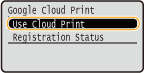
Odaberite <Use Cloud Print>, a zatim pritisnite .
.
5
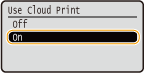
Odaberite <Off> ili <On> i pritisnite .
.
Registriranje uređaja pri servisu Google Cloud Print
Registriranje uređaja pri servisu Google Cloud Print omogućuje vam ispis s bilo kojeg mjesta.
1
Pokrenite Remote UI (Udaljeni UI), a zatim se prijavite u načinu rada za upravljanje. Pokretanje sučelja Remote UI
2
Kliknite [Settings/Registration].
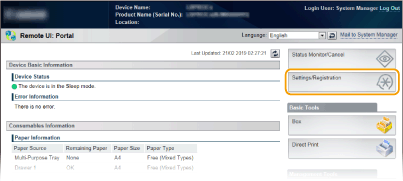
3
Kliknite [Network]  [Google Cloud Print Settings].
[Google Cloud Print Settings].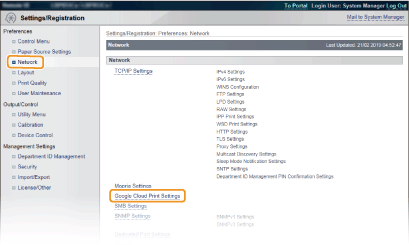
4
Kliknite [Register] u odjeljku [Registration Status].
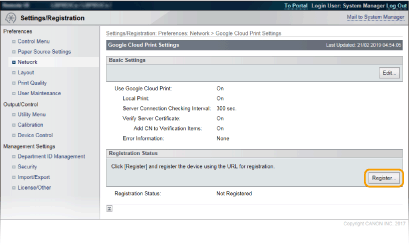

Ako mogućnost [Register] nije dostupna
Morate omogućiti Google Cloud Print. Kliknite [Edit], potvrdite okvir [Use Google Cloud Print] pa kliknite [OK].
Ponovna registracija uređaja
Da biste ponovno registrirali uređaj ako mu se promijenio vlasnik ili iz drugih razloga, poništite registraciju uređaja i izvršite je ponovno.
5
Kliknite vezu URL-a prikazanog u odjeljku [URL for Registration].
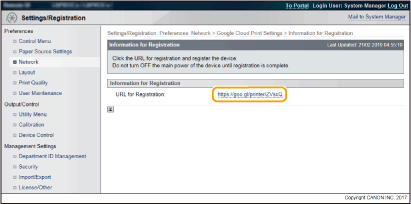
6
Registrirajte uređaj slijedeći upute na zaslonu.
Ispis sada možete izvršiti putem aplikacija koje podržavaju Google Cloud Print, kao što je Google Chrome™.
Posjetite web-mjesto servisa Google Cloud Print da biste pronašli informacije o najnovijim aplikacijama koje podržavaju Google Cloud Print.
|
Registracija s mobilnog uređaja ili aplikacije Google ChromeUređaj možete registrirati i s mobilnog uređaja ili iz preglednika Google Chrome. Na zaslonu uređaja prije dovršetka registracije prikazat će se zaslon za potvrdu u nastavku. Izvršite <Yes> i dovršite registraciju.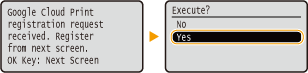 Za provedbu registracije mora biti prikazan glavni zaslon. Pritisnite  ( ( ) za prikaz glavnog zaslona te prijeđite na postupak registracije. ) za prikaz glavnog zaslona te prijeđite na postupak registracije.Informacije o postupku registracije potražite u uputama za mobilni uređaj ili na web-mjestu servisa Google Cloud Print. |