Активиране на IPP/IPPS
За да настроите протокола за печат на IPP или IPPS, инсталирайте драйвера на принтера, като използвате процедурата, показана по-долу, която отговаря на операционната система на вашия компютър. Драйверът за принтера е включен в диска с Потребителски софтуер за CD-ROM/DVD-ROM, който се доставя с устройството. Поставете диска с Потребителски софтуер за CD-ROM/DVD-ROM в дисковото устройство на компютъра, преди да стартирате процедурата.
|
За да изпълните описаната по-долу процедура, влезте в своя компютър с администраторски акаунт. |
 |
Конфигурирайте настройките за IPP печат чрез Remote UI (Потребителски интерфейс за отдалечено управление), преди да стартирате процедурата. Конфигуриране на протоколи за печат и WSD функции Затворете екрана за настройка, който се извежда при поставяне на CD-ROM/DVD-ROM диск. |
1
Отворете папката с принтери. Отваряне на папката на принтера
2
Щракнете върху [Добавяне на принтер].
3
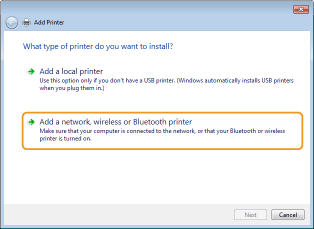
Ако използвате Windows Vista/7/Server 2008, щракнете върху [Добавяне на мрежов, безжичен или Bluetooth принтер].
4
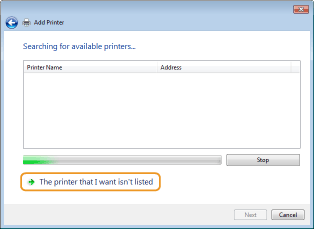
Щракнете върху [Желаният от мен принтер не е посочен].
5
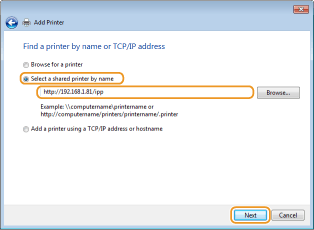
Изберете [Изберете споделен принтер по име], въведете местоназначение на връзката и щракнете върху [Напред].
За да използвате IPP, въведете "http://<IP адрес на устройството>/ipp" за местоназначението на връзката.
Например: http://192.168.1.81/ipp
Например: http://192.168.1.81/ipp
За да използвате IPPS, въведете "https://<IP адрес на устройството>/ipp" за местоназначението на връзката.
Например: https://192.168.1.81/ipp
Например: https://192.168.1.81/ipp

Когато използвате DNS сървър, въведете "<име на хоста на устройството>.<име на домейна>" вместо "IP адрес на устройството" (например: https://my_printer.example.com/ipp).
6
Щракнете върху [От диск].
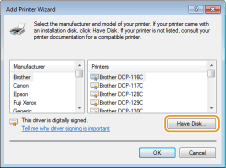
7
Щракнете върху [Преглед].
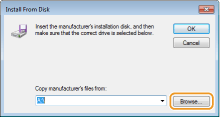
8
Посочете папката, в която се намират драйверите за принтери, изберете INF файла, след което щракнете върху [Отвори].
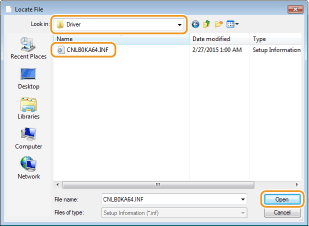
Посочете папката, както е показано по-долу, в зависимост от операционната система на вашия компютър. Ако не сте сигурни каква версия е операционната система на вашия компютър — 32-битова или 64-битова, вижте Проверка на архитектурата.
32-битови операционни системи
Изберете папка [UFR II]-your language-[32BIT]-[Driver] на диска с Потребителски софтуер за CD-ROM/DVD-ROM.
Изберете папка [UFR II]-your language-[32BIT]-[Driver] на диска с Потребителски софтуер за CD-ROM/DVD-ROM.
64-Битови операционни системи
Изберете папка [UFR II]-your language-[x64]-[Driver] на диска с Потребителски софтуер за CD-ROM/DVD-ROM.
Изберете папка [UFR II]-your language-[x64]-[Driver] на диска с Потребителски софтуер за CD-ROM/DVD-ROM.

Ако използвате IPP функцията за удостоверяване
Когато получите подкана за въвеждане на парола, въведете потребителското име и парола, след което щракнете върху [OK]. Конфигуриране на протоколи за печат и WSD функции
9
Продължете с процедурата за настройка, като следвате инструкциите на екрана.
Драйверът на принтера е инсталиран. За да използвате IPPS, инсталирайте публични ключове на устройството в компютъра.
Инсталиране на публични ключове на устройството
Използването на IPPS допълнително изисква инсталирането на публичните ключове на устройството на компютъра.
|
[Common Name] на двойките ключове трябва да се изпрати предварително на "IP адреса" или "<име на хост>.<име на домейн>", използвани при свързване с устройството. Генериране на двойки ключове |
1
Стартирайте уеб браузъра.
2
Въведете "https://<IP адрес на устройството>/" в адресното поле и натиснете клавиша [ENTER].
Например: https://192.168.1.81/
Когато използвате DNS сървър, въведете "<име на хоста на устройството>.<име на домейна>" вместо "IP адрес на устройството" (например: https://my_printer.example.com/).
3
Щракнете върху [Продължете към тази уеб страница (не се препоръчва).].
Извежда се страницата за вход.
4
Щракнете върху [Инструменти]  [Опции за интернет].
[Опции за интернет].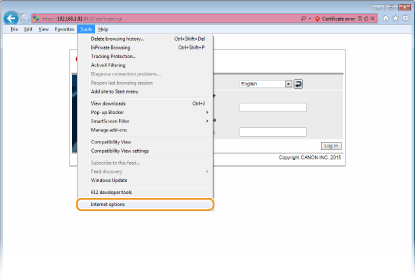
5
Изберете [Надеждни сайтове] от раздел [Защита] и щракнете върху [Сайтове].
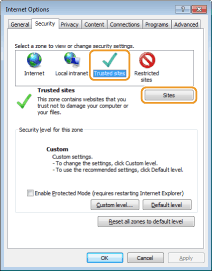
6
Уверете се, че е изведено "https://<IP адрес на устройството> или <име на хост на устройството>.<име на домейн>/" и щракнете върху [Добавяне] [Затвори].
[Затвори].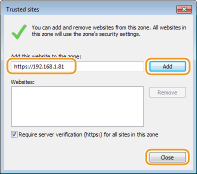
7
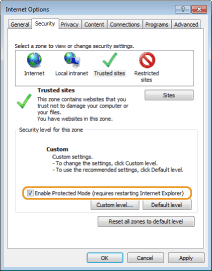
Отстранете отметката от квадратчето [Разреши защитен режим (изисква рестартиране на Internet Explorer)], ако е била поставена.
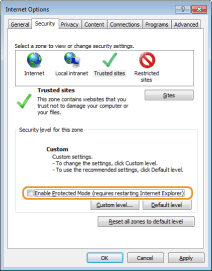
8
Щракнете върху [OK].
Екранът се връща към екрана на Remote UI (Потребителски интерфейс за отдалечено управление).
9
Излезте от уеб браузъра.
10
Повторете стъпки от 1 до 3, за да стартирате Remote UI (Потребителски интерфейс за отдалечено управление).
11
Щракнете върху [Грешка в сертификат] [Показване на сертификати] отдясно на адресното поле.
[Показване на сертификати] отдясно на адресното поле.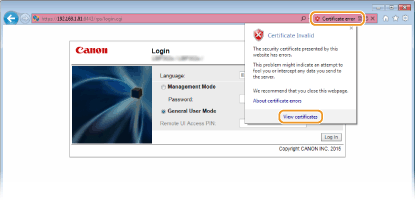
12
Щракнете върху [Инсталиране на сертификат].
13
Щракнете върху [Напред].
14
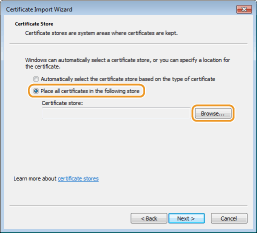
Изберете [Поставяй всички сертификати в следното хранилище] и щракнете върху [Преглед].
15
Изберете [Надеждни главни сертифициращи органи] и следвайте инструкциите на екрана на съветника, за да изпълните импортиране на сертификат.
16
Ако сте отстранили отметката от квадратчето [Разреши защитен режим (изисква рестартиране на Internet Explorer)] в стъпка 7, поставете я отново.