Генериране на двойки ключове
Двойка ключове може да се генерира с устройството, когато е необходима за шифроване на комуникация чрез защитата на транспортния слой (TLS). Можете да използвате TLS, когато осъществявате достъп до устройството чрез Remote UI (Потребителски интерфейс за отдалечено управление) или изпълнявате IPP печат. Могат да се регистрират до осем двойки ключове, включително предварително инсталираните двойки. Самоподписани сертификати се използват с двойки ключове, генерирани в "Мрежова комуникация". С „Искане за подписване на ключ и сертификат (CSR)“ можете да кандидатствате за издаден от СА цифров сертификат за двойката ключове, генерирана от устройството.
Генериране на мрежов комуникационен ключ
1
Стартирайте Remote UI (Потребителски интерфейс за отдалечено управление) и влезте в режим на управление. Стартиране на Remote UI (Потребителски интерфейс за отдалечено управление)
2
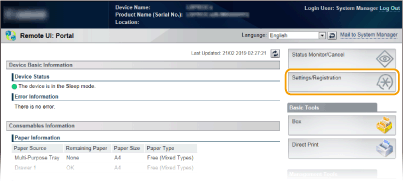
Щракнете върху [Settings/Registration].
3
Щракнете върху [Security]  [Key and Certificate Settings].
[Key and Certificate Settings].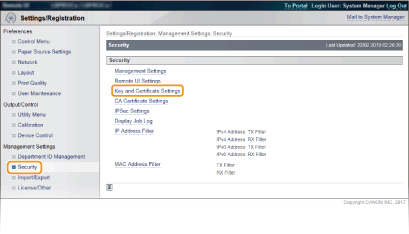
4
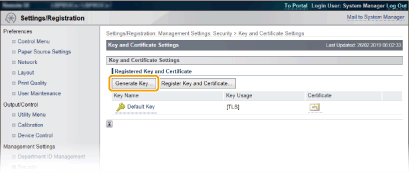
Щракнете върху [Generate Key].

Изтриване на регистрирана двойка ключове
Щракнете върху [Delete] вдясно от името на двойката ключове, която искате да изтриете щракнете върху [OK].
щракнете върху [OK].Двойка ключове не може да се изтрие, ако се използва в момента за някаква цел, например когато "TLS" или "IEEE 802.1X" е изведено под [Key Usage]. В този случай забранете функцията или сменете двойката ключове, преди да я изтриете.
5
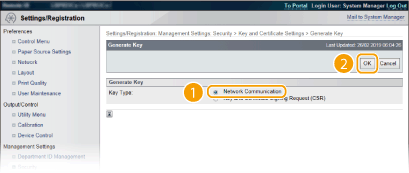
Изберете [Network Communication] и щракнете върху [OK].
6
Задайте настройки за ключа и сертификата.
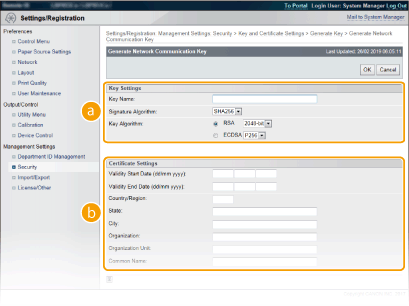
 [Key Settings]
[Key Name]
Въведете име на ключа, съставено от буквено-цифрени знаци. Задайте име, което ще можете лесно да откриете по-късно в списък.
Въведете име на ключа, съставено от буквено-цифрени знаци. Задайте име, което ще можете лесно да откриете по-късно в списък.
[Signature Algorithm]
Изберете алгоритъм за подпис от падащия списък.
Изберете алгоритъм за подпис от падащия списък.
[Key Algorithm]
RSA или ECDSA се използва за генериране на двойка ключове. Изберете дължината на ключа от падащия списък. Колкото е по-голяма дължината на ключа, толкова е по-бавна комуникацията. Но за сметка на това сигурността е по-висока.
RSA или ECDSA се използва за генериране на двойка ключове. Изберете дължината на ключа от падащия списък. Колкото е по-голяма дължината на ключа, толкова е по-бавна комуникацията. Но за сметка на това сигурността е по-висока.
[512 bit] не може да се избере за дължината на ключ, ако [SHA384] или [SHA512] е избрано за [Signature Algorithm]. |
 [Certificate Settings]
[Validity Start Date (dd/mm yyyy)]
Въведете началната дата на валидността на сертификата.
Въведете началната дата на валидността на сертификата.
[Validity End Date (dd/mm yyyy)]
Въведете крайната дата на валидността на сертификата. Не може да се задава дата, която е преди [Validity Start Date (dd/mm yyyy)].
Въведете крайната дата на валидността на сертификата. Не може да се задава дата, която е преди [Validity Start Date (dd/mm yyyy)].
[Country/Region]
Въведете знаци за интернет кода на държавата.
Въведете знаци за интернет кода на държавата.
[State]/[City]
Ако е необходимо, въведете местоположението, като използвате буквено-цифрени знаци.
Ако е необходимо, въведете местоположението, като използвате буквено-цифрени знаци.
[Organization]/[Organization Unit]
Ако е необходимо, въведете име на организацията, като използвате буквено-цифрени знаци.
Ако е необходимо, въведете име на организацията, като използвате буквено-цифрени знаци.
[Common Name]
Ако е необходимо, общото име на сертификата, като използвате буквено-цифрени знаци. "Общо име" често се съкращава като "ОИ".
Ако е необходимо, общото име на сертификата, като използвате буквено-цифрени знаци. "Общо име" често се съкращава като "ОИ".
 За да се изпълни IPPS отпечатване, трябва да се въведе "IP адрес" или "<име на хост>.<име на домейн>", който се използва за връзка чрез IPPS, в [Common Name]. Въведете "IP адреса", когато е фиксиран. Въведете "<име на хост>.<име на домейн>", когато се използва DNS сървър Активиране на IPP/IPPS |
7
Щракнете върху [OK].
Генерирането на ключове за мрежова комуникация може да отнеме от 10 до 15 минути.
След като се генерира двойка ключове, тя автоматично се регистрира в устройството.
Генериране на ключ и искане за подписване на сертификат (CSR)
1
Стартирайте Remote UI (Потребителски интерфейс за отдалечено управление) и влезте в режим на управление.
Стартиране на Remote UI (Потребителски интерфейс за отдалечено управление)
Стартиране на Remote UI (Потребителски интерфейс за отдалечено управление)
2
Щракнете върху [Settings/Registration].
3
Щракнете върху [Security] [Key and Certificate Settings].
[Key and Certificate Settings].4
Щракнете върху [Generate Key].
Изтриване на регистрирана двойка ключове
Щракнете върху [Delete] вдясно от името на двойката ключове, която искате да изтриете щракнете върху [OK].
щракнете върху [OK].Двойка ключове не може да се изтрие, ако се използва в момента за някаква цел, например когато "TLS" или "IEEE 802.1X" е изведено под [Key Usage]. В този случай забранете функцията или сменете двойката ключове, преди да я изтриете.
5
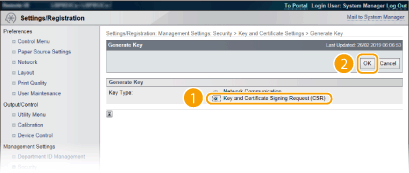
Изберете [Key and Certificate Signing Request (CSR)] и щракнете върху [OK].
6
Задайте настройки за ключа и сертификата.
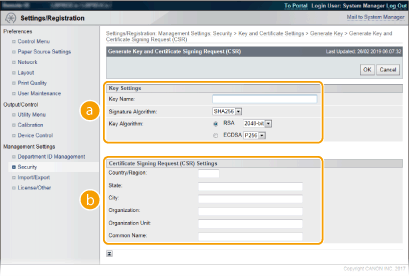 [Key Settings]
[Key Name]
Въведете име на ключа, съставено от буквено-цифрени знаци. Задайте име, което ще можете лесно да откриете по-късно в списък.
Въведете име на ключа, съставено от буквено-цифрени знаци. Задайте име, което ще можете лесно да откриете по-късно в списък.
[Signature Algorithm]
Изберете алгоритъм за подпис от падащия списък.
Изберете алгоритъм за подпис от падащия списък.
[Key Algorithm]
RSA или ECDSA се използва за генериране на двойка ключове. Изберете дължината на ключа от падащия списък. Колкото е по-голяма дължината на ключа, толкова е по-бавна комуникацията. Но за сметка на това сигурността е по-висока.
RSA или ECDSA се използва за генериране на двойка ключове. Изберете дължината на ключа от падащия списък. Колкото е по-голяма дължината на ключа, толкова е по-бавна комуникацията. Но за сметка на това сигурността е по-висока.
[512 bit] не може да се избере за дължината на ключ, ако [SHA384] или [SHA512] е избрано за [Signature Algorithm]. |
[Certificate Signing Request (CSR) Settings][Country/Region]
Въведете знаци за интернет кода на държавата.
Въведете знаци за интернет кода на държавата.
[State]/[City]
Ако е необходимо, въведете местоположението, като използвате буквено-цифрени знаци.
Ако е необходимо, въведете местоположението, като използвате буквено-цифрени знаци.
[Organization]/[Organization Unit]
Ако е необходимо, въведете име на организацията, като използвате буквено-цифрени знаци.
Ако е необходимо, въведете име на организацията, като използвате буквено-цифрени знаци.
[Common Name]
Ако е необходимо, общото име на сертификата, като използвате буквено-цифрени знаци. "Общо име" често се съкращава като "ОИ".
Ако е необходимо, общото име на сертификата, като използвате буквено-цифрени знаци. "Общо име" често се съкращава като "ОИ".
За да се изпълни IPPS отпечатване, трябва да се въведе "IP адрес" или "<име на хост>.<име на домейн>", който се използва за връзка чрез IPPS, в [Common Name]. Въведете "IP адреса", когато е фиксиран. Въведете "<име на хост>.<име на домейн>", когато се използва DNS сървър Активиране на IPP/IPPS |
7
Щракнете върху [OK].
Генерирането на ключ и искане за подписване на сертификат (CSR) може да отнеме приблизително от 10 до 15 минути.
8
Щракнете върху [Store in File].
Показва се диалогов прозорец за съхранение на файла. Укажете къде да се съхранява файлът и щракнете върху [Запиши].
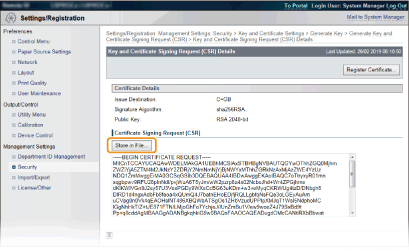
Ключът и файлът на искането за подписване на сертификат (CSR) се съхраняват в компютъра.
9
Прикачете съхранения файл и изпратете искането до сертифициращия орган.
Регистрирайте цифровия сертификат, издаден от сертифициращия орган.
Не можете да използвате двойката ключове, генерирана от искането за подписване на сертификат (CSR), докато сертификатът не бъде регистриран. След като сертифициращият орган издаде цифровия сертификат, регистрирайте го, като използвате процедурата по-долу.
1
Стартирайте Remote UI (Потребителски интерфейс за отдалечено управление) и влезте в режим на управление. Стартиране на Remote UI (Потребителски интерфейс за отдалечено управление)
2
Щракнете върху [Settings/Registration].
3
Щракнете върху [Security] [Key and Certificate Settings].
[Key and Certificate Settings].4
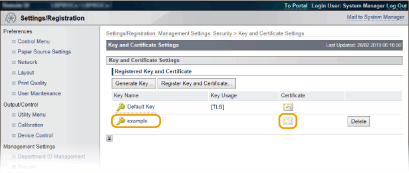
Щракнете върху [Key Name] или [Certificate] за сертификата, който ще се регистрира.
5
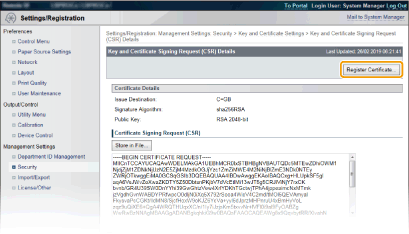
Щракнете върху [Register Certificate].
6
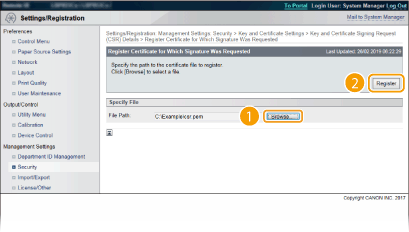
Щракнете върху [Browse] в [File Path], посочете файла за искането за подписване на сертификат, след което щракнете върху [Register].