
Конфигуриране на протоколи за печат и WSD функции
Конфигурирайте протоколите, които се използват за отпечатване на документи от компютър, свързан към мрежа. Относно протоколите за печат вижте Мрежова среда. Този раздел описва настройките на приложенията LPD, RAW, IPP/IPPS и WSD.
|
Използване на FTPОтносно начина за конфигуриране на настройките вижте точката по-долу. |
1
Стартирайте Remote UI (Потребителски интерфейс за отдалечено управление) и влезте в режим на управление. Стартиране на Remote UI (Потребителски интерфейс за отдалечено управление)
2
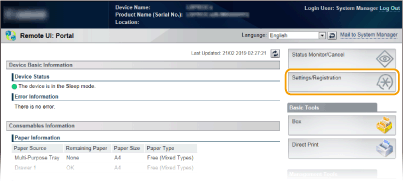
Щракнете върху [Settings/Registration].
3
Щракнете върху [Network]  [TCP/IP Settings].
[TCP/IP Settings].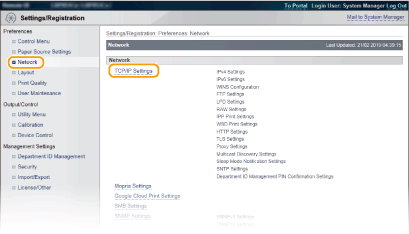
4
Конфигурирайте протоколите за печат.
 Конфигуриране на LPD настройки
1 | Щракнете върху [Edit] в [LPD Settings]. 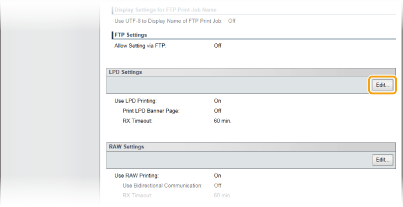 |
2 | Конфигурирайте необходимите настройки. 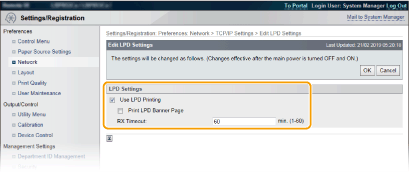 [Use LPD Printing] Когато използвате LPD за печат, поставете отметка в квадратчето. Когато не го използвате, отстранете отметката. [Print LPD Banner Page] Поставете отметка в квадратчето, за да включите информацията, като например потребителски имена и имена на файлове, в разпечатките. Когато информацията няма да се отпечатва, отстранете отметката от квадратчето. [RX Timeout] Задайте период от време, след който задачата за печат да се прекрати автоматично, когато данните за печат не е възможно да се получат поради комуникационна грешка или някакъв друг проблем. |
3 | Щракнете върху [OK]. |
Конфигуриране на RAW настройки
1 | Щракнете върху [Edit] в [RAW Settings]. 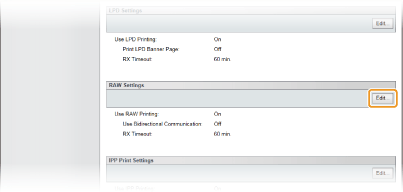 |
2 | Конфигурирайте необходимите настройки. 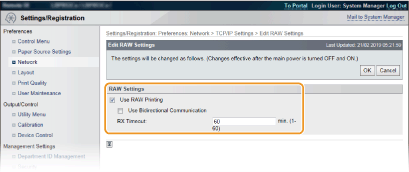 [Use RAW Printing] Когато използвате RAW за печат, поставете отметка в квадратчето. Когато не го използвате, отстранете отметката. [Use Bidirectional Communication] При използване на двупосочна комуникация за известяване на компютъра за състоянието на устройството и завършването на печата, поставете отметка в квадратчето. Когато няма да я използвате, отстранете отметката. [RX Timeout] Задайте период от време, след който задачата за печат да се прекрати автоматично, когато данните за печат не е възможно да се получат поради комуникационна грешка или някакъв друг проблем. |
3 | Щракнете върху [OK]. |
Конфигуриране на IPP/IPPS настройки
1 | Щракнете върху [Edit] в [IPP Print Settings]. 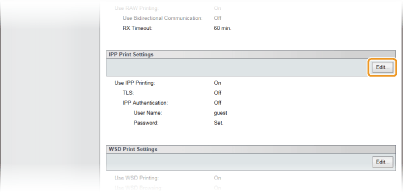 |
2 | Конфигурирайте необходимите настройки. 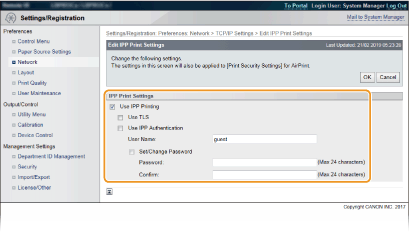 [Use IPP Printing] Когато използвате IPP/IPPS за печат, поставете отметка в квадратчето. Когато не го използвате, отстранете отметката. [Use TLS] Когато използвате IPPS (IPP печат с шифрована с TLS комуникация), поставете отметка в квадратчето. Когато не го използвате, отстранете отметката.  Когато използвате IPPS, активирайте функцията за шифрована с TLS комуникация. Използване на TLS за шифрована комуникация  Ако изберете [RSA] за [Key Algorithm] при генерирането на ключа за използване на мрежова комуникация, задайте дължина на ключа [1024 bit] или по-голяма. Възможно е IPPS отпечатването да не се изпълни правилно, ако е зададена дължина на ключа [512 bit], която зависи от използваната операционна система. [Use IPP Authentication] Когато използвате функцията за удостоверяване на потребител при IPP печат, поставете отметка в квадратчето и задайте потребителското име и парола. Когато не я използвате, отстранете отметката. [User Name] Въведете буквено-цифрени знаци за потребителското име, което се използва за IPP удостоверяване. [Set/Change Password] За да въведете или да промените паролата, поставете отметка в квадратчето и въведете буквено-цифрени знаци за паролата в текстовото поле [Password]. За да потвърдите, въведете същата парола в текстовото поле [Confirm]. |
3 | Щракнете върху [OK]. |
Конфигуриране на WSD настройки
1 | Щракнете върху [Edit] в [WSD Print Settings]. 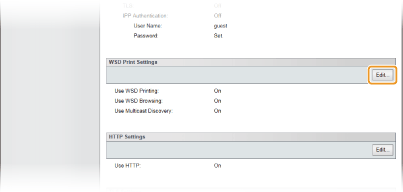 |
2 | Конфигурирайте необходимите настройки. 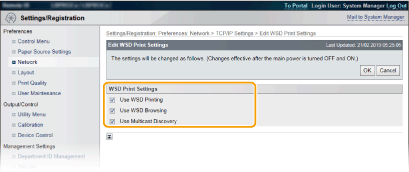 [Use WSD Printing] Когато използвате WSD за печат, поставете отметка в квадратчето. Когато не го използвате, отстранете отметката. [Use WSD Browsing] Поставете отметка в квадратчето, за да получавате информация за устройството от компютър чрез WSD. В това квадратче автоматично се поставя отметка, ако такава е поставена за [Use WSD Printing]. [Use Multicast Discovery] Поставете отметка в квадратчето, за да настроите устройството да отговаря на съобщения за мултикаст откриване. Ако отметката е махната, устройството остава в режим на покой дори когато съобщенията за мултикаст откриване са изпратени в мрежата. |
3 | Щракнете върху [OK]. |
5
Изпълнение на нулиране до фабричните настройки.
Щракнете върху [Device Control], изберете [Hard Reset], след което щракнете върху [Execute].
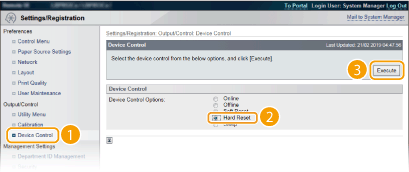
Настройките се активират, след като се изпълни нулиране до фабричните настройки.
|
Използване на работния панелСъщо така можете да активирате или да дезактивирате LPD печата, RAW печата и IPP печата от менюто с настройки на работния панел. Достъп до WSD настройките може да се осъществява също и от менюто с настройки на работния панел. WSD |
Процедури за настройка на вашия компютър |
След като настройката в устройството приключи, може да се наложи да конфигурирате настройки или да инсталирате приложения също и на компютъра. Конфигурирайте настройките на компютъра си, ако е необходимо. Конфигуриране на портове за принтер Грешки при отпечатване могат да възникнат, когато IP адресът на устройството е променен или когато е добавен принтер чрез папката с принтери в Windows. Тези грешки обикновено са причинени от неправилни настройки на порта за принтер. Например номерът или типът на порта може да се зададени погрешно на компютъра. В този случай трябва да конфигурирате портове за принтер. Относно процедурата за промяна на порт вижте ръководствата за съответните драйвери на уебсайта с онлайн ръководства. Настройване на устройства в WSD мрежа за Windows Vista/7/8/10 Използвайте WSD порта, за да инсталирате драйвера на принтера. За повече информация вижте ръководствата за съответните драйвери на уебсайта с онлайн ръководства. Активиране на IPP/IPPS Инсталирайте драйверите за принтер, като зададете IPP порта. Активиране на IPP/IPPS |