
Використання служби Google Cloud Print
Google Cloud Print — це служба, яка дає змогу користувачу з обліковим записом Google друкувати зі смартфона, планшета або комп’ютера, які підключено до Інтернету, за допомогою програм, сумісних зі службою Google Cloud Print. На відміну від друку з комп’ютера, драйвер принтера не потрібний.
|
Під час реєстрації апарата й використання служби Google Cloud Print для друку документів апарат повинен бути підключений до Інтернету. Ви також несете відповідальність за оплату підключення до Інтернету. Ця функція може бути недоступною в деяких країнах або регіонах. Служба Google Cloud Print не підтримує друк з адрес IPv6. |
 |
Для використання служби Google Cloud Print необхідний обліковий запис. Якщо у вас немає облікового запису, перейдіть на веб-сайт Google, щоб створити його. |
Перевірка параметрів апарата
Перш ніж настроювати службу Google Cloud Print, перевірте деякі умови.
Переконайтеся, що апарату призначено адресу IPv4 і він підключений до комп’ютера через мережу. Підключення до дротової локальної мережі
Переконайтеся, що параметри дати й часу є правильними. Date/Time Settings
Якщо активовано керування ідентифікаторами відділів, переконайтеся, що апарат настроєно на можливість друку з комп’ютера без введення ідентифікатора відділу та PIN-коду. Блокування завдань, коли ідентифікатор відділу невідомий
Зміна параметрів Google Cloud Print
Увімкніть службу Google Cloud Print на апараті. Потім ви зможете так само вимкнути її.
1
Натисніть  (
( ).
).
().2
За допомогою клавіш  /
/ виберіть елемент <Network> і натисніть
  .
.
/ виберіть елемент <Network> і натисніть .Після появи повідомлення натисніть .
.3
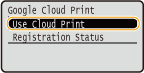
Виберіть варіант <Google Cloud Print> і натисніть клавішу .
.4
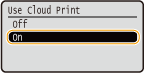
Виберіть варіант <Use Cloud Print> і натисніть клавішу .
.
5
Виберіть значення <Off> або <On> і натисніть .
.
Реєстрація апарата в службі Google Cloud Print
Реєстрація апарата в службі Google Cloud Print дає змогу виконувати друк у будь-якому місці.
1
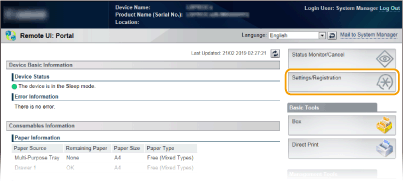
Запустіть Remote UI (Інтерфейс віддаленого користувача) і виконайте вхід у режимі керування. Початок роботи з Remote UI (Інтерфейс віддаленого користувача)
2
Натисніть [Settings/Registration].
3
Натисніть [Network]  [Google Cloud Print Settings].
[Google Cloud Print Settings].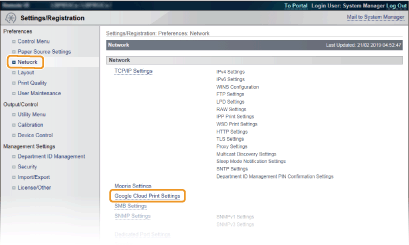
4
Клацніть елемент [Register] у розділі [Registration Status].
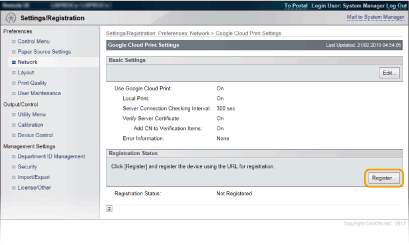

Елемент [Register] недоступний
Потрібно активувати службу Google Cloud Print. Натисніть [Edit], установіть прапорець [Use Google Cloud Print], а потім натисніть кнопку [OK].
Повторна реєстрація апарата
Зареєструйте апарат, якщо змінився власник апарата або виникли інші причини. Для цього потрібно спочатку скасувати реєстрацію апарата, а потім повторно зареєструвати його.
5
Перейдіть за посиланням на URL-адресу, яка відображається в рядку [URL for Registration].
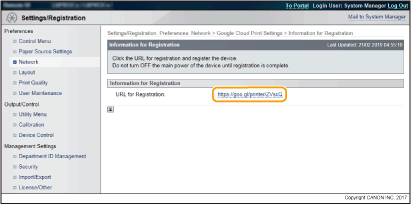
6
Дотримуйтеся вказівок на екрані, щоб зареєструвати апарат.
Після цього можна друкувати за допомогою програм, що підтримують службу Google Cloud Print, наприклад Google Chrome™.
На веб-сайті Google Cloud Print можна отримати найновішу інформацію про програми, які підтримують службу Google Cloud Print.
|
Реєстрація з мобільного пристрою або Google ChromeАпарат можна також зареєструвати з мобільного пристрою або програми Google Chrome. Перед завершенням реєстрації на дисплеї відображається наведений нижче екран підтвердження. Натисніть <Yes> , щоб завершити реєстрацію.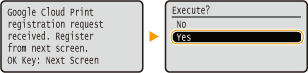 Щоб виконати реєстрацію, відкрийте основний екран. Натисніть  ( ( ) для його відображення й розпочніть роботу. ) для його відображення й розпочніть роботу.Процедуру реєстрації див. в посібнику з експлуатації мобільного пристрою або на веб-сайті Google Cloud Print. |