Сканування з апарата
 |
|
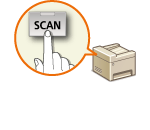
Послідовність «сканування документа та його збереження на комп’ютер» можна реалізувати тільки під час сканування документа за допомогою апарата. Перш ніж використовувати цю функцію, виконайте певні процедури.
|
Підготовка до сканування
Налаштуйте параметри в апараті та в комп’ютері, виконавши описану нижче процедуру.
Налаштування апарата
1
Запустіть Remote UI (Інтерфейс віддаленого користувача) і виконайте вхід у режимі системного адміністратора. Запуск Remote UI (Інтерфейс віддаленого користувача)
2
Налаштуйте параметри на сторінці [Edit WSD Settings].
Щоб перейти на цю сторінку, клацніть елементи [Settings/Registration]  [Network Settings] [TCP/IP Settings] [Edit...] у меню [WSD Settings].
[Network Settings] [TCP/IP Settings] [Edit...] у меню [WSD Settings].Увімкніть параметри [Use WSD Scanning] і [Use Computer Scanning]. Докладніше про це див. в розділі Настроювання протоколів друку та функцій WSD.
3
Перезапустіть апарат.
Вимкніть апарат, зачекайте принаймні 10 секунд і знову ввімкніть його.
Налаштування комп’ютера
4
Відкрийте папку принтера. Відображення папки принтера
5
Виберіть команду [Add a device] (Додати пристрій) або [Add a printer] (Додати принтер) і дотримуйтесь інструкцій на екрані.
Сканування документів
1
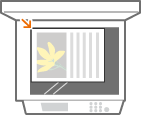
Покладіть документ. Розташування документів
2
Натисніть кнопку  .
.
.3
За допомогою клавіші  або
або  виберіть елемент <Computer> і натисніть клавішу
  .
.
або виберіть елемент <Computer> і натисніть клавішу .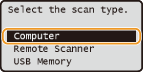
4
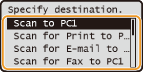
Виберіть адресата або тип сканування та натисніть клавішу .
.
ПРИМІТКА.
За раз відображається тільки один комп’ютер, з яким апарат установив з’єднання в перший раз.
5
Виберіть пункт <Scan> і натисніть клавішу  .
.
.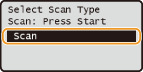
Почнеться сканування.
Якщо потрібно скасувати сканування, послідовно виберіть елементи <Cancel> <Yes> .
<Yes> .