تسجيل إعدادات المسح الضوئي المستخدمة بشكل متكرر (البريد الإلكتروني/خادم الملفات)
يمكنك تسجيل ما يصل إلى 18 مجموعة من مجموعات إعدادات المسح الضوئي المستخدمة بشكل متكرر مع الوجهات المطلوبة. يمكنك استعادة مجموعة الإعدادات المُسجلة عند الحاجة.
1
اضغط على  .
.
.في حالة ظهور شاشة تسجيل الدخول، راجع تعمل على تسجيل الدخول إلى الإرسال المعتمد.
2
استخدم  /
/ لتحديد<E-Mail> أو <File>، واضغط على
  .
.
/ لتحديد<E-Mail> أو <File>، واضغط على .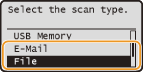
3
حدد الوجهات المراد تسجيلها.
للحصول على إرشادات حول كيفية استخدام دفتر العناوين، راجع تحديد الوجهات (البريد الإلكتروني/المجلد المشترك/خادم الملفات).
4
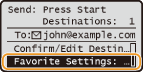
حدد <Favorite Settings>، ثم اضغط .
.
5
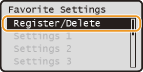
حدد <Register/Delete>، ثم اضغط .
.
قم بتأكيد الرسالة على الشاشة، وحدد <OK>، واضغط على .
.6
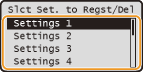
حدد من <Settings 1> إلى<Settings 18>، واضغط على .
.
7
حدد إعدادات المسح الضوئي وغير اسم الإعداد بحسب الحاجة.
لتغيير اسم الإعداد، حدد <Change Name>  أدخل الاسم <Apply> .
أدخل الاسم <Apply> .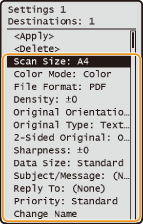
ملاحظة:
يمكنك تسجيل ما يصل إلى 20 حرفا والتي يتم إدخالها <Subject/Message> (الموضوع والنص الأساسي) في إعداد البريد الإلكتروني.
8
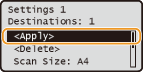
حدد <<Apply>>، ثم اضغط .
.
9
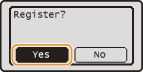
حدد <Yes>، ثم اضغط .
.
|
ملاحظة
|
|
إذا كنت تريد تعديل الإعداد المُسجل، فاضغط على
<إعدادات المفضلة> <Edit/Delete> حدد الإعداد عدّل الإعداد <Apply> Yes . لا يمكنك تغيير الوجهات المسجلة في الإعداد باستخدام هذا الإجراء. قم بتسجيل إعداد جديد بالوجهة المطلوبة.إذا كنت تريد حذف الإعداد المُسجل، فاضغط على
<إعدادات المفضلة> <Edit/Delete> حدد الإعداد <Delete> <Yes> .يتم حفظ الإعدادات المسجلة حتى عندما يتم إيقاف تشغيل الجهاز.
|
استخدام إعداد مُسجل
لاستخدام إعداد مُسجل، اضغط <Favorite Settings> حدد الإعداد الذي تريد استعادته . يمكنك تغيير الإعدادات في مجموعة إعداد بعد استعادتها.
<Favorite Settings> حدد الإعداد الذي تريد استعادته . يمكنك تغيير الإعدادات في مجموعة إعداد بعد استعادتها.