Избор на файлов формат
 |
|
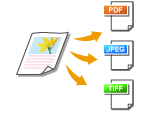
Можете да избирате измежду шест файлови формата, в които да бъдат конвертирани документите. <PDF>, <PDF (Компактен)>, <PDF (Компактен/OCR)>, <PDF (OCR)>, <JPEG> и <TIFF>. Сканираните документи се конвертират в зададения тук файлов формат и след това се изпращат до зададената дестинация.
|
|
ЗАБЕЛЕЖКА
|
|
Ако използвате imageRUNNER 1435i, когато се появи екранът за задаване на настройки за сканиране, можете да зададете файловия формат, като натиснете
 (Файлов формат), вместо да избирате <Файлов формат>, както в описаната по-долу процедура. (Файлов формат), вместо да избирате <Файлов формат>, както в описаната по-долу процедура. |

 Задайте дестинации или свържете USB паметта <Файлов формат>
  Изберете файлов формат
 |
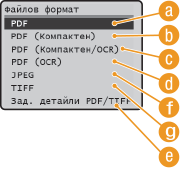 |
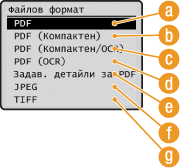
 <PDF>
<PDF>
Конвертира сканиран документ в PDF файл, без да се намалява размерът на файла.
 <PDF (Компактен)>
Конвертира сканиран документ в PDF файл, намалявайки размера на файла в сравнение с настройка <PDF>.
ЗАБЕЛЕЖКА:
Настройките <PDF (Компактен)> и <PDF (Компактен/OCR)> компресират по-силно снимките и илюстрациите в документите, отколкото настройките <PDF> и <PDF (OCR)>. Файлът ще бъде по-малък, но качеството на изображението на някои документи или броят на документите, които могат да бъдат сканирани наведнъж, може да бъдат по-ниски. Ако изберете <PDF (Компактен)> или <PDF (Компактен/OCR)>, можете да зададете нивото на компресиране. Задаване на настройки за качество на изображението за <PDF (Компактен)> и <PDF (Компактен/OCR)>
 <PDF (Компактен/OCR)>
Конвертира сканиран документ в текстов PDF файл, намалявайки размера на файла в сравнение с настройка <PDF>. PDF файлът включва текстови данни, извлечени от сканирания документ чрез OCR (оптично разпознаване на символи), което ви позволява да търсите текст чрез компютър.
ЗАБЕЛЕЖКА:
Можете да зададете машината да разпознава автоматично ориентацията на сканирания документ при OCR обработката с цел коригиране на ориентацията на текстовите PDF файлове. Настройки за OCR (текстов)
 <PDF (OCR)>
Конвертира сканиран документ в текстов PDF файл като при настройка <PDF (Компактен/OCR)>, без да се намалява размера на файла.
 <Задаване на детайли за PDF>*/<Задаване на детайли за PDF/TIFF>*
Изберете, за да зададете настройките за генериране на кодиран PDF с цифров подпис. Можете също да зададете дали множество изображения да се разделят в отделни файлове, когато се изпращат по имейл или се съхраняват на файлов сървър.
|
|
* Някой елементи са достъпни само когато е активиран опционният Комплект за функцията за безопасно изпращане на PDF.
|
<Задаване на детайли за PDF> или <Задаване на детайли за PDF/TIFF> Изберете файловия формат Задайте настройките <Прилагане>
Изберете файловия формат Задайте настройките <Прилагане> 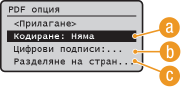
Определете нивото на кодиране
Изберете нивото на кодиране според нуждите си и след това задайте парола за кодиране, която ще бъде необходима при отваряне на PDF файла. Опциите за кодиране са следните:
<Няма>
PDF файлът не се кодира.
<Acrobat 7.0 или по-нова вер./128-bit AES>
Генериране на PDF файл, съвместим с Adobe Acrobat/Adobe Reader 7.0 или по-нова версия.
<Acrobat 9.0 или еквивалент/256-bit AES>
Генериране на PDF файл, съвместим с Adobe Acrobat/Adobe Reader 9.0 или по-нова версия.
<Acrobat 10.0 или еквивалент/256-bit AES>
Генериране на PDF файл, съвместим с Adobe Acrobat/Adobe Reader 10 или по-нова версия.
ЗАБЕЛЕЖКА:
Само <Acrobat 9.0 или еквивалент/256-bit AES> или <Acrobat 10.0 или еквивалент/256-bit AES> се извежда на екрана като опция за генериране на 256-bit AES кодиран PDF. Можете да промените нивата на кодиране според нуждите си. 256-bit AES настройки за кодиран PDF
Добавяне на цифров подпис
За да добавите цифров подпис към PDF файл, изберете <Горе вляво>. Наред с подписа, към PDF файла се добавя информация, като например модел и сериен номер на машината.
ЗАБЕЛЕЖКА:
За да добавите цифров подпис, подгответе двойка ключове и сертификат. Генериране на двойка ключове
Разделяне на страници
Задайте дали множество изображения да се разделят в отделни файлове, когато се изпращат по имейл или се съхраняват на файлов сървър.
<Изкл.>
Изпраща множество изображения като един файл, без да ги разделя.
Изпраща множество изображения като един файл, без да ги разделя.
<Вкл.>
Разделя оригинала на няколко изображения и ги изпраща като отделни файлове.
Разделя оригинала на няколко изображения и ги изпраща като отделни файлове.
 <JPEG>
Сканираният документ се конвертира в JPEG файл.
 <TIFF>
Сканираният документ се конвертира в TIFF файл.
|
ЗАБЕЛЕЖКА
|
|
За разделителната способност на всеки файлов формат вижте Спецификации за изпращане към файлов сървър.
|
 Задаване на настройки за качество на изображението за <PDF (Компактен)> и <PDF (Компактен/OCR)>
 <Настройки за сканиране> <Настройки за изображение на изходен файл> <Ниво качество на изображ.за PDF(Компак.)> Изберете типа на своите документи Задайте настройките
<Ниво в режим Текст/Фото или Фото>
Подходящо, когато документите за сканиране съдържат снимки.
<Ниво в режим Текст>
Настройката е подходяща, когато сканираните документи съдържат само текст.
<Приоритет на размер на данни>
Данните са силно компресирани, но качеството на изображението е ниско.
<Нормална>
За компресиране и качество на изображението се задава междинна настройка между <Приоритет на размер на данни> и <Приоритет на качество на изображението>.
<Приоритет на качество на изображението>
Качеството на изображението е по-добро, но степента на компресиране на данните е по-малка и размерът на данните става по-голям.