Equips opcionals
Les funcions de l'equip es poden completar mitjançant la instal·lació d'equips opcionals. Instal·leu els equipos opcionales segons les vostres necessitats; per exemple, per carregar grans volums de paper.
Calaix de paper opcional
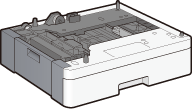
L'equip permet la instal·lació del calaix de paper opcional,
Cassette Module-AC1
a banda del calaix de paper i de la safata multiús que es subministren de sèrie amb l'equip. El calaix opcional admet fins a 500 fulls (64 a 80 g/m²).
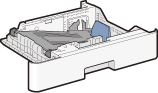
FL Cassette-AW1
Podeu substituir el calaix de paper estàndard de l'equip pel calaix opcional. El calaix de paper també es pot instal·lar al Cassette Module-AC1 opcional.
|
NOTA
|
|
Per obtenir informació sobre com carregar paper al calaix de paper, vegeu Carregar el paper.
Per conèixer les mides de paper admeses, vegeu Paper.
|
Copy Card Reader-F1
El sistema de control de targetes simplifica el procés d'inici de sessió de la Gestió d'ID de departaments (Configuració de la gestió d'ID de departaments) utilitzant la targeta de control en lloc d'introduir l'ID de departament. Per iniciar sessió a l'equip, inseriu una targeta de control i, per finalitzar-la, traieu-la.
|
NOTA
|
|
El Copy Card Reader-F1 i el Handset-K1 no es instal·lar a l'equip al mateix temps.
|
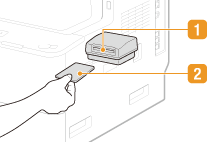
 Ranura de targetes
Inseriu la targeta de control a la ranura de targetes quan es mostri la pantalla d'inici de sessió. Traieu la targeta de control de la ranura després de fer servir l'equip. Després d'iniciar sessió es mostra la pantalla principal i la pantalla d'inici de sessió apareix un cop finalitzada la sessió.
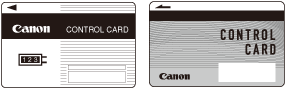
 Targeta de control
Podeu fer servir una targeta de control com l'exemple que es mostra a continuació. Assegureu-vos que la targeta estigui orientada en la direcció quan la inseriu a la ranura.
Handset-K1 (només imageRUNNER 1435iF)
Si connecteu el Handset-K1 a l'equip, podeu rebre i fer trucades com si l'equip fos un telèfon normal. Per obtenir instruccions sobre com configurar la funció FAX/TEL, vegeu Recepció de faxos.
|
NOTA
|
|
El Handset-K1 i el Copy Card Reader-F1 no es poden instal·lar a l'equip al mateix temps.
El disseny del Handset-K1 pot variar.
Si el Handset-K1 emet sorolls, desactiveu els sons de l'alarma i reduïu el volum dels sons de les comunicacions per fax. Especificació de les opcions de so
|
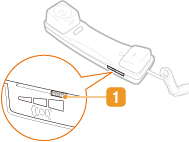
Commutador de volum de trucada
Podeu establir el volum de la trucada perquè soni alt o baix, o desactivar-lo.
Fer una trucada telefònica
Per fer una trucada telefònica, despengeu l'auricular, premeu  i marqueu el número de telèfon. Un cop utilitzat l'auricular, torneu-lo a col·locar sobre la base.
i marqueu el número de telèfon. Un cop utilitzat l'auricular, torneu-lo a col·locar sobre la base.Opcions del sistema
L'equip permet la instal·lació d'equip opcional relacionat amb el sistema. Per activar una opció del sistema, cal que registreu la llicència a l'equip (Registre de llicència).
Accessori d'impressió de codis de barres
Aquesta opció us permet generar codis de barres en diversos formats. Tingueu en compte, però, que si voleu imprimir-los, heu d'habilitar PCL.
Send PDF Security Feature Set
Podeu millorar la seguretat dels fitxers PDF files amb el Send PDF Security Feature Set. Aquesta opció us permet afegir una signatura digital als fitxers PDF, o bé crear fitxers PDF en llegir els documents.
Registre de llicència
Per activar algunes opcions del sistema, heu d'obtenir una clau de llicència i registrar-la a l'equip.
Obtenció d'una clau de llicència
Podeu obtenir una clau de llicència mitjançant el vostre navegador web. Visiteu el License Management System (http://www.canon.com/lms/license) i seguiu el procediment. Com a part del procés, se us demanarà que introduïu els números següents.
Número d'accés de llicència
Comproveu el número d'accés de llicència inclòs al certificat del número d'accés a llicència que es subministra amb el paquet de l'opció.
Número de sèrie de l'equip
Consulteu el número de sèrie de l'equip prement  (Comprovació de comptadors)
  <Reviseu configuració dispositiu>.
(Comprovació de comptadors) <Reviseu configuració dispositiu>.Registre d'una clau de llicència
1
Premeu  .
.
.2
Utilitzeu  /
/ per seleccionar <Opcions de gestió del sistema> i premeu
  .
.
/ per seleccionar <Opcions de gestió del sistema> i premeu .Si apareix la pantalla d'inici de sessió, introduïu la ID i el PIN correctes amb les tecles numèriques i, a continuació, premeu  . Iniciar sessió a l'equip
. Iniciar sessió a l'equip3
Seleccioneu <Registrar llicència> i premeu .
.4
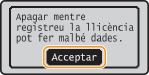
Confirmeu el missatge de la pantalla i premeu .
.
5
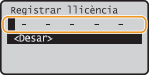
Introduïu la clau de llicència amb les tecles numèriques, i premeu .
.
S'inicia el registre. Espereu-vos fins que aparegui el missatge <Instal·lat. Per acabar, apagueu i engegueu alim. pral.>.
NOTA:
Si es mostra el missatge <La funció necessària per a la ins-tal·lació no hi és.>, vol dir que la clau de llicència no es pot registrar. Poseu-vos en contacte amb el distribuïdor local autoritzat de Canon.
6
Premeu .
.7
Reinicieu l'equip.
Apagueu l'equip, espereu 10 segons com a mínim i torneu a engegar-lo.