Desament de documents directament en un servidor de fitxers
|
NOTA
|
|
Les destinacions disponibles per als servidors de fitxers estan limitades a les desades a la llibreta d'adreces. Si no hi ha destinacions desades, deseu-les a la llibreta d'adreces abans de llegir a servidors de fitxers.
|
1
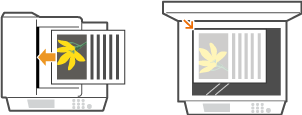
Col·loqueu el document. Col·locació de documents
2
Premeu  .
.
.Si apareix una pantalla d'inici de sessió, vegeu Inici de sessió a l'enviament autoritzat.
3
Utilitzeu  /
/ per seleccionar <Fitxer> i premeu
  .
.
/ per seleccionar <Fitxer> i premeu .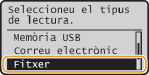
NOTA:
Si no es pot seleccionar <Fitxer>
Si no es pot seleccionar <Fitxer>
L'enviament de fitxers als servidors de fitxers està limitat per l'enviament autoritzat. Especificació de les opcions d'enviament autoritzat
4
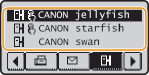
Seleccioneu una destinació de la llibreta d'adreces i premeu .
.Per conèixer les instruccions d'ús de la Llibreta d'adreces, vegeu Especificació des de llibreta d'adreces (correu electrònic/servidor de fitxers).
NOTA:
Si la pantalla que es mostra més amunt no apareix
Si la pantalla que es mostra més amunt no apareix
L'especificació d'una destinació està restringida i la destinació es limita només a la carpeta assignada a l'usuari. Aneu al pas 5.
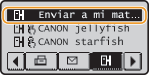
Enviament d'un fitxer a la vostra carpeta
Si es mostra <Enviar a mi mateix>, podeu seleccionar aquesta opció per enviar un fitxer a la carpeta que teniu assignada. Per obtenir més informació sobre les opcions per enviar fitxers a carpetes específiques, vegeu Especificació de les opcions d'enviament autoritzat.
5
Especifiqueu les opcions de lectura que calgui.
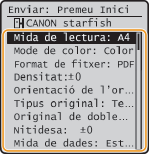
Si seleccioneu JPEG a <Format del fitxer>, només es podrà llegir una pàgina quan el document estigui col·locat al vidre de documents. Per llegir diversos documents alhora, col·loqueu-los a l'alimentador. Aquests documents es llegiran i es desaran com a fitxers diferents. Si seleccioneu PDF o TIFF, es poden llegir diversos documents i desar-los en un sol fitxer combinat, independentment de si els documents estan col·locats al vidre de documents o a l'alimentador.
NOTA:
El nom de fitxer d'un document llegit s'assigna automàticament amb el format següent: nombre de gestió de comunicacions (quatre dígits)_data i hora d'enviament_número de document (tres dígits).nom d'extensió del fitxer.
Exemple de noms de fitxers: Si un document d'una sola pàgina es converteix en un fitxer PDF i s'envia el 17 d'octubre de 2015 a les 19:00:05.
0045_151017190005_001.pdf
No podeu especificar els noms del fitxers.
6
Premeu  per iniciar la lectura.
per iniciar la lectura.S'inicia la lectura.
Si voleu cancel·lar la lectura, premeu 
 <Sí> .
<Sí> .NOTA:
Si apareix la pantalla <Autenticació fitxers>
Si apareix la pantalla <Autenticació fitxers>
Introduïu el nom d'usuari i la contrasenya, seleccioneu <Aplicar> i premeu . Si no esteu segurs d'aquestes dades, pregunteu-les a l'administrador de la xarxa. Per obtenir més informació sobre aquesta pantalla, vegeu Especificació de les opcions d'enviament autoritzat.
. Si no esteu segurs d'aquestes dades, pregunteu-les a l'administrador de la xarxa. Per obtenir més informació sobre aquesta pantalla, vegeu Especificació de les opcions d'enviament autoritzat.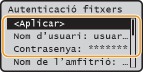
 Quan col·loqueu documents a l'alimentador al pas 1
Quan la lectura ha finalitzat, els documents es llegeixen al servidor de fitxers.
Quan col·loqueu documents al vidre de documents al pas 1
Quan la lectura hagi acabat, seguiu el procediment següent (excepte si heu seleccionat JPEG com a format de fitxer al pas 5).
|
1
|
Si hi ha pàgines de documents addicionals que cal llegir, col·loqueu el document següent al vidre de documents i premeu
.Repetiu aquest pas fins que s'hagin llegit totes les pàgines.
Quan només calgui llegir una pàgina, aneu al pas següent.
|
|
2
|
Seleccioneu <Iniciar envm> i premeu
.Els documents es llegeixen al servidor de fitxers.
|
|
CONSELLS
|
|
Si sempre voleu llegir amb les mateixes opcions:
Si voleu desar les combinacions d'opcions usades amb més freqüència:
|