Volitelná zařízení
Zařízení lze rozšířit o další funkce instalací volitelných zařízení. Nainstalujte volitelná zařízení podle svých potřeb, abyste do něj např. mohli ukládat velké množství papíru.
Volitelná zásuvka na papír
Na zařízení můžete nainstalovat volitelnou zásuvku na papír.
Cassette Module-AC1 (Zásobníkový modul)
Kromě standardní zásuvky na papír a víceúčelové přihrádky, které jsou dodávány se zařízením, můžete také používat volitelnou zásuvku na papír, kterou nainstalujete na zařízení. Volitelná zásuvka na papír pojme až 500 listů (64 až 80 g/m²).
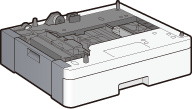
FL Cassette-AW1
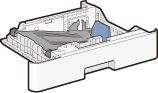
Standardní zásuvku na papír zařízení můžete vyměnit za volitelnou zásuvku na papír. Zásuvku na papír lze rovněž připojit k volitelnému Cassette Module-AC1 (Zásobníkový modul).
|
POZNÁMKA
|
|
Informace, jak ukládat papír do zásuvky na papír, viz v Ukládání papíru.
Použitelné velikosti papíru viz v Papír.
|
Čtečka kopírovacích karet F1
Systém kontrolních karet zjednodušuje přihlašovací proces do systému správy ID oddělení (Nastavení správy ID oddělení) tím, že do zařízení vložíte kontrolní katu namísto zadávání ID oddělení. Do systému zařízení se můžete přihlásit vložením kontrolní karty a odhlásit se jejím vyjmutím.
|
POZNÁMKA
|
|
Čtečka kopírovacích karet F1 a Handset-K1 (Sluchátko) nelze připojit k zařízení současně.
|
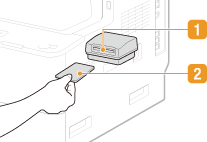
 Otvor na kartu
Vložte kontrolní kartu do otvoru na karty, když se zobrazí přihlašovací obrazovka. Po použití přístroje vyjměte kontrolní kartu z otvoru. Po přihlášení se na displeji zobrazí hlavní obrazovka a po odhlášení se na displeji zobrazí přihlašovací obrazovka.
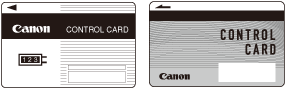
 Kontrolní karta
Použít lze níže uvedenou kontrolní kartu. Dbejte na to, abyste kartu vkládali do otvoru na karty správnou stranou.
Handset-K1 (Sluchátko) (pouze imageRUNNER 1435iF)
Po připojení Handset-K1 (Sluchátko) ke stroji můžete provádět a přijímat hovory stejně jako pomocí běžného telefonu. Pokyny, jak provést konfiguraci funkce FAX/TEL, naleznete v Příjem faxů.
|
POZNÁMKA
|
|
Handset-K1 (Sluchátko) a Čtečka kopírovacích karet F1 nelze připojit k zařízení současně.
Design doplňku Handset-K1 (Sluchátko) se může lišit.
Vydává-li Handset-K1 (Sluchátko) pískavý zvuk, vypněte zvuky výstrahy a snižte hlasitost zvuků faxové komunikace. Zadání nastavení zvuku
|
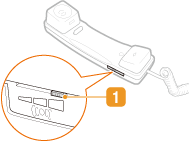
Přepínač hlasitosti vyzvánění
Hlasitost telefonu můžete nastavit na vysokou, nízkou nebo ji vypnout.
Uskutečnění telefonního hovoru
Při telefonickém hovoru zvedněte sluchátko a stiskněte  , poté proveďte volbu telefonního čísla. Po použití vraťte sluchátko zpět na základnu.
, poté proveďte volbu telefonního čísla. Po použití vraťte sluchátko zpět na základnu.Systémové volitelné doplňky
Na zařízení můžete nainstalovat volitelné vybavení související se systémem. Aby byla možná aktivace systémového doplňku, musíte do zařízení zaregistrovat licenci (Registrace licence).
Sada pro tisk čárových kódů
Tento doplněk dovoluje generovat čárové kódy v různých formátech. Upozornění. Chcete-li tisknout čárové kódy, musí být aktivována PCL.
Send PDF Security Feature Set (Souprava zabezpečení pro odesílání PDF)
Zabezpečení souborů PDF může zvýšit s pomocí Send PDF Security Feature Set (Souprava zabezpečení pro odesílání PDF). Při skenování dokumentů tento doplněk umožňuje přidávat digitální podpis k souborům PDF nebo vytvářet šifrované soubory PDF.
Registrace licence
Aby byla možná aktivace určitých systémových doplňků, musíte získat licenční klíč a uložit klíč do zařízení.
Získání licenčního klíče
Klíč můžete získat prostřednictvím webového prohlížeče. Proveďte přístup do Systém správy licencí (http://www.canon.com/lms/license) a řiďte se uvedeným postupem. V rámci postupu budete vyzváni, abyste zadali následující čísla.
Přístupové číslo licence
Zjistěte přístupové číslo licence uvedené na Certifikátu přístupového čísla licence, který je součástí balení doplňku.
Výrobní číslo zařízení
Zjistěte výrobní číslo zařízení stisknutím  (Kontrola počítadla)
  <Kontrola konfigurace zařízení>.
(Kontrola počítadla) <Kontrola konfigurace zařízení>.Registrace licenčního klíče
1
Stiskněte  .
.
.2
Pomocí  /
/ vyberte <Nastavení správy systému> a stiskněte
  .
.
/ vyberte <Nastavení správy systému> a stiskněte .Zobrazí-li se přihlašovací obrazovka, pomocí číselných tlačítek zadejte správné ID a kód PIN a poté stiskněte  . Přihlášení do systému zařízení
. Přihlášení do systému zařízení3
Vyberte <Registrovat licenci> a stiskněte .
.4
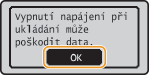
Přečtěte si hlášení na displeji a stiskněte .
.
5
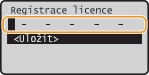
Pomocí číselných tlačítek zadejte licenční klíč a stiskněte .
.
Spustí se registrace. Počkejte, až se zobrazí hlášení <Instalováno. Platí po vypnutí a zapnutí hlavního napájení.>.
POZNÁMKA:
Jestliže se na displeji zobrazí hlášení <Funkce potřebná pro instalaci chybí.>, licenční klíč nelze zaregistrovat. Obraťte se na místního autorizovaného zástupce Canon.
6
Stiskněte .
.7
Restartujte zařízení.
Vypněte zařízení, počkejte nejméně 10 sekund a opět jej zapněte.