Tisk pomocí funkce AirPrint
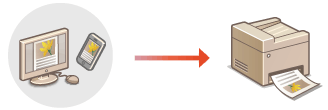
K tisku e-mailů, fotografií, webových stránek či jiných dokumentů není nutné používat počítač. Funkce AirPrint umožňuje tisknout přímo ze zařízení Apple jako jsou iPad, iPhone a iPod touch.
Požadavky na systém
Chcete-li tisknout pomocí funkce AirPrint, budete potřebovat jedno z následujících zařízení Apple.
iPad (všechny modely)
iPhone (3GS nebo novější)
iPod touch (3. generace nebo novější)
Mac (Mac OS X 10.7 nebo novější)*
|
|
* Mac OS X 10.9 nebo novější, pokud používáte připojení USB.
|
|
|
Síťové prostředí
Budete potřebovat jedno z následujících prostředí.
Zařízení Apple a zařízení jsou připojeny ke stejné síti LAN.
Počítač Mac a zařízení jsou připojeny pomocí USB.
POZNÁMKA:
Pokud používáte USB připojení
Nastavte <Vyberte OS počítače připojeného přes USB> na <Mac OS>. Vyberte OS počítače připojeného přes USB
Pokud používáte USB připojení
Nastavte <Vyberte OS počítače připojeného přes USB> na <Mac OS>. Vyberte OS počítače připojeného přes USB
DŮLEŽITÉ |
|
Pro tisk je nutné nastavit <Použít tisk IPP> na <Zapnuto>. Změna nastavení funkcí dostupných pomocí služby AirPrint
|
Tisk ze zařízení iPad, iPhone nebo iPod touch
1
Ujistěte se, že je zařízení zapnuté a připojené k vašemu zařízení Apple.
Další informace o postupech nastavení a ovládání směrovače bezdrátové sítě LAN a mobilních zařízení naleznete v příručkách dodaných se zařízeními nebo je získáte od výrobce.
2
Z aplikace v zařízení Apple zobrazte možnosti nabídky klepnutím na položku  .
.
.3
V rozevírací nabídce klepněte na možnost [Print] (Tisk).
4
Vyberte toto zařízení ze seznamu [Printer] (Tiskárna) v nabídce [Printer Options] (Možnosti tiskárny).
Zobrazí se tiskárny připojené k síti. V tomto kroku vyberte toto zařízení.
DŮLEŽITÉ:
Nabídka [Printer Options] (Možnosti tiskárny) není zobrazena v aplikacích, které nepodporují službu AirPrint. Z takových aplikací nelze tisknout.
5
Podle potřeby zadejte nastavení tisku.
POZNÁMKA:
Dostupné možnosti nastavení a velikosti papíru se liší v závislosti na používané aplikaci.
6
Klepněte na možnost [Print] (Tisk).
Spustí se tisk.
POZNÁMKA:
Kontrola stavu tisku
Během tisku dvakrát stiskněte tlačítko Domů zařízení Apple  klepněte na [Print] (Tisk).
klepněte na [Print] (Tisk).Tisk z počítače Mac
1
Ujistěte se, že je zařízení zapnuté a připojené k vašemu počítači Mac.
Další informace o postupech nastavení a ovládání směrovače bezdrátové sítě LAN a mobilních zařízení naleznete v příručkách dodaných se zařízeními nebo je získáte od výrobce.
2
Přidejte zařízení do počítače Mac v části [System Preferences] (Předvolby systému) [Printers & Scanners] (Tiskárny a skenery).
[Printers & Scanners] (Tiskárny a skenery).Tato činnost není nutná, pokud byla již registrace provedena pro skenování nebo faxování.
3
Otevřete dokument v aplikaci a zobrazte dialogové okno pro tisk.
Způsob zobrazení dialogového okna pro tisk se liší v závislosti na použité aplikaci. Další informace naleznete v příručce s pokyny k používané aplikaci.
4
V dialogovém okně tisku vyberte toto zařízení.
Zobrazí se tiskárny připojené k počítači Mac. V tomto kroku vyberte toto zařízení.
5
Podle potřeby zadejte nastavení tisku.
POZNÁMKA:
Dostupné možnosti nastavení a velikosti papíru se liší v závislosti na používané aplikaci.
6
Klikněte na [Print] (Tisk).
Spustí se tisk.