Odesílání dokumentů jako e-mailů přímo ze zařízen
Můžete zadat více míst určení, včetně míst určení pro Cc (kopie) nebo Bcc (skrytá kopie), jako při odesílání běžného e-mailu.
1
Uložte dokument. Ukládání dokumentů
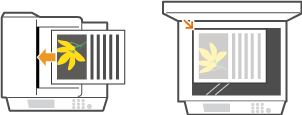
2
Stiskněte  .
.
.Zobrazí-li se přihlašovací obrazovka, viz Přihlášení k oprávněnému odesílání.
3
Pomocí  /
/ vyberte <E-mail> a stiskněte
  .
.
/ vyberte <E-mail> a stiskněte .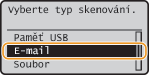
POZNÁMKA:
Jestliže nelze vybrat <E-mail>
Jestliže nelze vybrat <E-mail>
Odesílání e-mailů je zakázáno funkcí Oprávněné odesílání. Zadání nastavení pro oprávněné odesílání
4
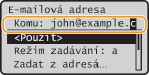
Zadejte místo určení pomocí číselných tlačítek, vyberte <Použít> a stiskněte .
.Stisknutím  lze přepínat režimy zadávání.
lze přepínat režimy zadávání.Uděláte-li při zadávání chybu, stiskněte  . (Jednorázovým stisknutím odstraníte znaky po jednom. Stisknutím a přidržením odstraníte všechny zadané znaky najednou.)
. (Jednorázovým stisknutím odstraníte znaky po jednom. Stisknutím a přidržením odstraníte všechny zadané znaky najednou.)Informace o jednodušším zadávání míst určení pomocí jiných metod, např. pomocí adresáře, najdete v části Zadání míst určení (e-mail/souborový server).
POZNÁMKA:
Jestliže se nezobrazí výše uvedená obrazovka
Jestliže se nezobrazí výše uvedená obrazovka
Zadávání e-mailových adres je zakázáno a místo určení je omezeno pouze na vaši vlastní e-mailovou adresu. Přejděte ke kroku 6.
Odesílání e-mailu sobě
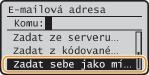
Jestliže se na obrazovce zobrazí <Zadat sebe jako místo určení>, můžete vybrat tuto položku pro odeslání e-mailu na vaši vlastní e-mailovou adresu. Další informace o nastavení pro odesílání e-mailů sobě viz v Zadání nastavení pro oprávněné odesílání.
5
Podle potřeby můžete zadat více míst určení, včetně míst určení pro Cc (kopie) nebo Bcc (skrytá kopie).
Když zadáváte další místa určení , jako typ místa určení vyberte <Komu>, <Cc> nebo <Bcc> a stiskněte . Pro místa určení <Komu> použijte adresář nebo server LDAP. Chcete-li zadat místa určení pro <Cc> a <Bcc>, musíte použít adresář.
. Pro místa určení <Komu> použijte adresář nebo server LDAP. Chcete-li zadat místa určení pro <Cc> a <Bcc>, musíte použít adresář.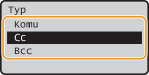
6
Podle potřeby zadejte nastavení skenování.
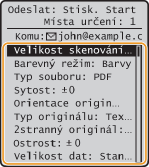
Vyberete-li JPEG v <Souborový formát>, v případě uložení dokumentu na kopírovací desku lze skenovat pouze jednu stránku. Chcete-li současně skenovat více dokumentů, umístěte je do podavače. Tyto dokumenty budou naskenovány a přiloženy k e-mailu jako samostatné soubory. Vyberete-li PDF nebo TIFF, lze naskenovat více dokumentů, sloučit je do jednoho souboru a přiložit k e-mailu, bez ohledu na to, zda jsou dokumenty uloženy na kopírovací desku nebo do podavače.
POZNÁMKA:
Název souboru naskenovaného dokumentu je automaticky přidělen na základě následujícího formátu: číslo správy komunikace (čtyři číslice)_datum a čas odeslání_číslo dokumentu (tři číslice).pdf.
Příklad názvů souborů: Jestliže se jednostránkový dokument převede na soubor PDF a odešle 17. října 2015 v 19:00:05.
0045_151017190005_001.pdf
Nelze zadat vlastní názvy souborů.
7
Podle potřeby zadejte předmět, text zprávy, adresu, na kterou se má zaslat odpověď, a prioritu e-mailu.
Ve výchozím nastavení je předmět nastaven na „Připojený obrázek“ a priorita na „Standardní“.
Text zprávy není ve výchozím nastavení zadán. Zadejte ho podle potřeby. Pokud není zadán text zprávy, odešle se pouze naskenovaný dokument.
Adresa, na kterou se má zaslat odpověď, není ve výchozím nastavení zadána. Chcete-li zobrazit adresu pro odpověď jinou, než je adresa zařízení, zadejte ji z adres uložených v adresáři. Není-li v adresáři uloženo žádné místo určení, viz Uložení adresáře.
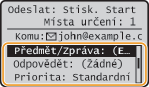
 Zadání předmětu/textu zprávy
|
1
|
Vyberte <Předmět/Zpráva> a stiskněte
.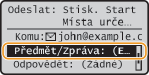 |
|
2
|
Vyberte <Předmět> a stiskněte
.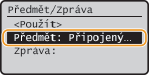 |
|
3
|
Zadejte předmět pomocí číselných tlačítek, vyberte <Použít> a stiskněte
.Stisknutím
lze přepínat režimy zadávání.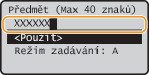 |
|
4
|
Vyberte <Hlášení> a stiskněte
.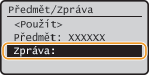 |
|
5
|
Zadejte text zprávy pomocí číselných tlačítek, vyberte <Použít> a stiskněte
.Stisknutím
lze přepínat režimy zadávání.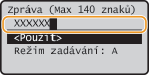 |
|
6
|
Vyberte <Použít> a stiskněte
. |
Zadání adresy, na kterou se má zaslat odpověď
|
1
|
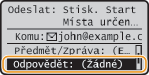
Vyberte <Odpovědět> a stiskněte
. |
|
2
|
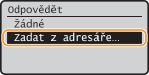
Vyberte <Zadat z adresáře> a stiskněte
. |
|
3
|
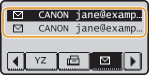
Z adresáře vyberte adresu, na kterou se má zaslat odpověď, a stiskněte tlačítko
.Instrukce, jak používat adresář, naleznete v části Zadávání z adresáře (e-mail/souborový server).
 |
Zadání priority
|
1
|
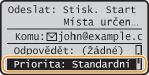
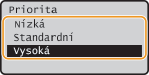
Vyberte <Priorita> a stiskněte
. |
|
2
|
Vyberte úroveň priority a stiskněte
. |
8
Stisknutím  spusťte odesílání.
spusťte odesílání.Spustí se skenování.
Chcete-li odesílání zrušit, stiskněte 
 <Ano> .
<Ano> .POZNÁMKA:
Je-li zobrazena obrazovka <Ověření SMTP>
Je-li zobrazena obrazovka <Ověření SMTP>
Zadejte uživatelské jméno a heslo, vyberte <Použít> a stiskněte . Neznáte-li je přesně, obraťte se na správce sítě. Další informace o této obrazovce naleznete v Zadání nastavení pro oprávněné odesílání.
. Neznáte-li je přesně, obraťte se na správce sítě. Další informace o této obrazovce naleznete v Zadání nastavení pro oprávněné odesílání.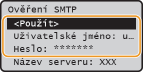
Při ukládání dokumentů do podavače podle kroku 1
E-mail je odeslán, jakmile je dokončeno skenování.
Při ukládání dokumentů na kopírovací desku podle kroku 1
Po dokončení skenování proveďte následující postup (kromě případu, že jste v kroku 6 vybrali jako formát souboru možnost JPEG).
|
1
|
Pokud potřebujete skenovat další stránky dokumentů, uložte na kopírovací desku další dokument a stiskněte
.Tento krok opakujte, dokud nejsou naskenovány všechny požadované strany.
Pokud chcete naskenovat pouze jednostránkový dokument, přejděte k dalšímu kroku.
|
|
2
|
Vyberte <Spustit odesílání> a stiskněte
.E-mail je odeslán.
|
|
TIPY
|
|
Chcete-li skenovat vždy se stejným nastavením:
Chcete-li uložit často používané kombinace nastavení:
Chcete-li zadat jméno odesílatele e-mailu:
|