Zadávání z adresáře (e-mail/souborový server)
 |
|
Místa určení lze zadat z adresáře jejich výběrem ze seznamu uložených míst určení nebo jejich vyhledáním podle jména, pokud je k místu určení přiřazeno jméno příjemce. Místo určení je možné zadat také přímo stisknutím tlačítka rychlé volby nebo zadáním trojmístného čísla (číslo kódované volby), které je místu určení přiřazeno.
|
|
POZNÁMKA
|
|
Místa určení je třeba předem uložit do adresáře.
|
Výběr míst určení z adresáře
1
Stiskněte  .
.
.2
Pomocí  /
/ vyberte <E-mail> nebo <Soubor> a stiskněte
  .
.
/ vyberte <E-mail> nebo <Soubor> a stiskněte .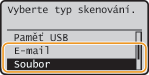
Jestliže vyberete <Soubor>, přejděte ke kroku.
3
Stiskněte  (Adresář).
(Adresář).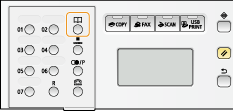
Pomocí tlačítek / můžete také vybrat <Zadat z adresáře> na obrazovce a stisknout .
/ můžete také vybrat <Zadat z adresáře> na obrazovce a stisknout .Jestliže se zobrazí obrazovka <Typ>, vyberte <Komu>, <Cc> nebo <Bcc> jako typ místa určení a stiskněte .
.4
Pomocí  /
/ vyberte kartu.
/ vyberte kartu.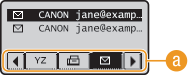
 <Vše>
<Vše>Zobrazí všechna místa určení uložená v adresáři. Vysvětlivky ke značkám pod místy určení naleznete níže.
<A–Z>/<0–9>/<ABC> až <YZ>
Zobrazí místa určení se jmény příjemců začínajícími na znak na vybrané kartě.
< >
>
>Zobrazí se místa určení pro faxy. Chcete-li zadat místa určení pomocí této karty, viz Zadávání z adresáře (fax).
< >
>
>Zobrazí se místa určení pro e-maily.
< >
>
>Zobrazí se místa určení pro souborové servery.
< >
>
>Zobrazí se seznam skupinových míst určení. Skupiny nejsou k dispozici při skenování dokumentů na souborový server.
< >
>
>Zobrazí seznam míst určení uložených v tlačítkách rychlé volby.
5
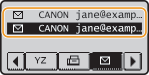
Vyberte místo určení a stiskněte .
.
POZNÁMKA:
Chcete-li zadat více míst určení (e-mail)
Chcete-li zadat více míst určení (e-mail)
Opakujte kroky 3 až 5. Lze zadat až 100 míst určení.
 Odstranění míst určení (e-mail)
Zadáte-li větší počet míst určení, můžete místa podle potřeby odstranit.
|
1
|
Vyberte <Potvrdit/Editovat místo určení> a stiskněte
.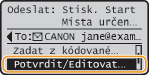 |
|
2
|
Vyberte místo určení, které chcete odstranit, a stiskněte tlačítko
.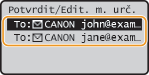 |
|
3
|
Vyberte <Smazat místo určení> a stiskněte
.Jestliže jste v kroku 2 uložili skupinové místo určení, na obrazovce se zobrazí <Počet míst určení>. Vyberete-li tuto položku a stisknete
, zobrazí se místa určení ve skupině.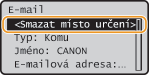 |
|
4
|
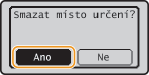
Vyberte <Ano> a stiskněte
. |
|
POZNÁMKA
|
Chcete-li snadno a rychle odstranit místa určení bez jejich vybírání ze seznamu míst určeníPřed výběrem volby <Potvrdit/Editovat místo určení> v kroku 1, můžete zadaná místa určení přepínat stisknutím
/. Zobrazte místo určení, které chcete odstranit   <Ano> . <Ano> . |
Výběr míst určení pomocí tlačítek rychlé volby
1
Stiskněte .
.2
Stiskněte tlačítko rychlé volby (01 až 19), pod kterým je uloženo požadované místo určení.
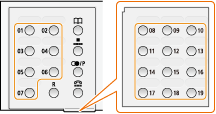
Jestliže se zobrazí obrazovka <Typ>, vyberte <Komu>, <Cc> nebo <Bcc> jako typ místa určení a stiskněte .
.POZNÁMKA:
Objeví-li se obrazovka pro potvrzení
Objeví-li se obrazovka pro potvrzení
Když je volba <Potvrzení VYS. rychlé/kódované volby> nastavena na <Zapnuto>, zobrazí se obrazovka s místem určení a jménem pro tlačítko. (Pro skupinové místo určení se zobrazuje název skupiny a počet míst určení.) Zkontrolujte obsah a pokud je v pořádku, vyberte <OK> a stiskněte . Chcete-li zrušit zadané místo určení, vyberte <Zrušit>, stiskněte a znovu stiskněte tlačítko rychlé volby. Zobrazení míst určení uložených v adresáři
. Chcete-li zrušit zadané místo určení, vyberte <Zrušit>, stiskněte a znovu stiskněte tlačítko rychlé volby. Zobrazení míst určení uložených v adresářiChcete-li zadat více míst určení (e-mail)
Opakujte krok 2. Pomocí tlačítek rychlé volby lze zadat až 19 míst určení.
Odstranění míst určení (e-mail)
Zadáte-li větší počet míst určení, můžete místa podle potřeby odstranit.
|
1
|
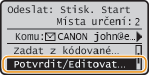
Vyberte <Potvrdit/Editovat místo určení> a stiskněte
. |
|
2
|
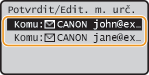
Vyberte místo určení, které chcete odstranit, a stiskněte tlačítko
. |
|
3
|
Vyberte <Smazat místo určení> a stiskněte
.Jestliže jste v kroku 2 uložili skupinové místo určení, na obrazovce se zobrazí <Počet míst určení>. Vyberete-li tuto položku a stisknete
, zobrazí se místa určení ve skupině.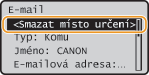 |
|
4
|
Vyberte <Ano> a stiskněte
. |
|
POZNÁMKA
|
Chcete-li snadno a rychle odstranit místa určení bez jejich vybírání ze seznamu míst určeníPřed výběrem volby <Potvrdit/Editovat místo určení> v kroku 1, můžete zadaná místa určení přepínat stisknutím
/. Zobrazte místo určení, které chcete odstranit <Ano> . |
Přímý výběr míst určení zadáním čísel kódované volby
1
Stiskněte .
.2
Stiskněte  (Kódovaná volba).
(Kódovaná volba). 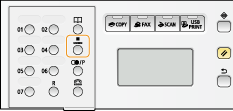
Jestliže se zobrazí obrazovka <Typ>, vyberte <Komu>, <Cc> nebo <Bcc> jako typ místa určení a stiskněte .
.Pomocí tlačítek / můžete také vybrat <Zadat z kódované volby> na obrazovce a stisknout .
/ můžete také vybrat <Zadat z kódované volby> na obrazovce a stisknout .3
Pomocí číselných tlačítek zadejte trojmístné číslo (001 až 281).
Uděláte-li při zadávání chybu, stiskněte . (Jednorázovým stisknutím odstraníte znaky po jednom. Stisknutím a přidržením odstraníte všechny zadané znaky najednou.)
. (Jednorázovým stisknutím odstraníte znaky po jednom. Stisknutím a přidržením odstraníte všechny zadané znaky najednou.)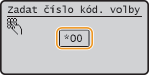
POZNÁMKA:
Objeví-li se obrazovka pro potvrzení
Objeví-li se obrazovka pro potvrzení
Když je volba <Potvrzení VYS. rychlé/kódované volby> nastavena na <Zapnuto>, zobrazí se obrazovka s místem určení a jménem náležejícím k číslu. (Pro skupinové místo určení se zobrazuje název skupiny a počet míst určení.) Zkontrolujte obsah a pokud je v pořádku, vyberte <OK> a stiskněte . Chcete-li zrušit zadané místo určení, vyberte <Zrušit>, stiskněte a opětovně zadejte trojmístné číslo.Zobrazení míst určení uložených v adresáři
. Chcete-li zrušit zadané místo určení, vyberte <Zrušit>, stiskněte a opětovně zadejte trojmístné číslo.Zobrazení míst určení uložených v adresářiChcete-li zadat více míst určení (e-mail)
Opakujte kroky 2 a 3. Lze zadat až 100 míst určení.
Odstranění míst určení (e-mail)
Zadáte-li větší počet míst určení, můžete místa podle potřeby odstranit.
|
1
|
Vyberte <Potvrdit/Editovat místo určení> a stiskněte
. |
|
2
|
Vyberte místo určení, které chcete odstranit, a stiskněte tlačítko
. |
|
3
|
Vyberte <Smazat místo určení> a stiskněte
.Jestliže jste v kroku 2 uložili skupinové místo určení, na obrazovce se zobrazí <Počet míst určení>. Vyberete-li tuto položku a stisknete
, zobrazí se místa určení ve skupině.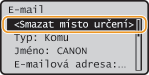 |
|
4
|
Vyberte <Ano> a stiskněte
. |
|
POZNÁMKA
|
Chcete-li snadno a rychle odstranit místa určení bez jejich vybírání ze seznamu míst určeníPřed výběrem volby <Potvrdit/Editovat místo určení> v kroku 1, můžete zadaná místa určení přepínat stisknutím
/. Zobrazte místo určení, které chcete odstranit <Ano> . |