Ukládání dokumentů přímo na souborový serve
|
POZNÁMKA
|
|
Místa určení, která jsou k dispozici pro souborové servery, jsou omezena na místa určení uložená v adresáři. Nejsou-li uložena žádná místa určení, uložte je do adresáře před skenováním na souborový server.
|
1
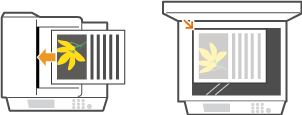
Uložte dokument. Ukládání dokumentů
2
Stiskněte  .
.
.Zobrazí-li se přihlašovací obrazovka, viz Přihlášení k oprávněnému odesílání.
3
Pomocí  /
/ vyberte <Soubor> a stiskněte
  .
.
/ vyberte <Soubor> a stiskněte .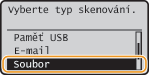
POZNÁMKA:
Jestliže nelze vybrat <Soubor>
Jestliže nelze vybrat <Soubor>
Odesílání souborů na souborové servery je zakázáno funkcí Oprávněné odesílání. Zadání nastavení pro oprávněné odesílání
4
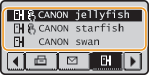
Z adresáře vyberte místo určení a stiskněte .
.Instrukce, jak používat adresář, naleznete v části Zadávání z adresáře (e-mail/souborový server).
POZNÁMKA:
Jestliže se nezobrazí výše uvedená obrazovka
Jestliže se nezobrazí výše uvedená obrazovka
Zadání místa určení je zakázáno a místo určení je omezeno na složku, která vám je přidělena. Přejděte ke kroku 5.
Odeslání souboru do vaší složky
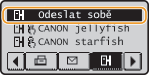
Jestliže se zobrazí <Odeslat sobě>, můžete vybrat tuto položku pro odeslání souboru do složky, která je vám přidělena. Další informace o nastavení pro odesílání souborů do konkrétních složek viz v Zadání nastavení pro oprávněné odesílání.
5
Podle potřeby zadejte nastavení skenování.
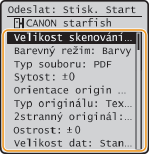
Vyberete-li JPEG v <Souborový formát>, v případě uložení dokumentu na kopírovací desku lze skenovat pouze jednu stránku. Chcete-li současně skenovat více dokumentů, umístěte je do podavače. Tyto dokumenty budou naskenovány a uloženy jako oddělené soubory. Vyberete-li PDF nebo TIFF, lze naskenovat více dokumentů a uložit je do jednoho sloučeného souboru, bez ohledu na to, zda jsou dokumenty uloženy na kopírovací desku nebo do podavače.
POZNÁMKA:
Název souboru naskenovaného dokumentu je automaticky přidělen na základě následujícího formátu: číslo správy komunikace (čtyři číslice)_datum a čas odeslání_číslo dokumentu (tři číslice).název přípony souboru.
Příklad názvů souborů: Jestliže se jednostránkový dokument převede na soubor PDF a odešle 17. října 2015 v 19:00:05.
0045_151017190005_001.pdf
Nelze zadat vlastní názvy souborů.
6
Stisknutím tlačítka  zahajte skenování.
zahajte skenování.Spustí se skenování.
Chcete-li skenování zrušit, stiskněte 
 <Ano> .
<Ano> .POZNÁMKA:
Je-li zobrazena obrazovka <Ověření souboru>
Je-li zobrazena obrazovka <Ověření souboru>
Zadejte uživatelské jméno a heslo, vyberte <Použít> a stiskněte . Neznáte-li je přesně, obraťte se na správce sítě. Další informace o této obrazovce naleznete v Zadání nastavení pro oprávněné odesílání.
. Neznáte-li je přesně, obraťte se na správce sítě. Další informace o této obrazovce naleznete v Zadání nastavení pro oprávněné odesílání.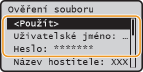
 Při ukládání dokumentů do podavače podle kroku 1
Po dokončení skenování se dokumenty naskenují na souborový server.
Při ukládání dokumentů na kopírovací desku podle kroku 1
Po dokončení skenování proveďte následující postup (kromě případu, že jste v kroku 5 vybrali jako formát souboru možnost JPEG).
|
1
|
Pokud potřebujete skenovat další stránky dokumentů, uložte na kopírovací desku další dokument a stiskněte
.Tento krok opakujte, dokud nejsou naskenovány všechny požadované strany.
Pokud chcete naskenovat pouze jednostránkový dokument, přejděte k dalšímu kroku.
|
|
2
|
Vyberte <Spustit odesílání> a stiskněte
.Dokumenty jsou naskenovány na souborový server.
|
|
TIPY
|
|
Chcete-li skenovat vždy se stejným nastavením:
Chcete-li uložit často používané kombinace nastavení:
|