Valg af et filformat
 |
|
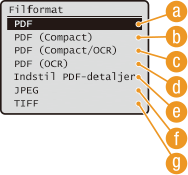
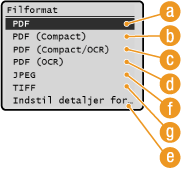
Du kan vælge mellem seks filformater, som dokumenterne kan konverteres til: <PDF>, <PDF (Compact)>, <PDF (Compact/OCR)>, <PDF (OCR)>, <JPEG> og <TIFF>. De scannede dokumenter konverteres til det filformat, der er angivet og sendes derefter til den angivne destination.
|
|
BEMÆRK!
|
|
Hvis du bruger imageRUNNER 1435i, og skærmen til angivelse af scanningsindstillinger vises, kan du angive filformatet ved at trykke på
 (Filformat:) i stedet for at vælge <Filformat:>, som proceduren beskrev herover. (Filformat:) i stedet for at vælge <Filformat:>, som proceduren beskrev herover. |

 Angiv destinationer, eller tilslut USB-hukommelsesenheden <Filformat:>
  Vælg et filformat
 |
 |
 <PDF>
<PDF>
Konverterer et scannet dokument til en PDF-fil uden nogen reduktion i filstørrelsen.
 <PDF (Compact)>
Konverterer et scannet dokument til en PDF-fil med en reduceret filstørrelse på <PDF>.
BEMÆRK!
<PDF (Compact)> og <PDF (Compact/OCR)> komprimerer billeder og illustrationer i dokumenter mere end <PDF> og <PDF (OCR)>. Filen er mindre, men billedkvaliteten af visse dokumenter eller antallet af dokumenter, der kan scannes på én gang, kan være mindre. Hvis du vælger <PDF (Compact)> eller <PDF (Compact/OCR)>, kan du angive komprimeringsniveauet. Angivelse af billedkvalitetsindstillinger for <PDF (Compact)> og <PDF (Compact/OCR)>
 <PDF (Compact/OCR)>
Konverterer et scannet dokument til en tekstsøgbar PDF-fil med en reduceret filstørrelse på <PDF>. PDF-filen indeholder tekstdata, udtrukket på basis af tegnene i det scannede dokument med OCR (optisk tegngenkendelse), så du kan søge i teksten med en computer.
BEMÆRK!
Du kan indstille maskinen til automatisk at registrere retningen et scannet dokument under OCR-behandling for at korrigere retningen i tekstsøgbare PDF-filer. Indstillinger for OCR (søgbar tekst)
 <PDF (OCR)>
Konverterer et scannet dokument til en tekstsøgbar PDF-fil som <PDF (Compact/OCR)> uden nogen reduktion i filstørrelsen.
 <Indstil PDF-detaljer>*/<Indstil detaljer for PDF/TIFF>*
Vælg at angive indstillingerne for oprettelse af en krypteret PDF-fil med en digital signatur. Du kan også angive, om du vil opdele flere billeder i separate filer, når du sender dem via mail eller gemmer dem på en filserver.
|
|
* Nogle elementer er kun tilgængelige, når tilbehøret Send PDF Security Feature Set (Udvidede funktioner til Universal Send) er aktiveret.
|
<Indstil PDF-detaljer> eller <Indstil detaljer for PDF/TIFF> Vælg filformatet Angiv indstillingerne <Anvend>
Vælg filformatet Angiv indstillingerne <Anvend> 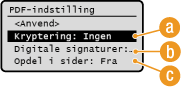
Angivelse af krypteringsniveau
Vælg det krypteringsniveau, der passer til dine behov, og indstil krypteringspasswordet, der kræves for at åbne PDF-filen. Krypteringsmulighederne er som følger:
<Ingen>
PDF-filen er ikke krypteret.
<Acrobat 7.0 eller senere/128-bit AES>
Opret en PDF-fil, der er kompatibel med Adobe Acrobat/Adobe Reader 7.0 eller nyere.
<Acrobat 9.0 eller tilsv./256-bit AES>
Opret en PDF-fil, der er kompatibel med Adobe Acrobat/Adobe Reader 9.0 eller nyere.
<Acrobat 10.0 eller tilsv./256-bit AES>
Opret en PDF-fil, der er kompatibel med Adobe Acrobat/Adobe Reader 10 eller nyere.
BEMÆRK!
Kun en af <Acrobat 9.0 eller tilsv./256-bit AES> eller <Acrobat 10.0 eller tilsv./256-bit AES> vises på displayet som en mulighed til oprettelse af en 256-bit AES-krypteret PDF-fil. Du kan ændre de tilgængelige krypteringsniveauer efter dine ønsker. 256-bit AES-indst. for krypteret PDF
Tilføjelse af en digital signatur
For at føje en digital signatur til PDF-filen skal du vælge <Øverst venstre>. Ligesom signaturen føjes informationer, som f.eks. maskinens modelnavn og serienummer, til PDF-filen.
BEMÆRK!
For at tilføje en digital signatur skal du forberede et nøglepar og et certifikat. Generering af nøglepar
Opdel i sider
Angiv, om du vil opdele flere billeder i separate filer, når du sender dem via mail eller gemmer dem på en filserver.
<Fra>
Sender flere billeder som en enkelt fil uden at opdele dem.
Sender flere billeder som en enkelt fil uden at opdele dem.
<Til>
Adskiller flere billeder og sender dem som separate filer.
Adskiller flere billeder og sender dem som separate filer.
 <JPEG>
Det scannede dokument konverteres til en JPEG-fil.
 <TIFF>
Det scannede dokument konverteres til en TIFF-fil.
|
BEMÆRK!
|
|
Se flere oplysninger om opløsning for hvert enkelt filformat i Specifikationer for fileservertransmission.
|
 Angivelse af billedkvalitetsindstillinger for <PDF (Compact)> og <PDF (Compact/OCR)>
 <Scanningsindstillinger> <Billedindstillinger for outputfil> <PDF (Compact) billedkvalitetsniveau> Vælg typen af dine dokumenter Angiv indstillingerne
<Niveau i tekst-/foto- eller fotostatus>
Velegnet ved scanning af dokumenter, der indeholder fotos.
<Niveau i tekststatus>
Velegnet ved scanning af dokumenter, der kun indeholder tekst.
<Datamængdeprioritet>
Datastørrelsen er meget komprimeret og reduceret, og billedkvaliteten er lav.
<Normal>
Komprimeringsforholdet og billedkvaliteten justeres til en mellemindstilling mellem <Datamængdeprioritet> og <Billedkvalitetsprioritet>.
<Billedkvalitetsprioritet>
Billedkvaliteten bliver bedre, men datakomprimeringsforholdet reduceres, og datastørrelsen bliver stor.