Angivelse fra adressebogen (e-mail/filserver)
 |
|
Med adressebogen kan du angive en destination ved at vælge fra en liste over registrerede destinationer eller ved at søge efter navn for destinationer med modtagernavne. Du kan også angive en modtager direkte ved at trykke på en hurtigkaldstast eller indtaste et trecifret nummer (kodeopkaldsnummer), der er angivet for modtageren.
|
|
BEMÆRK!
|
|
Du skal på forhånd registrere modtagere i adressebogen.
|
Vælg destinationer fra adressebog
1
Tryk på  .
.
.2
Brug  /
/ til at vælge <E-mail> eller <Fil>, og tryk på
  .
.
/ til at vælge <E-mail> eller <Fil>, og tryk på .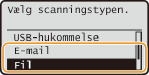
Hvis du vælger <Fil>, gå til trin 4.
3
Tryk på  Adressebog ().
Adressebog ().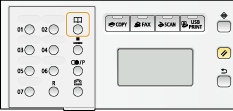
Du kan også bruge / til at vælge <Angiv fra adressebog> på skærmen og derefter trykke på .
/ til at vælge <Angiv fra adressebog> på skærmen og derefter trykke på .Hvis skærmen <Type> vises, skal du vælge <Til>, <Cc> eller <Bcc> som en destinationstype og trykke på .
.4
Brug  /
/ til at vælge en fane.
/ til at vælge en fane.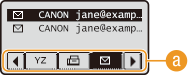
 <Alle>
Viser alle destinationerne, der er registreret i adressebogen. Nedenfor kan du se en forklaring på mærkerne under modtagerne.
<A-Z>/<0-9>/<ABC> til <YZ>
Viser destinationer med modtagernavne, der starter med de samme bogstaver, som den fane, du har valgt.
< >
>
>Viser destinationer for faxer. Se under Angivelse fra adressebogen (fax) for at angive destinationer vha. denne fane.
< >
>
>Viser destinationer for e-mails.
< >
>
>Viser modtagere for filservere.
< >
>
>Viser en liste med gruppemodtagere. Grupper er ikke tilgængelige ved scanning af dokumenter til en filserver.
< >
>
>Viser en liste med modtagere, der er registreret i hurtigkaldstasterne.
5
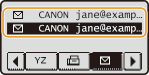
Vælg en destination, og tryk på .
.
BEMÆRK!
Hvis du vil angive flere destinationer (e-mail)
Hvis du vil angive flere destinationer (e-mail)
Gentag trin 3 til 5. Der kan angives op til 100 destinationer.
 Sådan slettes destinationer (e-mail)
Hvis du har angivet flere destinationer, kan du slette destinationer efter behov.
|
1
|
Vælg <Bekræft/Redigér modtager>, og tryk på
.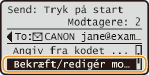 |
|
2
|
Vælg en destination, du vil slette, og tryk på
.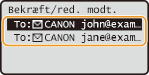 |
|
3
|
Vælg <Slet modtager>, og tryk på
.Hvis du angav en gruppemodtager i trin 2, vises <Antal modtagere> på skærmen. Vælger du dette element og trykker på
, vises modtagerne i gruppen.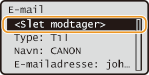 |
|
4
|
Vælg <Ja>, og tryk på
.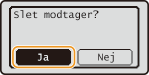 |
|
BEMÆRK!
|
Hvis du vil slette destinationer nemt og hurtigt uden at vise listen med destinationerFør du vælger <Bekræft/Redigér modtager> i trin 1, kan du trykke på
/ for at aktivere og deaktivere de valgte destinationer. Vis en modtager, du vil slette, og tryk på   <Ja> . <Ja> . |
Valg af destinationer vha. hurtigkaldstaster
1
Tryk på .
.2
Tryk på den hurtigkaldstast (01 til 19), i hvilken modtageren er registreret.
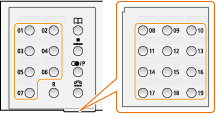
Hvis skærmen <Type> vises, skal du vælge <Til>, <Cc> eller <Bcc> som en destinationstype og trykke på .
.BEMÆRK!
Hvis en bekræftelsesskærm vises
Hvis en bekræftelsesskærm vises
Når <Afs.bekræft. ved hurtigkald/kodet opkald> er angivet til <Til>, vises en skærm, der viser modtageren og tastens navn. (For en gruppemodtager vises gruppenavnet og numrene på modtagerne.) Kontroller indholdet, vælg <OK>, hvis alt er korrekt, og tryk derefter på . For at annullere den modtager du har angivet, skal du vælge <Annuller>, trykke på og trykke på hurtigkaldstasten igen. Viser destinationer i adressebogen
. For at annullere den modtager du har angivet, skal du vælge <Annuller>, trykke på og trykke på hurtigkaldstasten igen. Viser destinationer i adressebogenHvis du vil angive flere destinationer (e-mail)
Gentag trin 2. Der kan angives op til 19 modtagere til brug med hurtigkaldstaster.
Sådan slettes destinationer (e-mail)
Hvis du har angivet flere destinationer, kan du slette destinationer efter behov.
|
1
|
Vælg <Bekræft/Redigér modtager>, og tryk på
.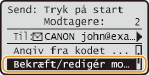 |
|
2
|
Vælg en destination, du vil slette, og tryk på
.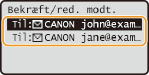 |
|
3
|
Vælg <Slet modtager>, og tryk på
.Hvis du angav en gruppemodtager i trin 2, vises <Antal modtagere> på skærmen. Vælger du dette element og trykker på
, vises modtagerne i gruppen.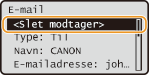 |
|
4
|
Vælg <Ja>, og tryk på
. |
|
BEMÆRK!
|
Hvis du vil slette destinationer nemt og hurtigt uden at vise listen med destinationerFør du vælger <Bekræft/Redigér modtager> i trin 1, kan du trykke på
/ for at aktivere og deaktivere de valgte destinationer. Vis en modtager, du vil slette, og tryk på <Ja> . |
Angivelse af destinationer direkte ved at indtaste kodeopkaldsnumre
1
Tryk på .
.2
Tryk på  Kodet opkald ().
Kodet opkald (). 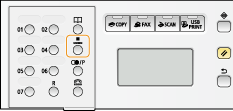
Hvis skærmen <Type> vises, skal du vælge <Til>, <Cc> eller <Bcc> som en destinationstype og trykke på .
.Du kan også bruge / til at vælge <Angiv fra kodet opkald> på skærmen og derefter trykke på .
/ til at vælge <Angiv fra kodet opkald> på skærmen og derefter trykke på .3
Brug taltasterne til at indtaste et trecifret nummer (001 til 281).
Hvis du taster forkert, skal du trykke på . (Tryk for at slette hvert tegn et for et. Tryk og hold nede for at slette alle de indtastede tegn på én gang.)
. (Tryk for at slette hvert tegn et for et. Tryk og hold nede for at slette alle de indtastede tegn på én gang.)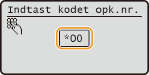
BEMÆRK!
Hvis en bekræftelsesskærm vises
Hvis en bekræftelsesskærm vises
Når <Afs.bekræft. ved hurtigkald/kodet opkald> er angivet til <Til>, vises en skærm, der viser destinationen og navnet, der passer til nummeret. (For en gruppemodtager vises gruppenavnet og numrene på modtagerne.) Kontroller indholdet, vælg <OK>, hvis alt er korrekt, og tryk derefter på . For at annullere den modtager du har angivet, skal du vælge <Annuller>, trykke på og trykke på det trecifrede nummer igen.Viser destinationer i adressebogen
. For at annullere den modtager du har angivet, skal du vælge <Annuller>, trykke på og trykke på det trecifrede nummer igen.Viser destinationer i adressebogenHvis du vil angive flere destinationer (e-mail)
Gentag trin 2 og 3. Der kan angives op til 100 destinationer.
Sådan slettes destinationer (e-mail)
Hvis du har angivet flere destinationer, kan du slette destinationer efter behov.
|
1
|
Vælg <Bekræft/Redigér modtager>, og tryk på
. |
|
2
|
Vælg en destination, du vil slette, og tryk på
. |
|
3
|
Vælg <Slet modtager>, og tryk på
.Hvis du angav en gruppemodtager i trin 2, vises <Antal modtagere> på skærmen. Vælger du dette element og trykker på
, vises modtagerne i gruppen.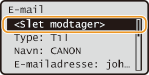 |
|
4
|
Vælg <Ja>, og tryk på
. |
|
BEMÆRK!
|
Hvis du vil slette destinationer nemt og hurtigt uden at vise listen med destinationerFør du vælger <Bekræft/Redigér modtager> i trin 1, kan du trykke på
/ for at aktivere og deaktivere de valgte destinationer. Vis en modtager, du vil slette, og tryk på <Ja> . |