Käyttöpaneeli
|
HUOMAUTUS
|
|
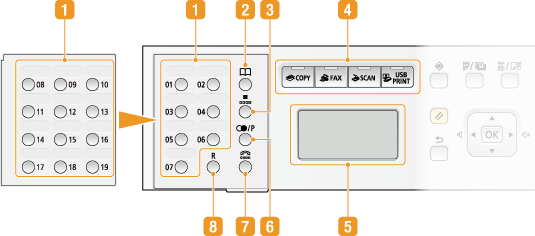
Yllä näytetty käyttöpaneeli on mallista imageRUNNER 1435iF. Käytettävissä olevat painikkeet ja toiminnot vaihtelevat mallin mukaan.
|
 Pikavalintapainikkeet
Näitä painamalla voit nopeasti valita lähetettävien asiakirjojen vastaanottajan. Valitse painikkeista 01 - 19 se, johon haluamasi vastaanottaja on tallennettu. Painikkeet 08 - 19 sijaitsevat painikekannen alla. Vastaanottajien tallentaminen pikavalintapainikkeisiin
 [Osoitekirja]-painike
Tätä painamalla voit näyttää luettelon osoitekirjaan tallennetuista vastaanottajista tai tallentaa tai muokata vastaanottajia osoitekirjassa. Osoitekirjan tallentaminen
 [Lyhytvalinta]-painike
Tätä painamalla voit käyttää lyhytvalintakoodeja. Kun olet painanut painiketta, syötä kolminumeroinen koodi, niin näet siihen tallennetun vastaanottajan.
 Toimintojen valintapainikkeet
Näitä painamalla voit aktivoida kopioinnin, faksin, skannauksen tai USB-tulostuksen toiminnot. Faksitoiminto on käytettävissä vain mallissa imageRUNNER 1435iF. Näyttö
 Näyttö
Näyttää käyttö- ja tilanäytöt kopioinnille, skannaukselle ja muille toiminnoille, sekä laitteen tilan ja virhetiedot. Katso myös näyttöä, kun määrität laitteen asetuksia. Näyttö
 [Asetusten haku / tauko]-painike (vain imageRUNNER 1435iF)
Paina hakeaksesi aikaisemmin käytetyt vastaanottajat, joiden asetukset on määritetty asiakirjojen lähettämiseen (Aiemmin käytettyjen vastaanottajien määrittäminen (faksi) Aiemmin käytettyjen vastaanottajien määrittäminen (sähköposti/tiedostopalvelin)). Painamalla tätä voit myös lisätä faksinumeroon taukoja (Faksien lähettäminen).
[Asetusten haku]-painike (vain imageRUNNER 1435i)
Paina hakeaksesi aikaisemmin käytettyjä vastaanottajia kuten voit tehdä myös [Asetusten haku / tauko] -painikkeella.
 [Luuri]-painike (vain imageRUNNER 1435iF)
Paina jos haluat valita numeron nostamatta lisävarusteena saatavaa luuria tai ulkoisen puhelimen luuria, kuten käyttäessäsi faksitietopalveluja. Faksien vastaanottaminen tietopalveluista
[Skannauskoko]-painike (vain imageRUNNER 1435i)
Paina valitaksesi ulkoiseen USB-muistivälineeseen lähetettävän tai tallennettavan asiakirjan koon. Skannauskoon määrittäminen
 [R]-painike (vain imageRUNNER 1435iF)
Paina syöttääksesi ulkolinjan numeron ennen kuin syötät vastaanottajan kun laite on kytketty tilaajavaihteeseen (PBX). Faksien lähettäminen R-avaimen asetus
[Tiedostomuoto]-painike (vain imageRUNNER 1435i)
Paina valitaksesi tiedostomuodon johon asiakirjat muunnetaan kun ne lähetetään tai tallennetaan USB-muistivälineeseen. Tiedostomuodon valitseminen
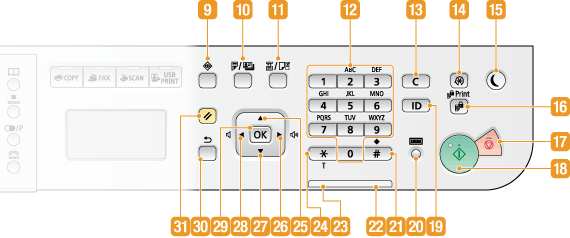
 [Tilavalvonta]-painike
Paina tätä painiketta, kun haluat tarkistaa tulostuksen tai faksauksen tilan, näyttää käyttöhistorian tai näyttää verkkoasetukset, kuten laitteen IP-osoitteen. Voit myös tarkistaa laitteen tilan, kuten jäljellä olevat paperin ja väriaineen määrät ja mahdollisesti tapahtuneet virheet. Näyttö
 [2-puolinen kopio / ID-korttikopio]-painike
Paina määrittääksesi 2-puolinen -asetukset, kuten kopioidessasi tai skannatessasi asiakirjoja. Paina myös kopioidaksesi vaivattomasti ID-kortteja (ID-kortin molempien puolten kopioiminen yhdelle sivulle).
 [Paperinvalinta/asetukset]-painike
Tätä painamalla voit valita paperin, jota haluat käyttää, tai asettaa paperilähteeseen lisätyn paperin koon ja tyypin. Paperin koon ja tyypin määrittäminen
 Numeropainikkeet (painikkeet [0]–[9])
Näillä voit syöttää numeroita ja tekstiä. Tekstin syöttäminen
 [Tyhjennä]-painike
Tätä painamalla voit poistaa syötetyt numerot ja tekstin.
 [Valikko]-painike
Monien laitteen asetusten määrittäminen voidaan aloittaa painamalla tätä, esimerkiksi <Ajastimen asetukset> tai <Yleisasetukset>. Asetusvalikko
 [Tehonsäästö]-painike
Tätä painamalla voit asettaa laitteen lepotilaan. Painike palaa kellanvihreänä, kun laite on lepotilassa. Poistu lepotilasta painamalla painiketta uudestaan. Lepotilaan siirtyminen
 [Turvatuloste]-painike
Paina tätä painiketta, kun aloitat turvatulostusasiakirjojen tulostuksen. Kun haluat tulostaa turvatulostusasiakirjan, paina painiketta, valitse tulostettava turvatulostusasiakirja ja syötä tietokoneessa asetettu PIN-koodi. PIN-koodilla suojatun asiakirjan tulostaminen (turvatulostus)
 [Pysäytys]-painike
Tätä painamalla voit peruuttaa kopioinnin, asiakirjojen skannauksen ja muita toimintoja.
 [Aloita]-painike
Paina aloittaaksesi asiakirjojen kopioinnin tai skannauksen, tai tiedostojen tulostamisen USB-muistivälineestä.
 [ID]-painike
Paina kun olet syöttänyt kirjautumistietosi, kuten tunnuksen ja PIN-koodin. Kun olet lopettanut laitteen käytön, kirjaudu ulos painamalla painiketta uudelleen. Kirjautuminen laitteeseen
 [Laskurin tarkistus]-painike
Paina nähdäksesi laskuritiedot tai liitettyjen ja käytettävissä olevien laitteiden listan. Laskurin lukeman näyttäminen Näyttö
 [#]-painike
Tätä painamalla voit syöttää symboleja, kuten "@" tai "/".
 [Virhe] -merkkivalo
Vilkkuu tai palaa, kun on tapahtunut virhe, esimerkiksi paperitukos.
 [Käsittely/Tiedot] -merkkivalo
Vilkkuu, kun toiminto, esimerkiksi lähetys tai tulostus, on kesken. Palaa, kun asiakirjoja on odottamassa käsittelyä.
 [*]-painike
Tätä painamalla voit vaihtaa syötettävän tekstin tyypin.
Tätä painamalla voit käyttää äänitaajuusvalintaa, esimerkiksi faksitietopalvelujen käyttämiseen. Faksien vastaanottaminen tietopalveluista
 [
[ ]-painike
Kun määrität asetuksia, tätä painamalla voit valita valitun kohdan yläpuolella olevan kohdan.
Kun muutat asetusten arvoja, tätä painamalla voit suurentaa arvoa.
 [
[ ]-painike
Kun määrität asetuksia, tätä painamalla voit siirtyä seuraavaan näyttöön.
Kun syötät tekstiä, tätä painamalla voit siirtää kohdistinta oikealle.
Tätä painamalla voit lisätä faksiliikennöinnin äänenvoimakkuutta tai asetuksen arvoa, kuten skannauksen tai kopioinnin tummuutta tms.
 [
[ ]-painike
Kun määrität asetuksia, tätä painamalla voit valita valitun kohdan alapuolella olevan kohdan.
Kun muutat asetusten arvoja, tätä painamalla voit pienentää arvoa.
 [
[ ]-painike
Kun määrität asetuksia, tätä painamalla voit palata edelliseen näyttöön.
Kun syötät tekstiä, tätä painamalla voit siirtää kohdistinta vasemmalle.
Tätä painamalla voit pienentää faksiliikennöinnin äänenvoimakkuutta tai asetuksen arvoa, kuten skannauksen tai kopioinnin tummuutta tms.
 [OK]-painike
Tätä painamalla voit ottaa asetukset tai määritetyt tiedot käyttöön.
 [Takaisin]-painike
Paina palataksesi edelliseen ikkunaan. Jos painat tätä painiketta kun esimerkiksi määrität asetuksia, asetuksia ei oteta käyttöön ja näyttö palaa edelliseen näyttöön.
 [Palautus]-painike
Tätä painamalla voit peruuttaa asetukset ja palauttaa aiemmin määritetyt asetukset.