Tiedostomuodon valitseminen
 |
|
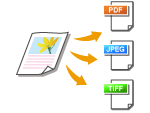
Voit valita kuudesta tiedostomuodosta, mihin muotoon asiakirjat muunnetaan: <PDF>, <PDF (Pakattu)>, <PDF (Pakattu/OCR)>, <PDF (OCR)>, <JPEG> ja <TIFF>. Skannatut asiakirjat muunnetaan tässä määritettyyn tiedostomuotoon ja lähetetään määritetylle vastaanottajalle.
|
|
HUOMAUTUS
|
|
Jos käytössäsi on imageRUNNER 1435i, ja ikkuna skannausasetusten määrittämiseksi on näkyvissä, voit määrittää tiedostomuodon painamalla
 (Tiedostomuoto), sen sijaan että valitset <Tiedostomuoto> kuten alla on kuvattu. (Tiedostomuoto), sen sijaan että valitset <Tiedostomuoto> kuten alla on kuvattu. |

 Määritä vastaanottajat tai liitä USB-muistiväline <Tiedostomuoto>
  Valitse tiedostomuoto
 |
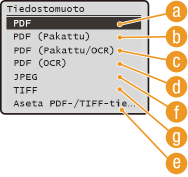 |
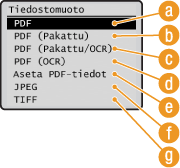
 <PDF>
<PDF>
Muuntaa skannatun asiakirjan PDF-tiedostoksi pienentämättä tiedoston kokoa.
 <PDF (Pakattu)>
Muuntaa skannatun asiakirjan PDF-tiedostoksi pienentämällä tiedoston kokoa verrattuna PDF.
HUOMAUTUS:
<PDF (Pakattu)> ja <PDF (Pakattu/OCR)> pakkaa asiakirjojen valokuvia ja kuvia enemmän kuin <PDF> ja <PDF (OCR)>. Tiedosto on pienempi, mutta joidenkin asiakirjojen kuvanlaatu voi olla huonompi tai kerralla skannattavien asiakirjojen määrä pienempi. Jos valitset <PDF (Pakattu)> tai <PDF (Pakattu/OCR)>, voit määrittää pakkauksen tason. Määritä kuvan laatuasetuksen kohtaan <PDF (Pakattu)> ja <PDF (Pakattu/OCR)>
 <PDF (Pakattu/OCR)>
Muuntaa skannatun asiakirjan tekstihaku PDF-tiedostoksi pienentämällä tiedoston kokoa verrattuna PDF. PDF-tiedosto sisältää tekstidataa, joka on saatu skannatun asiakirjan merkeistä OCR-tekstintunnistuksella, joka mahdollistaa tekstin haun tietokoneella.
HUOMAUTUS:
Voit asettaa laitteen automaattisesti tunnistamaan skannatun asiakirjan suunnan tekstintunnistuksen aikana ja korjaamaan tekstin suunnan tekstihaku PDF-tiedostoissa. OCR (Tekstihaku) -asetukset
 <PDF (OCR)>
Muuntaa skannatun asiakirjan tekstihaku PDF-tiedostoksi <PDF (Pakattu/OCR)> pienentämättä tiedoston kokoa.
 <Aseta PDF-tiedot>*/<Aseta PDF/TIFF-tiedot>*
Valitse määrittääksesi asetukset salatun PDF-tiedoston luomiseksi digitaalisella allekirjoituksella. Voit myös määrittää, jaetaanko useammat kuvat erillisiksi tiedostoiksi, kun ne lähetetään sähköpostilla tai kun ne tallennetaan tiedostopalvelimelle.
|
|
* Jotkin kohteet ovat käytettävissä vain, kun valinnainen PDF-turvalähetysominaisuus on otettu käyttöön.
|
<Aseta PDF-tiedot> tai <Aseta PDF/TIFF-tiedot> Valitse tiedostomuoto Määritä asetukset <Käytä>
Valitse tiedostomuoto Määritä asetukset <Käytä> 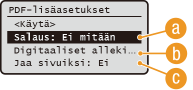
Määritä salaustaso
Valitse tarpeisiisi sopiva salaustaso ja aseta sen jälkeen salaussalasana joka tarvitaan PDF-tiedoston avaamiseksi. Salauksen vaihtoehdot ovat:
<Ei mitään>
PDF-tiedostoa ei salata.
<Acrobat 7.0 tai uudempi/128-bit AES>
Luodaan PDF-tiedosto joka on yhteensopiva Adobe Acrobat/Adobe Reader 7.0:in tai uudemman kanssa.
<Acrobat 9.0 tai vastaava/256-bit AES>
Luodaan PDF-tiedosto joka on yhteensopiva Adobe Acrobat/Adobe Reader 9,0:in tai uudemman kanssa.
<Acrobat 10.0 tai vastaava/256-bit AES>
Luodaan PDF-tiedosto joka on yhteensopiva Adobe Acrobat/Adobe Reader 10:in tai uudemman kanssa.
HUOMAUTUS:
Vain kun joko <Acrobat 9.0 tai vastaava/256-bit AES> tai <Acrobat 10.0 tai vastaava/256-bit AES> on näytössä vaihtoehtona 256-bitin AES salatun PDF:n luomiseksi. Voit muuttaa käytettävissä olevia salaustasoja tarpeittesi mukaan. 256-bit AES-asetukset salatulle PDF:lle
Digitaalisen allekirjoituksen lisääminen
Kun lisäät digitaalisen allekirjoituksen PDF-tiedostoon, valitse <Ylävasen>. PDF-tiedostoon lisätään allekirjoituksena tietoja kuten laitteen mallinimi ja sarjanumero.
HUOMAUTUS:
Valmistele avainpari ja varmenne voidaksesi lisätä digitaalisen allekirjoituksen. Avainparien luominen
Jaa sivuiksi
Määritä, jaetaanko useammat kuvat erillisiksi tiedostoiksi, kun ne lähetetään sähköpostilla tai kun ne tallennetaan tiedostopalvelimelle.
<Ei>
Lähettää useammat kuvat yksittäisenä tiedostona jakamatta niitä.
Lähettää useammat kuvat yksittäisenä tiedostona jakamatta niitä.
<Kyllä>
Erottelee kuvat ja lähettää ne erillisinä tiedostoina.
Erottelee kuvat ja lähettää ne erillisinä tiedostoina.
 <JPEG>
Skannattu asiakirja muunnetaan JPEG-tiedostoksi.
 <TIFF>
Skannattu asiakirja muunnetaan TIFF-tiedostoksi.
|
HUOMAUTUS
|
|
Voit katsoa tiedostomuotojen tarkkuudet kohdasta Tiedostopalvelimelta lähettämisen tekniset tiedot.
|
 Määritä kuvan laatuasetuksen kohtaan <PDF (Pakattu)> ja <PDF (Pakattu/OCR)>
 <Skannausasetukset> <Luovutustiedoston kuva-asetukset> <PDF (Pakattu) -kuvan laatutaso> Valitse asiakirjojen tyyppi Määritä asetukset
<Taso Teksti/Kuva tai Kuva -tilassa>
Valitse tämä, kun skannattavissa asiakirjoissa on valokuvia.
<Taso tekstitilassa>
Sopiva skannattaessa asiakirjoja, joissa on pelkkää tekstiä.
<Datan koko etusijalla>
Tiedosto pakataan tehokkaasti ja sen koko pienenee huomattavasti, mutta kuvan laatu on heikko.
<Tavallinen>
Pakkaussuhde ja kuvanlaatu säädetään keskitasolle asetusten <Datan koko etusijalla> ja <Kuvan laatu etusijalla> välille.
<Kuvan laatu etusijalla>
Kuvan laatu paranee, mutta tiedoston pakkaussuhde pienenee ja datan koko suurenee.