Asiakirjojen tallentaminen suoraan tiedostopalvelimelle
|
HUOMAUTUS
|
|
Tiedostopalvelimelle käytettävissä olevat vastaanottajat rajoittuvat osoitekirjaan tallennettuihin vastaanottajiin. Jos vastaanottajia ei ole tallennettu, tallenna vastaanottajat osoitekirjaan ennen tiedostopalvelimeen skannaamista.
|
1
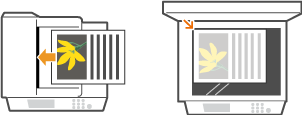
Aseta asiakirja. Asiakirjojen asettaminen
2
Paina  .
.
.Jos kirjautumisikkuna avautuu, katso Valtuutettuun lähetykseen kirjautuminen.
3
Valitse  /
/ -painikkeilla <Tiedosto> ja paina
  .
.
/-painikkeilla <Tiedosto> ja paina .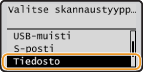
HUOMAUTUS:
Jos <Tiedosto> ei ole valittavissa
Jos <Tiedosto> ei ole valittavissa
Tiedostojen lähettäminen tiedostopalvelimiin on estetty Valtuutetulla lähetyksellä. Valtuutettu lähetys -asetusten määrittäminen
4
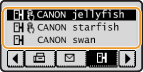
Valitse vastaanottaja osoitekirjasta ja paina .
.Lisätietoja osoitekirjan käyttämisestä on kohdassa Määrittäminen osoitekirjasta (sähköposti/tiedostopalvelin).
HUOMAUTUS:
Jos ylläoleva näyttö ei avaudu
Jos ylläoleva näyttö ei avaudu
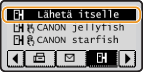
Vastaanottajan määrittäminen on estetty ja vastaanottajaksi on rajoitettu sinulle nimetty kansio. Jatka vaiheeseen 5.
Tiedoston lähettäminen kansioosi.
Jos <Lähetä itselle> on näkyvissä, voit valita tämän nimikkeen ja lähettää tiedoston sinulle nimettyyn kansioon. Lisätietoja asetuksista tiedostojen lähettämisestä nimettyihin kansioihin, katso Valtuutettu lähetys -asetusten määrittäminen.
5
Määritä skannausasetukset tarpeen mukaan.
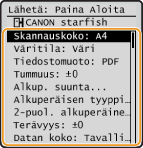
Jos valitset JPEG-muodon kohdassa <Tiedostomuoto>, vain yksi sivu voidaan skannata, kun asiakirja asetetaan valotuslasille. Jos haluat skannata useita asiakirjoja kerralla, aseta ne syöttölaitteeseen. Asiakirjat skannataan ja tallennetaan erillisinä tiedostona. PDF tai TIFF-tiedostojen skannauksessa useita asiakirjoja voidaan skannata ja tallentaa yhteen tiedostoon riippumatta siitä, asetetaanko asiakirjat valotuslasille vai syöttölaitteeseen.
HUOMAUTUS:
Skannatun asiakirjan tiedostonimi määritetään automaattisesti seuraavassa muodossa: liikennöinnin hallintanumero (neljä numeroa)_lähetyspäivä ja -aika_asiakirjanumero (kolme numeroa).tiedoston tarkennin.
Esimerkki tiedostonimestä: Jos yksisivuinen asiakirja muunnetaan PDF-tiedostoksi ja lähetetään 17.10.15, kello 19:00:05.
0045_151017190005_001.pdf
Et voi määrittää tiedostonimiä itse.
6
Aloita skannaus painamalla  .
.
.Skannaaminen alkaa.
Jos haluat peruuttaa skannauksen, paina 
 <<Kyllä>> .
<<Kyllä>> .HUOMAUTUS:
Jos <Tiedost. autentikointi>-näyttö avautuu
Jos <Tiedost. autentikointi>-näyttö avautuu
Syötä käyttäjänimi ja salasana, valitse <Käytä>, ja paina . Jos et ole varma, kysy verkon pääkäyttäjältä. Lisätietoja tästä ikkunasta, katso Valtuutettu lähetys -asetusten määrittäminen.
. Jos et ole varma, kysy verkon pääkäyttäjältä. Lisätietoja tästä ikkunasta, katso Valtuutettu lähetys -asetusten määrittäminen.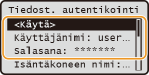
 Kun asiakirjat asetetaan syöttölaitteeseen vaiheessa 1
Kun skannaus on valmis, asiakirjat skannataan tiedostopalvelimelle.
Kun asiakirjat asetetaan valotuslasille vaiheessa 1
Kun skannaus on valmis, noudata alla kuvattuja toimenpiteitä (paitsi jos valitsit JPEG-tiedostomuodon vaiheessa 5).
|
1
|
Jos haluat skannata lisää asiakirjan sivuja, aseta seuraava sivu valotuslasille ja paina
.Toista tätä vaihetta, kunnes olet skannannut kaikki sivut.
Kun skannataan vain yksi sivu, siirry seuraavaan vaiheeseen.
|
|
2
|
Valitse <Aloita lähetys> ja paina
.Asiakirjat on skannattu tiedostopalvelimelle.
|
|
VINKIT
|
|
Jos haluat skannata aina samoilla asetuksilla:
Jos haluat tallentaa usein käytetyt asetusyhdistelmät:
|