Asiakirjojen lähettäminen sähköpostilla suoraan laitteesta
Voit määrittää useita vastaanottajia sekä kopion/piilokopion vastaanottajia, aivan kuin tavallisia sähköpostiviestejä lähettäessäsi.
1
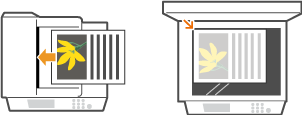
Aseta asiakirja. Asiakirjojen asettaminen
2
Paina  .
.
.Jos kirjautumisikkuna avautuu, katso Valtuutettuun lähetykseen kirjautuminen.
3
Valitse  /
/ -painikkeilla <Sähköposti> ja paina
  .
.
/-painikkeilla <Sähköposti> ja paina .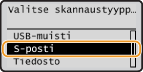
HUOMAUTUS:
Jos <Sähköposti> ei ole valittavissa
Jos <Sähköposti> ei ole valittavissa
Sähköpostien lähettäminen on estetty Valtuutetulla lähetyksellä. Valtuutettu lähetys -asetusten määrittäminen
4
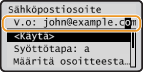
Syötä vastaanottaja numeropainikkeilla, valitse <Käytä> ja paina .
.Voit vaihtaa syöttötiloja painamalla  .
.
.Jos syötät vääriä merkkejä, paina  . (Paina poistaaksesi merkit yksi kerrallaan. Paina ja pidä painettuna poistaaksesi kaikki syötetyt merkit kerralla.)
. (Paina poistaaksesi merkit yksi kerrallaan. Paina ja pidä painettuna poistaaksesi kaikki syötetyt merkit kerralla.)Jos haluat määrittää vastaanottajia helpommin muilla tavoilla, kuten osoitekirjan avulla, katso kohta Vastaanottajien määrittäminen (sähköposti/tiedostopalvelin).
HUOMAUTUS:
Jos ylläoleva näyttö ei avaudu
Jos ylläoleva näyttö ei avaudu
Sähköpostiosoitteiden määrittäminen on estetty ja vastaanottajaksi voit asettaa vain oman s-postiosoitteesi. Jatka vaiheeseen 6.
Sähköpostin lähettäminen itselle
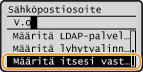
Jos näytössä on <Määritä itsesi vastaanottajaksi>, voit valita tämän nimikkeen ja lähettää s-postin omaan s-postiosoitteeseesi. Lisätietoja asetuksista kun lähetät s-posteja itsellesi, katso Valtuutettu lähetys -asetusten määrittäminen.
5
Määritä useita vastaanottajia tarpeen mukaan, mukaanlukien kopioiden ja piilokopioiden vastaanottajat.
Kun määrität lisää vastaanottajia, valitse vastaanottajan tyypiksi <Vastaanottaja>, <Kopio> tai <Piilokopio>, ja paina . Käytä osoitekirjaa tai LDAP-palvelinta <Vastaanottaja>-tietojen määrittämiseen. Vastaanottajien määrittämiseksi kohtiin <Kopio> ja <Piilokopio> tarvitset osoitekirjaa.
. Käytä osoitekirjaa tai LDAP-palvelinta <Vastaanottaja>-tietojen määrittämiseen. Vastaanottajien määrittämiseksi kohtiin <Kopio> ja <Piilokopio> tarvitset osoitekirjaa.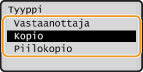
6
Määritä skannausasetukset tarpeen mukaan.
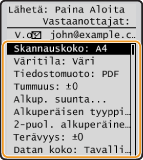
Jos valitset JPEG-muodon kohdassa <Tiedostomuoto>, vain yksi sivu voidaan skannata, kun asiakirja asetetaan valotuslasille. Jos haluat skannata useita asiakirjoja kerralla, aseta ne syöttölaitteeseen. Nämä asiakirjat skannataan ja liitetään erillisiksi tiedostoiksi s-postiin. PDF tai TIFF-tiedostojen skannauksessa useita asiakirjoja voidaan skannata ja tallentaa yhteen tiedostoon ja liittää s-postiin riippumatta siitä, asetetaanko asiakirjat valotuslasille vai syöttölaitteseen.
HUOMAUTUS:
Skannatun asiakirjan tiedostonimi määritetään automaattisesti seuraavassa muodossa: liikennöinnin hallintanumero (neljä numeroa)_lähetyspäivä ja -aika_asiakirjanumerot (kolme numeroa).pdf.
Esimerkki tiedostonimestä: Jos yksisivuinen asiakirja muunnetaan PDF-tiedostoksi ja lähetetään 17.10.15, kello 19:00:05.
0045_151017190005_001.pdf
Et voi määrittää tiedostonimiä itse.
7
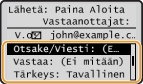
Määritä tarvittaessa sähköpostiviestin aihe, teksti, vastausosoite ja tärkeys.
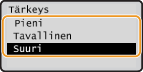
Aiheen ja tärkeyden oletusarvot ovat "Liitetty kuva" ja "Tavallinen".
Viestitekstiä ei aseteta oletuksena. Kirjoita se tarvittaessa. Jos viestitekstiä ei ole, vain skannatut asiakirjat lähetetään.
Vastausosoitetta ei aseteta oletuksena. Jos haluat näyttää vastausosoitteena jonkin muun kuin laitteen osoitteen, valitse osoite asiakirjaan tallennetuista osoitteista. Jos vastaanottajaa ei ole tallennettu osoitekirjaan, katso kohta Osoitekirjan tallentaminen.
 Aiheen/tekstin määrittäminen
|
1
|
Valitse <Otsake/Viesti> ja paina
.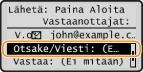 |
|
2
|
Valitse <Otsake> ja paina
.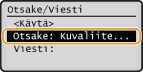 |
|
3
|
Syötä otsake numeropainikkeilla, valitse <Käytä> ja paina
.Voit vaihtaa syöttötiloja painamalla
.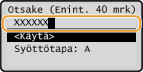 |
|
4
|
Valitse <Viesti> ja paina
.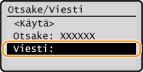 |
|
5
|
Syötä viesti numeropainikkeilla, valitse <Käytä> ja paina
.Voit vaihtaa syöttötiloja painamalla
.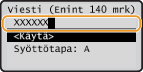 |
|
6
|
Valitse <Käytä> ja paina
. |
Vastausosoitteen määrittäminen
|
1
|
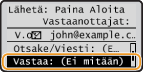
Valitse <Vastaa> ja paina
. |
|
2
|
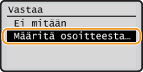
Valitse <Määritä osoitekirjasta> ja paina
. |
|
3
|
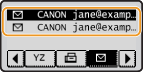
Valitse vastausosoite osoitekirjasta ja paina
-painiketta.Lisätietoja osoitekirjan käyttämisestä on kohdassa Määrittäminen osoitekirjasta (sähköposti/tiedostopalvelin).
 |
Tärkeyden määrittäminen
|
1
|
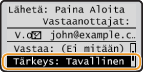
Valitse <Tärkeys> ja paina
. |
|
2
|
Valitse tärkeyden taso ja paina
. |
8
Aloita lähetys painamalla  .
.
.Skannaaminen alkaa.
Jos haluat peruuttaa lähetyksen, valitse 
 <Kyllä> .
<Kyllä> .HUOMAUTUS:
Jos <SMTP-autentikointi>-näyttö avautuu
Jos <SMTP-autentikointi>-näyttö avautuu
Syötä käyttäjänimi ja salasana, valitse <Käytä>, ja paina . Jos et ole varma, kysy verkon pääkäyttäjältä. Lisätietoja tästä ikkunasta, katso Valtuutettu lähetys -asetusten määrittäminen.
. Jos et ole varma, kysy verkon pääkäyttäjältä. Lisätietoja tästä ikkunasta, katso Valtuutettu lähetys -asetusten määrittäminen.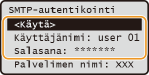
Kun asiakirjat asetetaan syöttölaitteeseen vaiheessa 1
Kun skannaus on valmis, sähköpostiviesti lähetetään.
Kun asiakirjat asetetaan valotuslasille vaiheessa 1
Kun skannaus on valmis, noudata alla kuvattuja toimenpiteitä (paitsi jos valitsit JPEG-tiedostomuodon vaiheessa 6).
|
1
|
Jos haluat skannata lisää asiakirjan sivuja, aseta seuraava sivu valotuslasille ja paina
.Toista tätä vaihetta, kunnes olet skannannut kaikki sivut.
Kun skannataan vain yksi sivu, siirry seuraavaan vaiheeseen.
|
|
2
|
Valitse <Aloita lähetys> ja paina
.Sähköpostiviesti lähetetään.
|
|
VINKIT
|
|
Jos haluat skannata aina samoilla asetuksilla:
Jos haluat tallentaa usein käytetyt asetusyhdistelmät:
Jos haluat määrittää sähköpostiviestin lähettäjän nimen:
|