Αποθήκευση Εγγράφων Απευθείας σε Διακομιστή Αρχείων
|
ΣΗΜΕΙΩΣΗ
|
|
Οι διαθέσιμοι προορισμοί για διακομιστές αρχείων περιορίζονται σε αυτούς που είναι αποθηκευμένοι στο Βιβλίο Διευθύνσεων. Εάν δεν υπάρχουν αποθηκευμένοι προορισμοί στο Βιβλίο Διευθύνσεων, αποθηκεύστε τους κατάλληλους πριν σαρώσετε σε διακομιστές αρχείων.
|
1
Τοποθετήστε το έγγραφο. Τοποθέτηση Εγγράφων

2
Πατήστε  .
.
.Εάν εμφανιστεί μια οθόνη σύνδεσης, δείτε Σύνδεση στη Λειτουργία Εξουσιοδοτημένης Αποστολής.
3
Χρησιμοποιήστε τα  /
/ για να επιλέξετε <Αρχείο> και πατήστε
  .
.
/ για να επιλέξετε <Αρχείο> και πατήστε .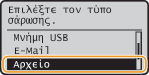
ΣΗΜΕΙΩΣΗ:
Εάν δεν μπορείτε να επιλέξετε <Αρχείο>
Εάν δεν μπορείτε να επιλέξετε <Αρχείο>
Για την αποστολή αρχείων σε διακομιστές αρχείων τίθενται περιορισμοί από τη λειτουργία Εξουσιοδοτημένης Αποστολής. Καθορισμός Ρυθμίσεων Εξουσιοδοτημένης Αποστολής
4
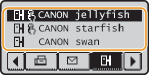
Επιλέξτε έναν προορισμό από το Βιβλίο Διευθύνσεων και πατήστε .
.Για οδηγίες σχετικά με τη χρήση του Βιβλίου Διευθύνσεων, δείτε Καθορισμός από το Βιβλίο Διευθύνσεων (E-mail/Διακομιστής Αρχείων).
ΣΗΜΕΙΩΣΗ:
Εάν δεν εμφανίζεται η παραπάνω οθόνη
Εάν δεν εμφανίζεται η παραπάνω οθόνη
Υπάρχουν περιορισμοί σχετικά με τον καθορισμό προορισμών – μπορείτε να χρησιμοποιήσετε ως προορισμό μόνο έναν φάκελο ο οποίος έχει ανατεθεί σε εσάς. Συνεχίστε με το βήμα 5.
Αποστολή αρχείου σε φάκελό σας
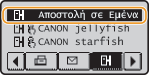
Εάν εμφανίζεται το στοιχείο <Αποστολή σε Εμένα>, μπορείτε να το επιλέξετε για να στείλετε ένα αρχείο στον φάκελο που σας έχει ανατεθεί. Για περισσότερες πληροφορίες σχετικά με τις ρυθμίσεις για την αποστολή αρχείων σε συγκεκριμένους φακέλους, δείτε Καθορισμός Ρυθμίσεων Εξουσιοδοτημένης Αποστολής.
5
Καθορίστε τις ρυθμίσεις σάρωσης, όπως απαιτείται.
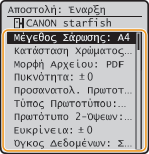
Εάν επιλέξετε JPEG στο στοιχείο <Μορφή Αρχείου>, θα είναι δυνατή η σάρωση μόνο μίας σελίδας όταν το έγγραφο τοποθετηθεί στην επιφάνεια σάρωσης. Για σάρωση πολλών εγγράφων μαζί, τοποθετήστε τα στον τροφοδότη. Αυτά τα έγγραφα θα σαρωθούν και θα αποθηκευτούν ως ξεχωριστά αρχεία. Εάν επιλέξετε PDF ή TIFF, είναι δυνατή η σάρωση και η αποθήκευση πολλών εγγράφων σε ένα συνδυαστικό αρχείο, ανεξάρτητα από το εάν τα έγγραφα έχουν τοποθετηθεί στην επιφάνεια σάρωσης ή στον τροφοδότη.
ΣΗΜΕΙΩΣΗ:
Το όνομα αρχείου του σαρωμένου εγγράφου καθορίζεται αυτόματα, με την ακόλουθη μορφή: αριθμός διαχείρισης επικοινωνίας (τέσσερα ψηφία)_ημερομηνία και ώρα αποστολής_αριθμός εγγράφου (τρία ψηφία).επέκταση ονόματος αρχείου.
Παράδειγμα ονομάτων αρχείων: Εάν ένα μονοσέλιδο έγγραφο μετατραπεί σε αρχείο PDF και σταλεί στις 17 Οκτωβρίου 2015, στις 07:00:05 Μ.Μ.
0045_151017190005_001.pdf
Δεν μπορείτε να καθορίσετε εσείς τα ονόματα αρχείων.
6
Πατήστε  για να ξεκινήσει η σάρωση.
για να ξεκινήσει η σάρωση.Θα ξεκινήσει η σάρωση.
Εάν θέλετε να ακυρώσετε τη σάρωση, πατήστε 
 <Ναι> .
<Ναι> .ΣΗΜΕΙΩΣΗ:
Εάν εμφανίζεται η οθόνη <Πιστοποίηση Αρχείου>
Εάν εμφανίζεται η οθόνη <Πιστοποίηση Αρχείου>
Εισάγετε το όνομα χρήστη και το συνθηματικό, επιλέξτε <Εφαρμογή> και πατήστε . Εάν δεν είστε σίγουροι γι' αυτά, επικοινωνήστε με τον Διαχειριστή Δικτύου σας. Για περισσότερες πληροφορίες σχετικά με αυτήν την οθόνη, δείτε Καθορισμός Ρυθμίσεων Εξουσιοδοτημένης Αποστολής.
. Εάν δεν είστε σίγουροι γι' αυτά, επικοινωνήστε με τον Διαχειριστή Δικτύου σας. Για περισσότερες πληροφορίες σχετικά με αυτήν την οθόνη, δείτε Καθορισμός Ρυθμίσεων Εξουσιοδοτημένης Αποστολής.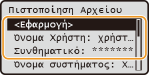
 Όταν τοποθετείτε έγγραφα στον τροφοδότη στο βήμα 1
Όταν ολοκληρωθεί η σάρωση, τα έγγραφα αποθηκεύονται στον διακομιστή αρχείων.
Όταν τοποθετείτε έγγραφα στην επιφάνεια σάρωσης στο βήμα 1
Όταν ολοκληρωθεί η σάρωση, ακολουθήστε την παρακάτω διαδικασία (εκτός εάν έχετε επιλέξει JPEG ως μορφή αρχείου στο βήμα 5).
|
1
|
Εάν υπάρχουν επιπλέον σελίδες εγγράφων που θέλετε να σαρώσετε, τοποθετήστε το επόμενο έγγραφο σελίδα στην επιφάνεια σάρωσης και πατήστε
.Επαναλάβετε αυτό το βήμα έως ότου ολοκληρώσετε τη σάρωση όλων των σελίδων.
Όταν έχετε μόνο μία σελίδα για σάρωση, προχωρήστε στο επόμενο βήμα.
|
|
2
|
Επιλέξτε <Έναρξη ΑΠ> και πατήστε
.Τα έγγραφα σαρώνονται και αποθηκεύονται στον διακομιστή αρχείων.
|
|
ΣΥΜΒΟΥΛΕΣ
|
|
Εάν θέλετε να πραγματοποιείτε σάρωση πάντα με τις ίδιες ρυθμίσεις:
Εάν θέλετε να αποθηκεύσετε συχνά χρησιμοποιούμενους συνδυασμούς ρυθμίσεων:
|