Καθορισμός από το Βιβλίο Διευθύνσεων (E-mail/Διακομιστής Αρχείων)
 |
|
Το Βιβλίο Διευθύνσεων σάς δίνει τη δυνατότητα να καθορίσετε έναν προορισμό επιλέγοντας από τη λίστα αποθηκευμένων προορισμών ή αναζητώντας προορισμούς με βάση το όνομα του παραλήπτη. Μπορείτε επίσης να καθορίσετε απευθείας έναν προορισμό εισάγοντας τον τριψήφιο αριθμό (κωδικός μνήμης) που έχει αντιστοιχιστεί στον προορισμό.
|
|
ΣΗΜΕΙΩΣΗ
|
|
Θα πρέπει να έχετε αποθηκεύσει εκ των προτέρων προορισμούς στο Βιβλίο Διευθύνσεων.
|
Επιλογή Προορισμών από το Βιβλίο Διευθύνσεων
1
Πατήστε  .
.
.2
Χρησιμοποιήστε τα  /
/ για να επιλέξετε <E-Mail> ή <Αρχείο> και πατήστε
  .
.
/ για να επιλέξετε <E-Mail> ή <Αρχείο> και πατήστε .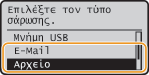
Εάν επιλέξετε <Αρχείο>, μεταβείτε στο βήμα 4.
3
Πατήστε  (Βιβλίο Διευθύνσεων).
(Βιβλίο Διευθύνσεων).
Επίσης, μπορείτε να χρησιμοποιήσετε τα / για να επιλέξετε <Ορισμός από Βιβλίο Δ/νσεων> στην οθόνη και να πατήσετε .
/ για να επιλέξετε <Ορισμός από Βιβλίο Δ/νσεων> στην οθόνη και να πατήσετε .Εάν εμφανιστεί η οθόνη <Τύπος>, επιλέξτε <Προς>, <Κοιν> ή <Ιδ.Κοιν> ως τύπο προορισμού και πατήστε .
.4
Χρησιμοποιήστε τα  /
/ για να επιλέξετε μια καρτέλα.
/ για να επιλέξετε μια καρτέλα.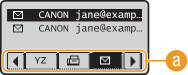
 <Όλα>
<Όλα>Εμφανίζει όλους τους προορισμούς που είναι αποθηκευμένοι στο βιβλίο διευθύνσεων. Για τις ενδείξεις δίπλα στους προορισμούς, δείτε τις επεξηγήσεις παρακάτω.
<A-Z>/<0-9>/<ABC> έως <YZ>
Εμφανίζει προορισμούς με ονόματα παραληπτών των οποίων οι πρώτοι χαρακτήρες αντιστοιχούν στους χαρακτήρες της επιλεγμένης καρτέλας.
< >
>
>Εμφανίζει προορισμούς για φαξ. Για να καθορίσετε προορισμούς χρησιμοποιώντας αυτήν την καρτέλα, δείτε Καθορισμός από Βιβλίο Διευθύνσεων (Φαξ).
< >
>
>Εμφανίζει προορισμούς για e-mail.
< >
>
>Εμφανίζει προορισμούς για διακομιστές αρχείων.
< >
>
>Εμφανίζει μια λίστα των ομάδων προορισμών. Κατά τη σάρωση εγγράφων σε διακομιστή αρχείων δεν είναι διαθέσιμες ομάδες.
< >
>
>Εμφανίζει μια λίστα των προορισμών που έχουν αποθηκευτεί σε πλήκτρα μνήμης.
5
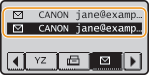
Επιλέξτε έναν προορισμό και πατήστε .
.
ΣΗΜΕΙΩΣΗ:
Εάν θέλετε να καθορίσετε πολλούς προορισμούς (e-mail)
Εάν θέλετε να καθορίσετε πολλούς προορισμούς (e-mail)
Επαναλάβετε τα βήματα 3 έως 5. Μπορείτε να καθορίσετε έως 100 προορισμούς.
 Για να διαγράψετε προορισμούς (e-mail)
Εάν έχουν οριστεί πολλοί προορισμοί, μπορείτε να διαγράψετε προορισμούς, εάν είναι απαραίτητο.
|
1
|
Επιλέξτε <Επιβεβαίωση/Επεξεργασία Προορισμού> και πατήστε
.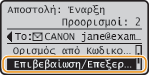 |
|
2
|
Επιλέξτε τον προορισμό που θέλετε να διαγράψετε και πατήστε
.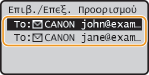 |
|
3
|
Επιλέξτε <Διαγραφή Προορισμού> και πατήστε
.Αν καθορίσατε μια ομάδα προορισμών στο βήμα 2, στην οθόνη εμφανίζεται το στοιχείο <Αριθμός Προορισμών>. Εάν επιλέξετε αυτό το στοιχείο και πατήσετε
, εμφανίζονται οι προορισμοί της ομάδας.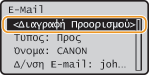 |
|
4
|
Επιλέξτε <Ναι> και πατήστε
.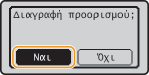 |
|
ΣΗΜΕΙΩΣΗ
|
Εάν θέλετε να διαγράψετε εύκολα και γρήγορα προορισμούς χωρίς να εμφανίσετε τη λίστα των προορισμώνΠριν επιλέξετε <Επιβεβαίωση/Επεξεργασία Προορισμού> στο βήμα 1, μπορείτε να πατήσετε
/ για εναλλαγή των καθορισμένων προορισμών. Επιλέξτε έναν προορισμό που θέλετε να διαγράψετε   <Ναι> . <Ναι> . |
Επιλογή Προορισμών με τα Πλήκτρα Μνήμης
1
Πατήστε .
.2
Πατήστε το πλήκτρο μνήμης (01 έως 19) στο οποίο έχει αποθηκευτεί ο προορισμός.

Εάν εμφανιστεί η οθόνη <Τύπος>, επιλέξτε <Προς>, <Κοιν> ή <Ιδ.Κοιν> ως τύπο προορισμού και πατήστε .
.ΣΗΜΕΙΩΣΗ:
Εάν εμφανιστεί μια οθόνη επιβεβαίωσης
Εάν εμφανιστεί μια οθόνη επιβεβαίωσης
Όταν η ρύθμιση <Επιβεβαίωση ΑΠ με Πλήκτρο/Κωδικό Μνήμης> έχει τεθεί σε <On>, εμφανίζεται μια οθόνη που δείχνει τον προορισμό και το όνομα για το πλήκτρο. (Για μια ομάδα προορισμών, εμφανίζονται το όνομα της ομάδας και ο αριθμός των προορισμών.) Ελέγξτε τα περιεχόμενα και εάν όλα είναι σωστά, επιλέξτε <OK> και πατήστε . Για να ακυρώσετε έναν καθορισμένο προορισμό, επιλέξτε <Άκυρο>, πατήστε και πατήστε ξανά ένα πλήκτρο μνήμης. Εμφάνιση Προορισμών στο Βιβλίο Διευθύνσεων
. Για να ακυρώσετε έναν καθορισμένο προορισμό, επιλέξτε <Άκυρο>, πατήστε και πατήστε ξανά ένα πλήκτρο μνήμης. Εμφάνιση Προορισμών στο Βιβλίο ΔιευθύνσεωνΕάν θέλετε να καθορίσετε πολλούς προορισμούς (e-mail)
Επαναλάβετε το βήμα 2. Μπορείτε να καθορίσετε έως 19 προορισμούς με τα πλήκτρα μνήμης.
Για να διαγράψετε προορισμούς (e-mail)
Εάν έχουν οριστεί πολλοί προορισμοί, μπορείτε να διαγράψετε προορισμούς, εάν είναι απαραίτητο.
|
1
|
Επιλέξτε <Επιβεβαίωση/Επεξεργασία Προορισμού> και πατήστε
.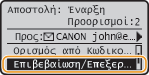 |
|
2
|
Επιλέξτε τον προορισμό που θέλετε να διαγράψετε και πατήστε
.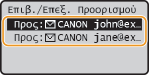 |
|
3
|
Επιλέξτε <Διαγραφή Προορισμού> και πατήστε
.Αν καθορίσατε μια ομάδα προορισμών στο βήμα 2, στην οθόνη εμφανίζεται το στοιχείο <Αριθμός Προορισμών>. Εάν επιλέξετε αυτό το στοιχείο και πατήσετε
, εμφανίζονται οι προορισμοί της ομάδας.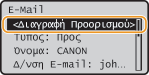 |
|
4
|
Επιλέξτε <Ναι> και πατήστε
. |
|
ΣΗΜΕΙΩΣΗ
|
Εάν θέλετε να διαγράψετε εύκολα και γρήγορα προορισμούς χωρίς να εμφανίσετε τη λίστα των προορισμώνΠριν επιλέξετε <Επιβεβαίωση/Επεξεργασία Προορισμού> στο βήμα 1, μπορείτε να πατήσετε
/ για εναλλαγή των καθορισμένων προορισμών. Επιλέξτε έναν προορισμό που θέλετε να διαγράψετε <Ναι> . |
Απευθείας Επιλογή Προορισμών με Εισαγωγή Κωδικών Μνήμης
1
Πατήστε .
.2
Πατήστε  (Κωδικός Μνήμης).
(Κωδικός Μνήμης). 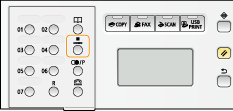
Εάν εμφανιστεί η οθόνη <Τύπος>, επιλέξτε <Προς>, <Κοιν> ή <Ιδ.Κοιν> ως τύπο προορισμού και πατήστε .
.Επίσης, μπορείτε να χρησιμοποιήσετε τα / για να επιλέξετε <Ορισμός από Κωδικούς Μνήμης> στην οθόνη και να πατήσετε .
/ για να επιλέξετε <Ορισμός από Κωδικούς Μνήμης> στην οθόνη και να πατήσετε .3
Χρησιμοποιήστε τα αριθμητικά πλήκτρα για να εισάγετε έναν τριψήφιο αριθμό (001 έως 281).
Εάν εισάγετε λάθος χαρακτήρες, πατήστε . (Πατήστε για να διαγράψετε τους χαρακτήρες έναν προς έναν. Πατήστε παρατεταμένα για να διαγράψετε ταυτόχρονα όλους τους χαρακτήρες που εισάγατε.)
. (Πατήστε για να διαγράψετε τους χαρακτήρες έναν προς έναν. Πατήστε παρατεταμένα για να διαγράψετε ταυτόχρονα όλους τους χαρακτήρες που εισάγατε.)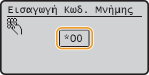
ΣΗΜΕΙΩΣΗ:
Εάν εμφανιστεί μια οθόνη επιβεβαίωσης
Εάν εμφανιστεί μια οθόνη επιβεβαίωσης
Όταν η ρύθμιση <Επιβεβαίωση ΑΠ με Πλήκτρο/Κωδικό Μνήμης> έχει τεθεί σε <On>, εμφανίζεται μια οθόνη που δείχνει τον προορισμό και το όνομα για τον αριθμό. (Για μια ομάδα προορισμών, εμφανίζονται το όνομα της ομάδας και ο αριθμός των προορισμών.) Ελέγξτε τα περιεχόμενα και εάν όλα είναι σωστά, επιλέξτε <OK> και πατήστε . Για να ακυρώσετε έναν καθορισμένο προορισμό, επιλέξτε <Άκυρο>, πατήστε και εισάγετε ξανά έναν τριψήφιο αριθμό.Εμφάνιση Προορισμών στο Βιβλίο Διευθύνσεων
. Για να ακυρώσετε έναν καθορισμένο προορισμό, επιλέξτε <Άκυρο>, πατήστε και εισάγετε ξανά έναν τριψήφιο αριθμό.Εμφάνιση Προορισμών στο Βιβλίο ΔιευθύνσεωνΕάν θέλετε να καθορίσετε πολλούς προορισμούς (e-mail)
Επαναλάβετε τα βήματα 2 και 3. Μπορείτε να καθορίσετε έως 100 προορισμούς.
Για να διαγράψετε προορισμούς (e-mail)
Εάν έχουν οριστεί πολλοί προορισμοί, μπορείτε να διαγράψετε προορισμούς, εάν είναι απαραίτητο.
|
1
|
Επιλέξτε <Επιβεβαίωση/Επεξεργασία Προορισμού> και πατήστε
. |
|
2
|
Επιλέξτε τον προορισμό που θέλετε να διαγράψετε και πατήστε
. |
|
3
|
Επιλέξτε <Διαγραφή Προορισμού> και πατήστε
.Αν καθορίσατε μια ομάδα προορισμών στο βήμα 2, στην οθόνη εμφανίζεται το στοιχείο <Αριθμός Προορισμών>. Εάν επιλέξετε αυτό το στοιχείο και πατήσετε
, εμφανίζονται οι προορισμοί της ομάδας.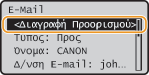 |
|
4
|
Επιλέξτε <Ναι> και πατήστε
. |
|
ΣΗΜΕΙΩΣΗ
|
Εάν θέλετε να διαγράψετε εύκολα και γρήγορα προορισμούς χωρίς να εμφανίσετε τη λίστα των προορισμώνΠριν επιλέξετε <Επιβεβαίωση/Επεξεργασία Προορισμού> στο βήμα 1, μπορείτε να πατήσετε
/ για εναλλαγή των καθορισμένων προορισμών. Επιλέξτε έναν προορισμό που θέλετε να διαγράψετε <Ναι> . |